> ## Documentation Index
> Fetch the complete documentation index at: https://docs.tess.im/llms.txt
> Use this file to discover all available pages before exploring further.
# Base de Conocimiento
La Base de Conocimiento en Configuraciones es el "banco central" de todos los archivos enviados a Tess AI: uploads realizados en chats, agentes, flows y otras áreas del workspace.
Acá podés ver quién subió qué, cuándo, cuántos créditos consume y dónde se está usando cada archivo.
**¿Por dónde acceder?**
Iniciá sesión en tu cuenta de Tess AI y después hacé clic en el ícono de tu perfil, ubicado en la esquina inferior izquierda de la pantalla. En el menú que se abre, seleccioná la opción "Configuraciones".
En la sección "Workspace", hacé clic en Base de Conocimiento. Vas a ser redirigido a la página de la Base, con la lista completa de archivos.
### **¿De qué se trata esta Base?**
Es el repositorio global de archivos del workspace (imágenes, PDFs, docs, etc.) enviados a Tess. No es lo mismo que la Knowledge Base del Agent Studio (que es la base de contenidos vinculada a un agente específico) ni la del Chat (vinculada a esa ventana de contexto).
Acá podés ver todos los uploads, independientemente de qué agente o chat usó el archivo.
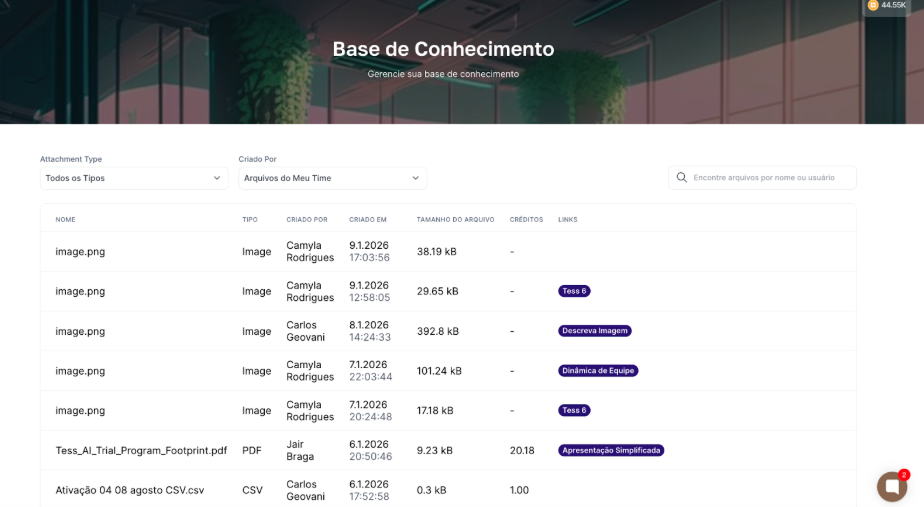 En el panel, vemos una estructura de tabla con:
* Nombre del archivo
* Tipo (ej.: Image, PDF, Document)
* Creado por (quién hizo el upload)
* Creado en (fecha y horario)
* Tamaño del archivo
* Créditos (cuando haya consumo asociado)
* Links (dónde fue incluido el archivo – por ejemplo: "Tess 6", nombre del agente o del chat)
* Filtros y búsqueda
En la parte superior, podés:
1. Filtrar por tipo de adjunto (Attachment Type):
En el panel, vemos una estructura de tabla con:
* Nombre del archivo
* Tipo (ej.: Image, PDF, Document)
* Creado por (quién hizo el upload)
* Creado en (fecha y horario)
* Tamaño del archivo
* Créditos (cuando haya consumo asociado)
* Links (dónde fue incluido el archivo – por ejemplo: "Tess 6", nombre del agente o del chat)
* Filtros y búsqueda
En la parte superior, podés:
1. Filtrar por tipo de adjunto (Attachment Type):
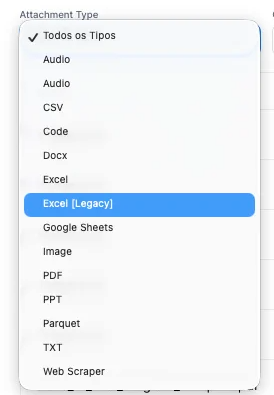 2. Filtrar por creador (Creado Por):
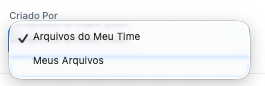 3. Buscar por nombre de archivo o usuario, ideal para localizar archivos específicos rápidamente.
 ### **Permisos (quién ve qué)**
Pueden ver los archivos de todo el equipo en el workspace. Ven los créditos asociados y en qué chats/agentes se usaron los archivos. Es ideal para gobernanza, costos y seguridad de la información.
En la vista individual de usuarios, solo es posible ver los propios archivos que se usaron en sus conversaciones, los créditos consumidos en cada upload y procesamiento, y los chats asociados.
### **Para qué sirve en la práctica**
Saber qué archivos están circulando en Tess, quién los subió y dónde se están usando.
Entender qué tipos de archivos y flujos consumen más créditos.
Permite revisar si no hay documentos sensibles indebidos siendo usados en agentes o chats.
Facilita encontrar y reutilizar materiales ya enviados (manuales, presentaciones, imágenes, etc.).
### **Permisos (quién ve qué)**
Pueden ver los archivos de todo el equipo en el workspace. Ven los créditos asociados y en qué chats/agentes se usaron los archivos. Es ideal para gobernanza, costos y seguridad de la información.
En la vista individual de usuarios, solo es posible ver los propios archivos que se usaron en sus conversaciones, los créditos consumidos en cada upload y procesamiento, y los chats asociados.
### **Para qué sirve en la práctica**
Saber qué archivos están circulando en Tess, quién los subió y dónde se están usando.
Entender qué tipos de archivos y flujos consumen más créditos.
Permite revisar si no hay documentos sensibles indebidos siendo usados en agentes o chats.
Facilita encontrar y reutilizar materiales ya enviados (manuales, presentaciones, imágenes, etc.).