> ## Documentation Index
> Fetch the complete documentation index at: https://docs.tess.im/llms.txt
> Use this file to discover all available pages before exploring further.
# Base de Conocimiento
En el chat de Tess, podés adjuntar archivos para dar contexto y “entrenar” la conversación, o sea, permitir que Tess use ese contenido para responder mejor. Hay dos formas de enviar archivos en el chat: el envío rápido (arrastrar/pegar) y el envío avanzado (con el botón “+”), que habilita configuraciones importantes de procesamiento.
Cuando adjuntás un archivo al chat, Tess puede procesar y usar ese contenido como base para:
* responder preguntas sobre el contenido del archivo
* resumir, extraer datos y crear outputs a partir del material
* mantener el contexto de la atención (especialmente útil en soporte, onboarding y proyectos)
Además, todo el historial de uploads y uso de esos archivos se puede consultar en la Base de Conocimiento dentro de Configuraciones.
Recordá que, al agregar un documento a la Base de Conocimiento de una conversación, solo esa conversación va a estar entrenada con ese documento. Si iniciás un chat nuevo, vas a tener que adjuntar el archivo de nuevo. \
\
Para evitar retrabajo, si es una tarea repetitiva, recomendamos crear un agente y adjuntar el archivo a la Base de Conocimiento del agente (no del chat), así toda conversación iniciada en ese agente ya va a estar entrenada con el documento que integra tu Base de Conocimiento.
## Dos formas de enviar archivos (y la diferencia entre ellas)
Arrastrás el archivo dentro del chat, o lo pegás (Ctrl+V) cuando aplique. Es la forma más rápida de adjuntar algo y seguir la conversación.
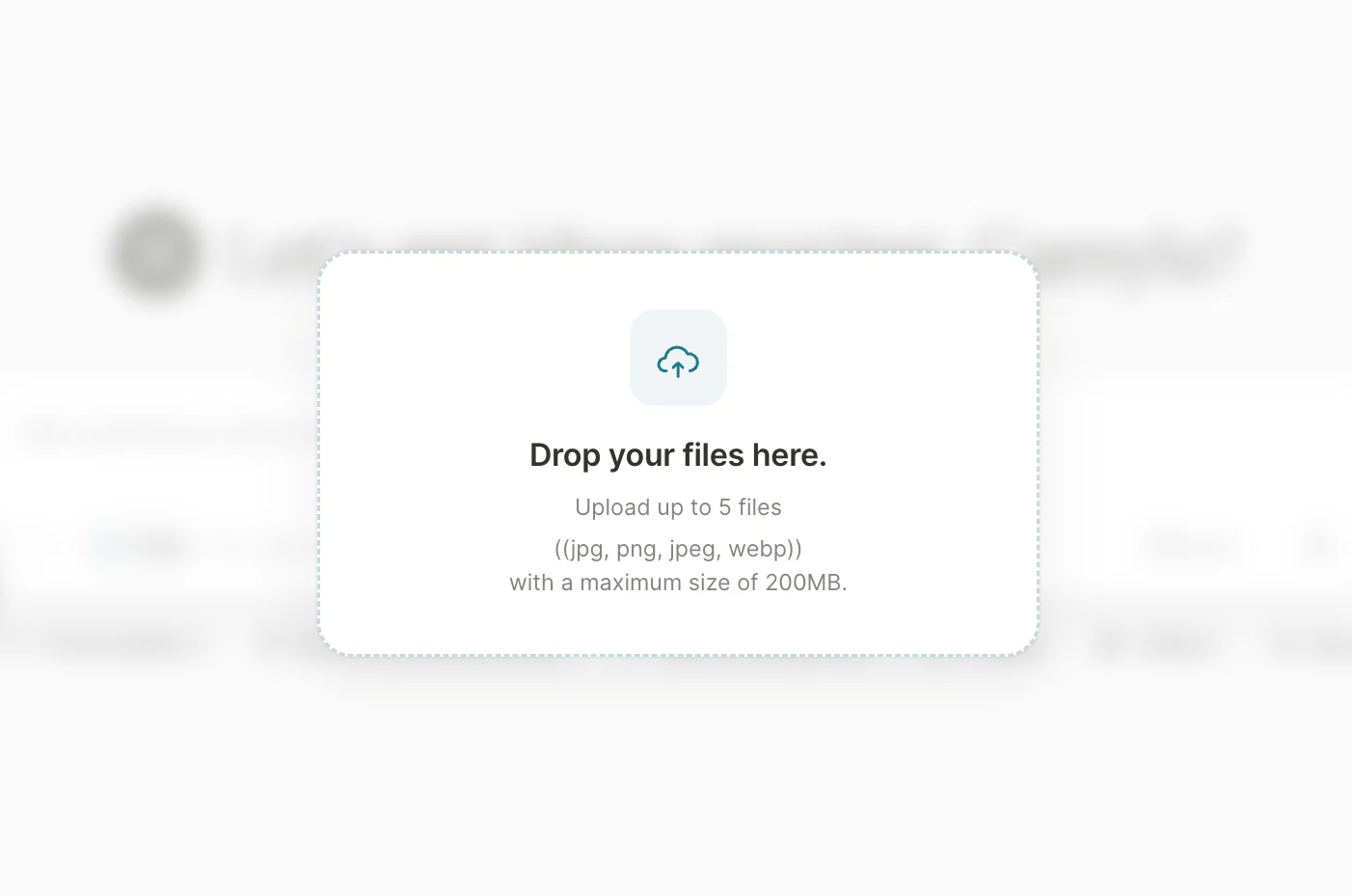 Después de enviarlo, va a aparecer en la parte superior del chat, entrenando definitivamente cuando el mensaje se envía junto con el archivo:
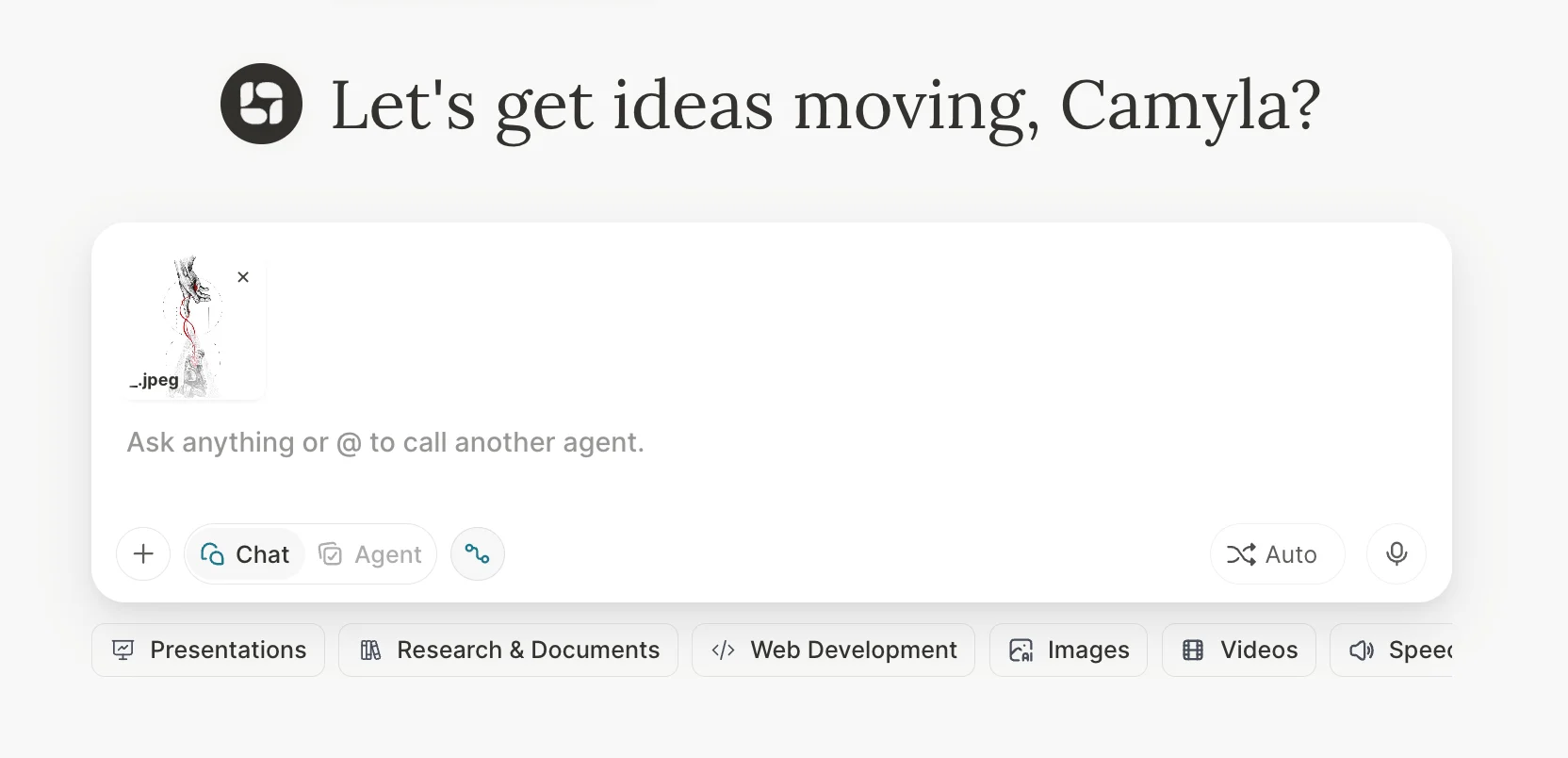 * Limitación: Por lo general no permite elegir opciones avanzadas de procesamiento. O sea, adjuntás, pero no controlás el procesamiento del archivo (RAG o Deep Learning).
* Cuándo usarlo: Cuando solo necesitás adjuntar rápido y no necesitás configuraciones (ej.: una imagen simple, un CSV, un PDF con texto, un link).
En el chat, hacé clic en el botón “+” (herramientas/adjuntos) al lado de la caja de mensaje. Después, seleccioná el upload/adjunto de archivo por ese camino.
* Limitación: Por lo general no permite elegir opciones avanzadas de procesamiento. O sea, adjuntás, pero no controlás el procesamiento del archivo (RAG o Deep Learning).
* Cuándo usarlo: Cuando solo necesitás adjuntar rápido y no necesitás configuraciones (ej.: una imagen simple, un CSV, un PDF con texto, un link).
En el chat, hacé clic en el botón “+” (herramientas/adjuntos) al lado de la caja de mensaje. Después, seleccioná el upload/adjunto de archivo por ese camino.
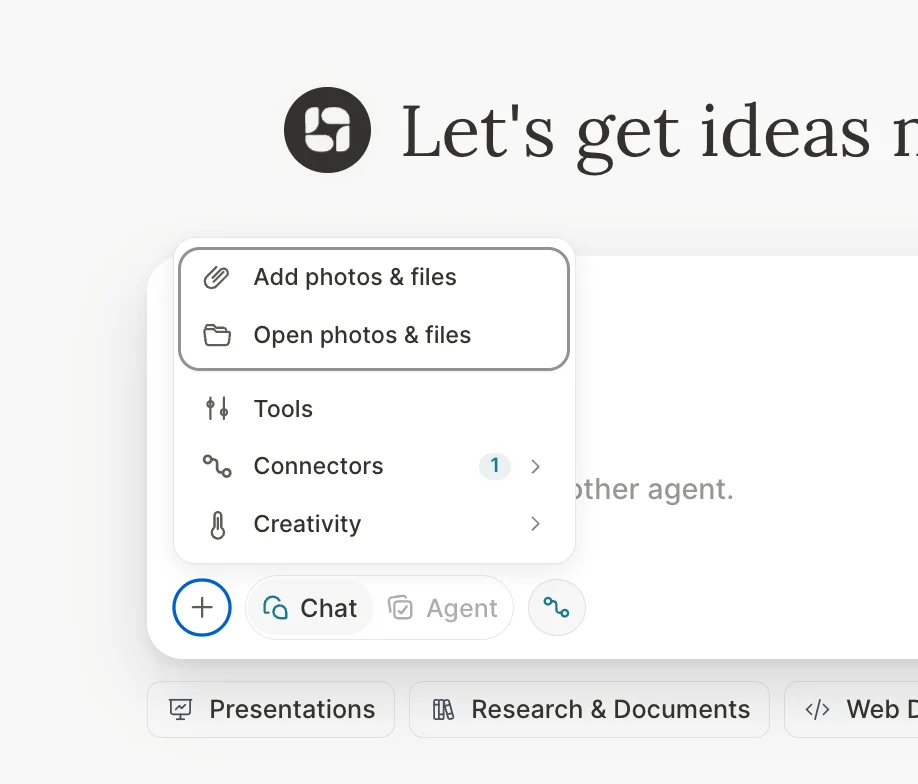 De esta forma, podés elegir el tipo de procesamiento antes de enviar (dependiendo del archivo) y habilitás configuraciones específicas por tipo de archivo. En esta pantalla también es posible arrastrar el archivo o seleccionarlo desde la computadora. Al adjuntar un archivo, va a aparecer a la derecha y, en la flechita, podés extender las configuraciones disponibles (cuando aplique):
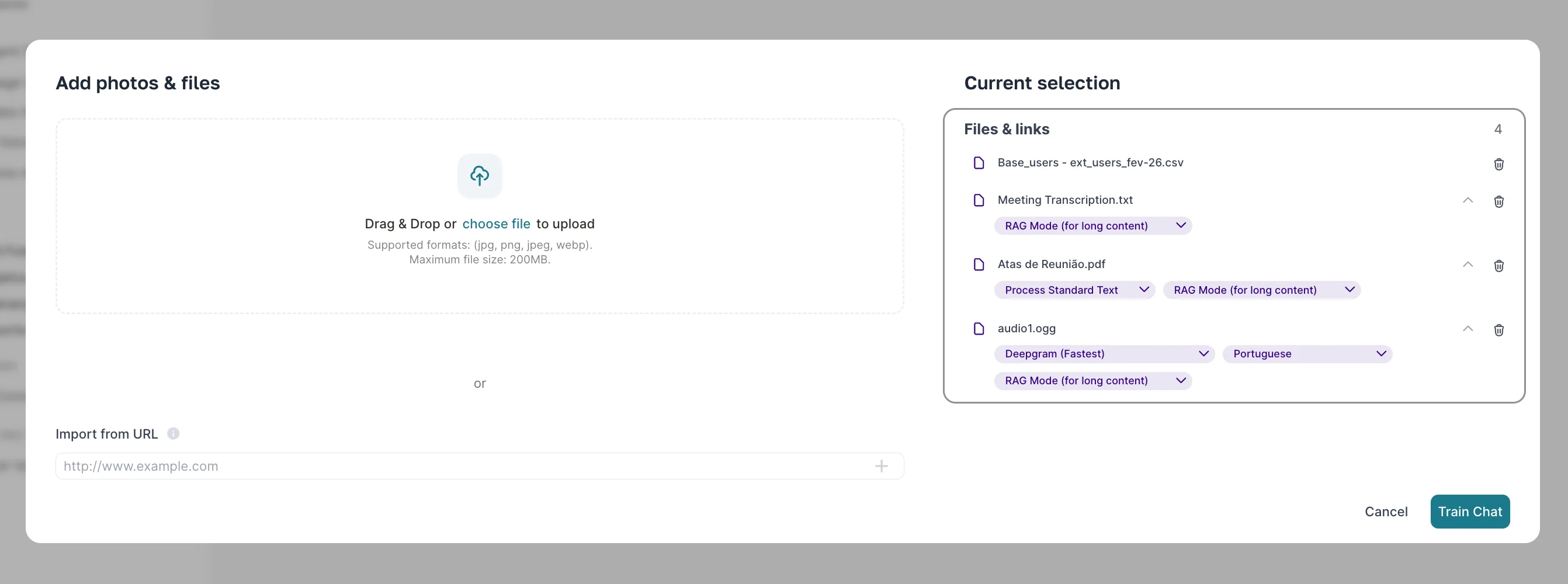 ### Podés configurar, por ejemplo:
**A) Tipo de procesamiento entre RAG y Deep Learning**
* RAG (retrieval): se enfoca en buscar fragmentos relevantes del archivo para responder preguntas en base al contenido. Consume menos créditos.
* Deep Learning: se enfoca en un procesamiento más profundo del contenido, dependiendo del tipo de archivo y del recurso disponible. Consume más créditos.
**B) Configuraciones específicas por tipo de archivo, por ejemplo:**
* **PDF:** Podés elegir cómo se va a interpretar el PDF, por ejemplo:
* Procesamiento de texto: ideal cuando el PDF está compuesto por texto seleccionable.
* OCR: ideal cuando el PDF tiene alguna imagen, o está escaneado y la IA necesita “leer” el texto de texto e imágenes.
* **MP3 y MP4:** Podés configurar parámetros de transcripción, por ejemplo:
* Idioma: ayuda a que la transcripción sea más correcta (principalmente en PT-BR, EN, ES, etc.).
* IA/modelo de transcripción: optar entre Deepgram, Assembly, Open AI y Rev AI.
Es posible seguir todo lo que se envió a Tess (incluyendo uploads hechos en el chat) en la Base de Conocimiento de Configuraciones.
Cada documento agregado a la Base de Conocimiento implica el consumo de un volumen bajo de créditos para realizar esta tarea.
### Podés configurar, por ejemplo:
**A) Tipo de procesamiento entre RAG y Deep Learning**
* RAG (retrieval): se enfoca en buscar fragmentos relevantes del archivo para responder preguntas en base al contenido. Consume menos créditos.
* Deep Learning: se enfoca en un procesamiento más profundo del contenido, dependiendo del tipo de archivo y del recurso disponible. Consume más créditos.
**B) Configuraciones específicas por tipo de archivo, por ejemplo:**
* **PDF:** Podés elegir cómo se va a interpretar el PDF, por ejemplo:
* Procesamiento de texto: ideal cuando el PDF está compuesto por texto seleccionable.
* OCR: ideal cuando el PDF tiene alguna imagen, o está escaneado y la IA necesita “leer” el texto de texto e imágenes.
* **MP3 y MP4:** Podés configurar parámetros de transcripción, por ejemplo:
* Idioma: ayuda a que la transcripción sea más correcta (principalmente en PT-BR, EN, ES, etc.).
* IA/modelo de transcripción: optar entre Deepgram, Assembly, Open AI y Rev AI.
Es posible seguir todo lo que se envió a Tess (incluyendo uploads hechos en el chat) en la Base de Conocimiento de Configuraciones.
Cada documento agregado a la Base de Conocimiento implica el consumo de un volumen bajo de créditos para realizar esta tarea.