> ## Documentation Index
> Fetch the complete documentation index at: https://docs.tess.im/llms.txt
> Use this file to discover all available pages before exploring further.
# Introducción
Los Conectores te permiten transformar Tess en un verdadero **hub de ejecución** — donde no solo conversas con la IA, sino que también accedes a datos y ejecutas acciones en herramientas externas sin salir del chat.
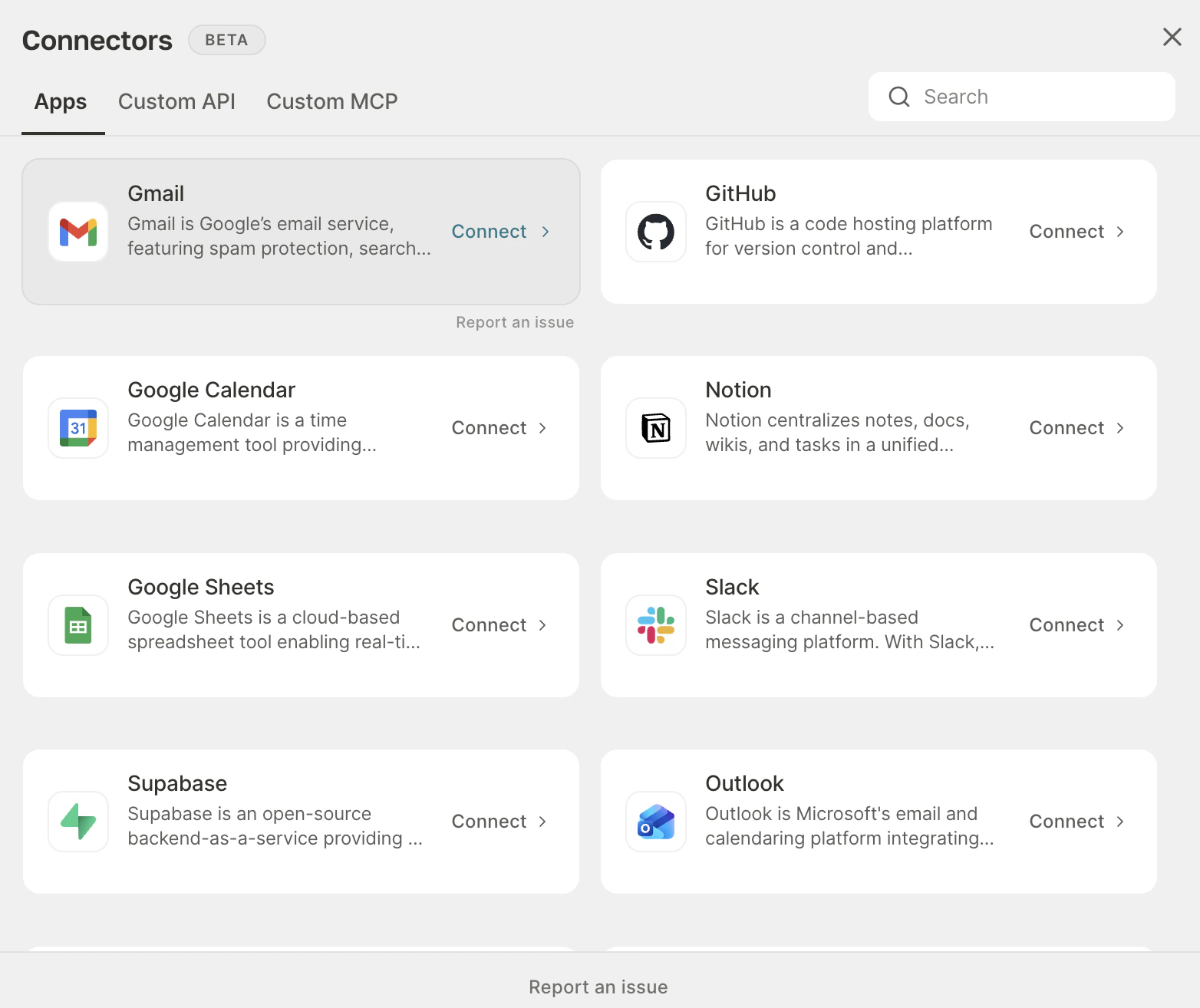
Con ellos, es posible integrar apps que tú o tu operación ya usan en el día a día, como Gmail, Google Calendar, Notion, Slack y otros, permitiendo que los agentes y chats se automaticen. El resultado es menos operación manual, menos cambio de pestañas y más fluidez en el trabajo.
### **¿Qué es?**
Los Conectores son integraciones nativas que conectan Tess con aplicaciones externas, habilitadas cuando integras la aplicación.
Después de conectar una app, la IA puede usar ese acceso dentro de chats y agentes para ayudarte en tareas como:
* buscar información en herramientas conectadas;
* organizar rutinas operativas;
* consultar datos y documentos;
* ejecutar acciones con comandos simples;
* reducir el cambio de contexto entre varias plataformas.
La estructura de los Conectores en Tess está organizada en tres categorías:
1. Apps: integraciones listas para usar (Gmail, Slack, Notion, etc.)
2. *\[Próximamente]* Custom API: conexión con APIs propias o de terceros
3. \[Próximamente]Custom MCP: extensiones avanzadas para ampliar las capacidades de los agentes
 ### **¿Dónde encontrarlo y cómo usarlo?**
Puedes acceder a los Conectores directamente desde el chat o en la pantalla de edición del agente:
* Haz clic en el + en la esquina inferior izquierda del cuadro de conversación
* Selecciona Connectors
### **¿Dónde encontrarlo y cómo usarlo?**
Puedes acceder a los Conectores directamente desde el chat o en la pantalla de edición del agente:
* Haz clic en el + en la esquina inferior izquierda del cuadro de conversación
* Selecciona Connectors
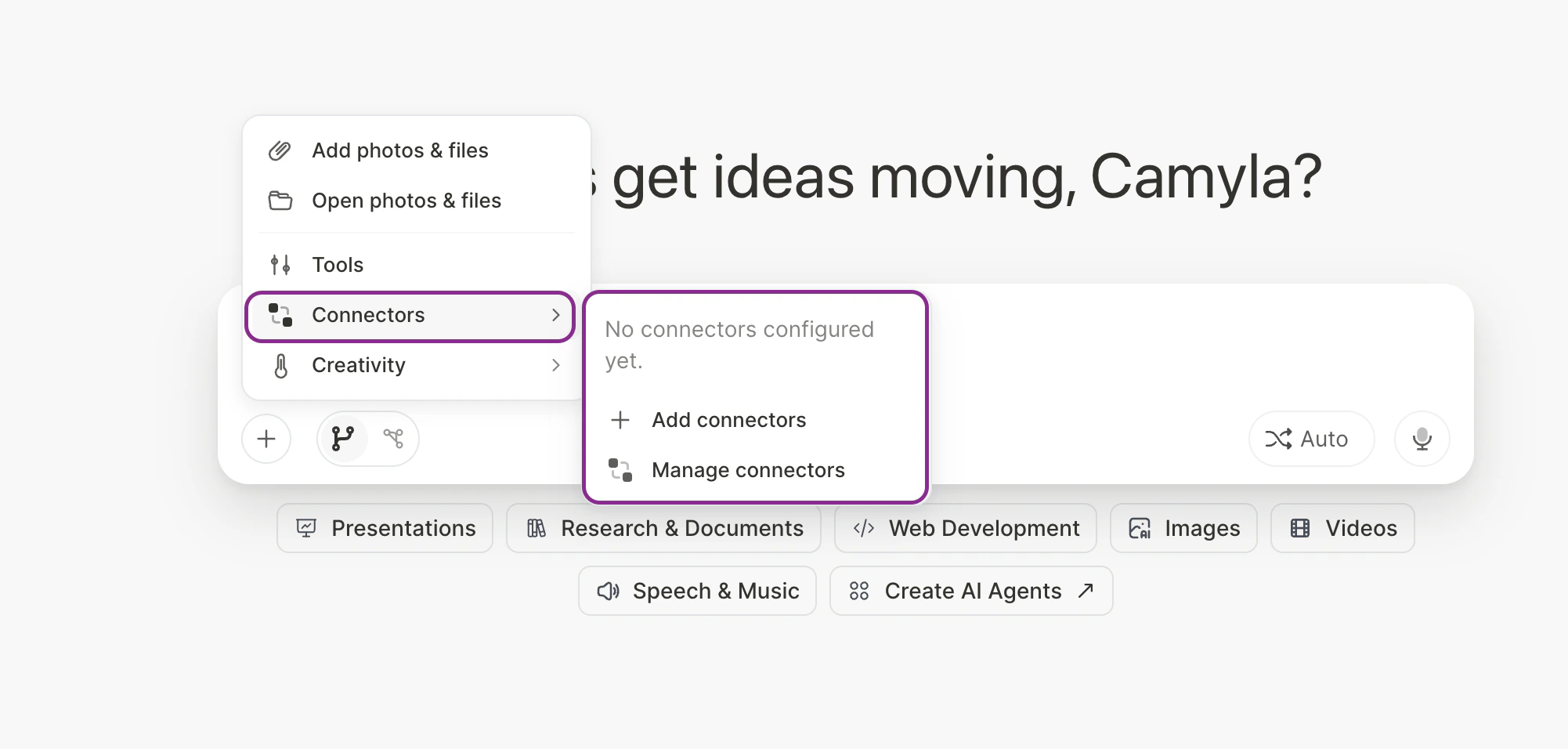 * Y haz clic en “Add connectors” para agregar nuevos o
* “Manage connectors” para administrar conexiones existentes
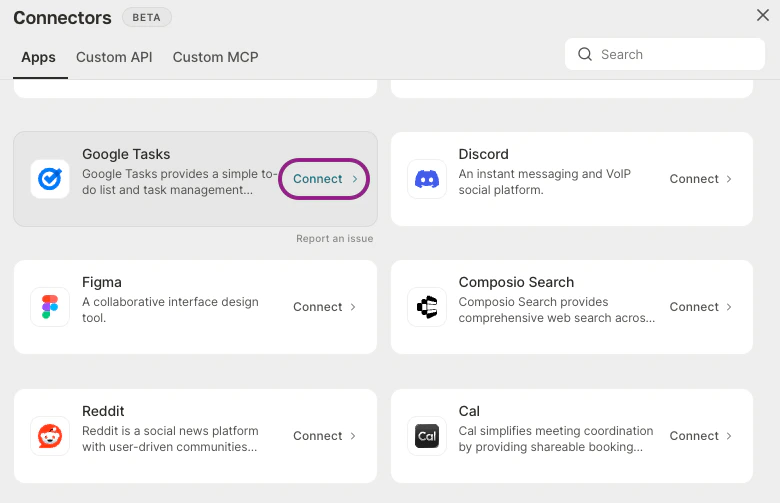
* Ubica la aplicación deseada.
* Haz clic en Connect para iniciar la autenticación y confirma todos los permisos en la modal que se abrirá
* Y haz clic en “Add connectors” para agregar nuevos o
* “Manage connectors” para administrar conexiones existentes
* Ubica la aplicación deseada.
* Haz clic en Connect para iniciar la autenticación y confirma todos los permisos en la modal que se abrirá
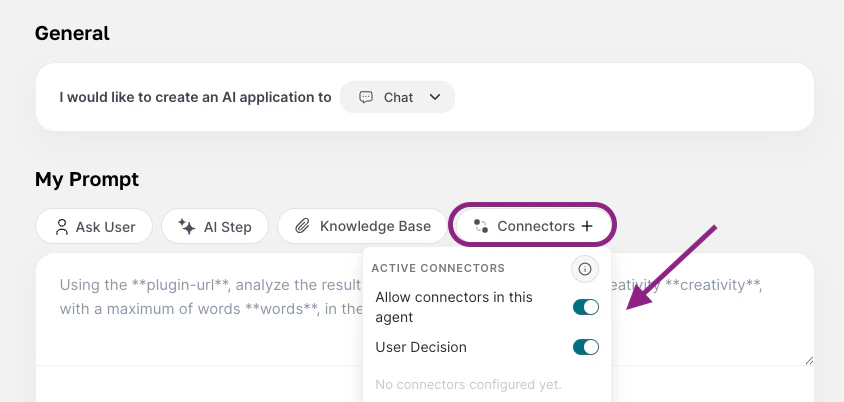
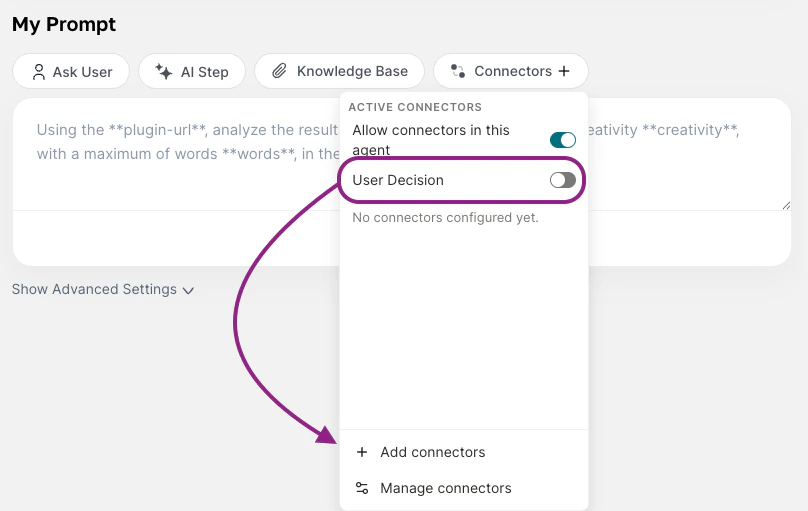
 * Abre Agent Studio y ubica el agente que quieres ajustar o crea uno nuevo
* Ubica el botón Conectores
* Para permitir su uso en el agente, mantén el engranaje activado.
* Si quieres que el usuario final también elija su uso, mantén activa la opción "User decision". En ese caso, no podrás elegir qué conector se usará, ya que quedará a criterio del usuario final
* Abre Agent Studio y ubica el agente que quieres ajustar o crea uno nuevo
* Ubica el botón Conectores
* Para permitir su uso en el agente, mantén el engranaje activado.
* Si quieres que el usuario final también elija su uso, mantén activa la opción "User decision". En ese caso, no podrás elegir qué conector se usará, ya que quedará a criterio del usuario final
 * Sin embargo, para agregar los conectores específicos que usará el agente, tendrás que desmarcar la opción de decisión del usuario y agregar manualmente los conectores.
* Haz clic en agregar para integrar nuevos conectores o en administrar, si ya los tienes y quieres ajustar algo
* Sin embargo, para agregar los conectores específicos que usará el agente, tendrás que desmarcar la opción de decisión del usuario y agregar manualmente los conectores.
* Haz clic en agregar para integrar nuevos conectores o en administrar, si ya los tienes y quieres ajustar algo
 * Ubica lo que quieras y sigue con las liberaciones de permisos
### **Entendiendo la propuesta**
Los Conectores amplían el papel de Tess dentro del Workspace. En lugar de actuar solo como generación de texto o análisis en el chat, la IA pasa a interactuar con sistemas externos conectados.
Es decir, pasa de asistente a operador de tareas, y eso es especialmente relevante en agentes, donde el comportamiento puede estructurarse para usar conectores automáticamente dentro de flujos.
* el chat deja de ser solo conversacional y pasa a ser accionable;
* los agentes pueden trabajar con contexto proveniente de herramientas externas;
* comandos simples pueden convertirse en tareas prácticas dentro del flujo de trabajo.
En la práctica, eso significa que Tess puede funcionar como una interfaz única entre usuario, contexto y ejecución.
Una forma simple de entenderlo:
* **sin Conectores:** la IA te orienta sobre qué hacer;
* **con Conectores:** la IA también te ayuda a hacerlo.
### **Ejemplos prácticos**
Abajo tienes algunos ejemplos de uso que ayudan a mostrar el valor del recurso en el día a día.
1. **Gmail**
Puede ser muy útil para buscar y organizar información de correos electrónicos; resumir conversaciones; localizar correos importantes.
> *Prompt de ejemplo:*
>
> 1. *“Busca los correos más recientes sobre renovación de contrato y tráeme un resumen con los puntos principales, responsables y próximos pasos.”*
> 2. *“Encuentra mensajes no leídos del cliente XYZ y organízalos por prioridad.”*
> 3. *"Revisa mis últimos 20 correos en Gmail, identifica cuáles necesitan una respuesta urgente y escribe respuestas profesionales para cada uno. Muéstramelas antes de enviarlas."*
**2. Google Calendar**
Permite consultar la agenda; localizar compromisos; y apoyar la organización de reuniones.
> *Prompt de ejemplo:*
>
> 1. *“Revisa mis compromisos de esta semana y destaca horarios libres para una reunión de 30 minutos.”*
> 2. *“Lista los próximos eventos relacionados con clientes enterprise buscando eventos cuyo título contenga \[EN].”*
> 3. *"Mira mi agenda de mañana en Google Calendar y reorganiza los compromisos para priorizar reuniones comerciales. Si hay conflictos, sugiere nuevos horarios libres el mismo día."*
**3. Google Sheets**
Hace posible consultar hojas de cálculo; cruzar datos operativos; y estructurar reportes rápidamente a partir de los datos recopilados.
> *Prompt de ejemplo:*
>
> 1. *“Analiza la hoja de cálculo de leads y dime qué contactos no han tenido follow-up en los últimos 7 días.”*
> 2. *“Lee la hoja de métricas del mes y genera un resumen ejecutivo con las principales desviaciones.”*
> 3. *"Lee esta hoja de cálculo e identifica patrones de caída de uso en los últimos 30 días"*
**4. GitHub**
Habilita la consulta de los repositorios de GitHub a los que tienes acceso; hace posible el seguimiento de actividades técnicas; y también es funcional para apoyar a equipos de producto e ingeniería.
> *Prompt de ejemplo:*
>
> 1. *“Lista los pull requests más recientes del proyecto y resume el objetivo de cada uno.”*
> 2. *“Busca issues relacionadas con la integración 'xxxx' y organízalas por prioridad.”*
> 3. *"Lista los últimos PR abiertos en el repositorio de GitHub y resume qué cambió"*
**5. Slack**
Es posible consultar mensajes de canales o directos; resumir discusiones en algún grupo; localizar decisiones en canales.
> *Prompt de ejemplo:*
>
> 1. *“Resume lo que se discutió hoy en el canal de producto y destaca decisiones, pendientes y responsables.”*
> 2. *“Busca mensajes sobre conectores o integraciones y consolida los principales feedbacks del equipo.”*
> 3. *"Envía un mensaje en Slack al canal #marketing avisando que la live empieza en 10 minutos"*
### **Buenas prácticas**
Para obtener mejores resultados con Conectores, sigue estas recomendaciones:
1. **Sé específico en el prompt:** En lugar de escribir “revisa mis correos”, prefiere: “Busca correos de las últimas 2 semanas con el asunto renovación y resume los puntos principales.”
2. **Di el objetivo de la tarea:** Explica el resultado esperado, como: resumir; listar; comparar; organizar; identificar pendientes; sugerir próximos pasos.
3. **Usa recortes claros:** Siempre que sea posible y aplicable, informa: período; proyecto; cliente; canal; documento; prioridad.
4. **Prueba primero con tareas simples:** Empieza con consultas y resúmenes antes de depender de flujos más complejos.
5. **Estructura agentes con foco:** Si el conector se va a usar en un agente, deja clara su función en el entrenamiento y qué esperas del uso del insumo del conector o qué quieres usar para alguna acción. Ejemplo: agente de soporte; agente comercial; agente de operaciones; agente de análisis de datos.
6. **Revisa los permisos con cuidado:** Los Conectores implican acceso a sistemas externos. Aunque tus datos están seguros y no se usan en el entrenamiento de modelos, procura conectar cuentas y apps adecuadas al contexto de uso.
Si ya usas Tess en tu día a día, este es uno de los recursos más importantes para acercar la IA a tu flujo real de trabajo.
Con esto, es posible comprender cómo los Conectores transforman Tess en una capa más práctica de trabajo, conectando conversación y ejecución en el mismo lugar. Con ellos, chats y agentes pasan a interactuar con herramientas externas y ayudan al usuario a consultar información, organizar rutinas y ejecutar acciones con mucha menos fricción.
* Ubica lo que quieras y sigue con las liberaciones de permisos
### **Entendiendo la propuesta**
Los Conectores amplían el papel de Tess dentro del Workspace. En lugar de actuar solo como generación de texto o análisis en el chat, la IA pasa a interactuar con sistemas externos conectados.
Es decir, pasa de asistente a operador de tareas, y eso es especialmente relevante en agentes, donde el comportamiento puede estructurarse para usar conectores automáticamente dentro de flujos.
* el chat deja de ser solo conversacional y pasa a ser accionable;
* los agentes pueden trabajar con contexto proveniente de herramientas externas;
* comandos simples pueden convertirse en tareas prácticas dentro del flujo de trabajo.
En la práctica, eso significa que Tess puede funcionar como una interfaz única entre usuario, contexto y ejecución.
Una forma simple de entenderlo:
* **sin Conectores:** la IA te orienta sobre qué hacer;
* **con Conectores:** la IA también te ayuda a hacerlo.
### **Ejemplos prácticos**
Abajo tienes algunos ejemplos de uso que ayudan a mostrar el valor del recurso en el día a día.
1. **Gmail**
Puede ser muy útil para buscar y organizar información de correos electrónicos; resumir conversaciones; localizar correos importantes.
> *Prompt de ejemplo:*
>
> 1. *“Busca los correos más recientes sobre renovación de contrato y tráeme un resumen con los puntos principales, responsables y próximos pasos.”*
> 2. *“Encuentra mensajes no leídos del cliente XYZ y organízalos por prioridad.”*
> 3. *"Revisa mis últimos 20 correos en Gmail, identifica cuáles necesitan una respuesta urgente y escribe respuestas profesionales para cada uno. Muéstramelas antes de enviarlas."*
**2. Google Calendar**
Permite consultar la agenda; localizar compromisos; y apoyar la organización de reuniones.
> *Prompt de ejemplo:*
>
> 1. *“Revisa mis compromisos de esta semana y destaca horarios libres para una reunión de 30 minutos.”*
> 2. *“Lista los próximos eventos relacionados con clientes enterprise buscando eventos cuyo título contenga \[EN].”*
> 3. *"Mira mi agenda de mañana en Google Calendar y reorganiza los compromisos para priorizar reuniones comerciales. Si hay conflictos, sugiere nuevos horarios libres el mismo día."*
**3. Google Sheets**
Hace posible consultar hojas de cálculo; cruzar datos operativos; y estructurar reportes rápidamente a partir de los datos recopilados.
> *Prompt de ejemplo:*
>
> 1. *“Analiza la hoja de cálculo de leads y dime qué contactos no han tenido follow-up en los últimos 7 días.”*
> 2. *“Lee la hoja de métricas del mes y genera un resumen ejecutivo con las principales desviaciones.”*
> 3. *"Lee esta hoja de cálculo e identifica patrones de caída de uso en los últimos 30 días"*
**4. GitHub**
Habilita la consulta de los repositorios de GitHub a los que tienes acceso; hace posible el seguimiento de actividades técnicas; y también es funcional para apoyar a equipos de producto e ingeniería.
> *Prompt de ejemplo:*
>
> 1. *“Lista los pull requests más recientes del proyecto y resume el objetivo de cada uno.”*
> 2. *“Busca issues relacionadas con la integración 'xxxx' y organízalas por prioridad.”*
> 3. *"Lista los últimos PR abiertos en el repositorio de GitHub y resume qué cambió"*
**5. Slack**
Es posible consultar mensajes de canales o directos; resumir discusiones en algún grupo; localizar decisiones en canales.
> *Prompt de ejemplo:*
>
> 1. *“Resume lo que se discutió hoy en el canal de producto y destaca decisiones, pendientes y responsables.”*
> 2. *“Busca mensajes sobre conectores o integraciones y consolida los principales feedbacks del equipo.”*
> 3. *"Envía un mensaje en Slack al canal #marketing avisando que la live empieza en 10 minutos"*
### **Buenas prácticas**
Para obtener mejores resultados con Conectores, sigue estas recomendaciones:
1. **Sé específico en el prompt:** En lugar de escribir “revisa mis correos”, prefiere: “Busca correos de las últimas 2 semanas con el asunto renovación y resume los puntos principales.”
2. **Di el objetivo de la tarea:** Explica el resultado esperado, como: resumir; listar; comparar; organizar; identificar pendientes; sugerir próximos pasos.
3. **Usa recortes claros:** Siempre que sea posible y aplicable, informa: período; proyecto; cliente; canal; documento; prioridad.
4. **Prueba primero con tareas simples:** Empieza con consultas y resúmenes antes de depender de flujos más complejos.
5. **Estructura agentes con foco:** Si el conector se va a usar en un agente, deja clara su función en el entrenamiento y qué esperas del uso del insumo del conector o qué quieres usar para alguna acción. Ejemplo: agente de soporte; agente comercial; agente de operaciones; agente de análisis de datos.
6. **Revisa los permisos con cuidado:** Los Conectores implican acceso a sistemas externos. Aunque tus datos están seguros y no se usan en el entrenamiento de modelos, procura conectar cuentas y apps adecuadas al contexto de uso.
Si ya usas Tess en tu día a día, este es uno de los recursos más importantes para acercar la IA a tu flujo real de trabajo.
Con esto, es posible comprender cómo los Conectores transforman Tess en una capa más práctica de trabajo, conectando conversación y ejecución en el mismo lugar. Con ellos, chats y agentes pasan a interactuar con herramientas externas y ayudan al usuario a consultar información, organizar rutinas y ejecutar acciones con mucha menos fricción.