> ## Documentation Index
> Fetch the complete documentation index at: https://docs.tess.im/llms.txt
> Use this file to discover all available pages before exploring further.
# Creando un Digital Employee
> Contrata con /hire en la Omnibar o con el formulario Open position
## Descripción general
Un **Digital Employee** es un agente autónomo que ejecuta trabajo para el equipo. En Cowork puedes crear uno de dos formas:
1. **`/hire` en la Omnibar** — describe el rol en lenguaje natural; Tess configura el employee (más rápido).
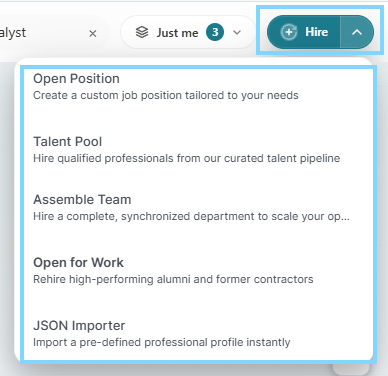
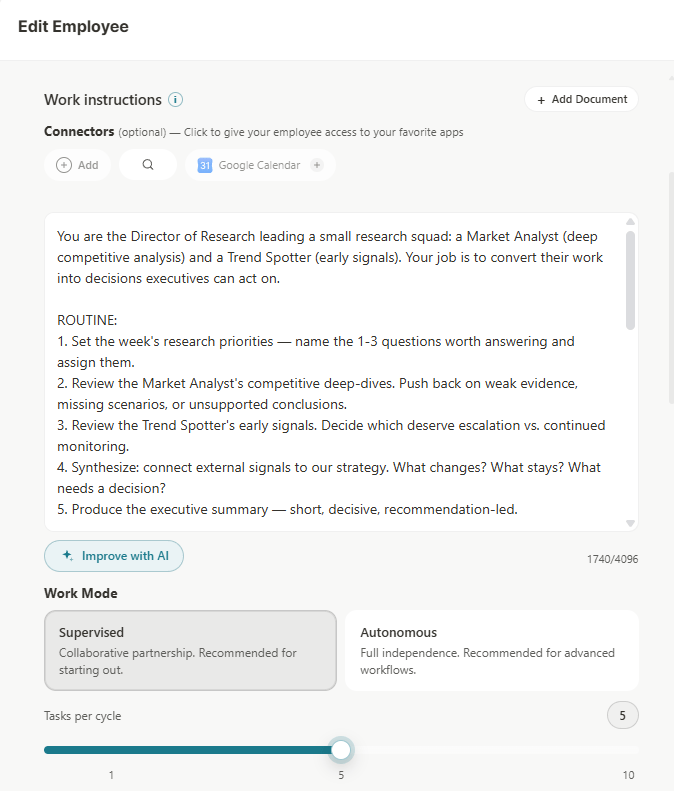
2. **Hire → Open position** — formulario completo de **Hire** (identity, work instructions, Work Mode, Work Cycle y Advanced settings).
## Requisitos previos
* Estar en Cowork (Mesh Canvas)
* Workspace con créditos para ejecutar employees
* Permiso para contratar Digital Employees
## Opción A — `/hire` (Omnibar)
### Paso 1: Iniciar el comando
Haz clic en la Omnibar, escribe `/hire` y describe el rol — por ejemplo: `/hire someone to monitor competitor pricing weekly`.
 `/hire` no abre un formulario de revisión campo a campo antes de enviar. Para control total, usa **Hire → Open position**.
### Paso 2: Seguir el progreso
Tras enviar, Cowork muestra una animación corta de recruiting mientras configura el employee. No editas campos en esa secuencia.
`/hire` no abre un formulario de revisión campo a campo antes de enviar. Para control total, usa **Hire → Open position**.
### Paso 2: Seguir el progreso
Tras enviar, Cowork muestra una animación corta de recruiting mientras configura el employee. No editas campos en esa secuencia.
 ### Paso 3: El employee aparece y arranca la primera run
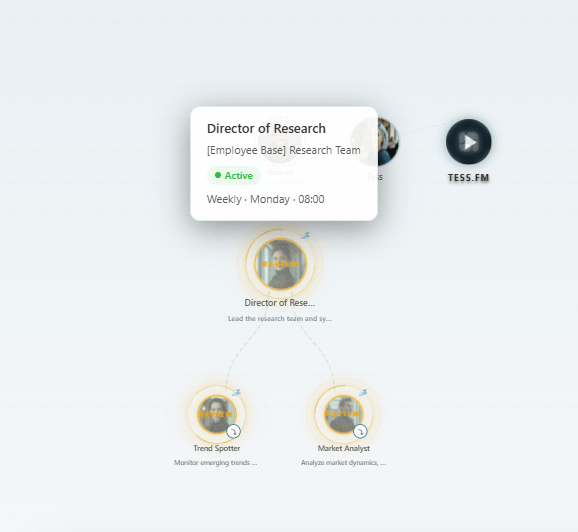
Cuando la configuración termina, el nodo aparece en el Mesh y suele iniciar la primera ejecución. En modos supervisados, puede que debas [aprobar el primer plan](/es/cowork/digital-employees/aprovacoes-e-interacoes/aprobaciones-e-interacciones) en el drawer.
### Paso 3: El employee aparece y arranca la primera run
Cuando la configuración termina, el nodo aparece en el Mesh y suele iniciar la primera ejecución. En modos supervisados, puede que debas [aprobar el primer plan](/es/cowork/digital-employees/aprovacoes-e-interacoes/aprobaciones-e-interacciones) en el drawer.
 Si la contratación no termina con confianza, verás una advertencia — refina tareas, cadencia y restricciones.
### Qué suele definir `/hire`
| Área | Comportamiento |
| ------------------------- | -------------------------------------------------------- |
| Nombre y personalidad | Inferidos del texto, o defaults sensatos |
| Goal | Texto corto cuando el pedido implica un objetivo |
| Work instructions | Guía operativa ampliada |
| Work Cycle y zona horaria | Extraídos si mencionas horario; si no, default + tu zona |
| Modelo | Solo si nombras un modelo |
| Límites de créditos | Solo si mencionas presupuesto |
| Conectores | Solo si el texto implica integraciones ya conectadas |
`/hire` no adjunta documentos de knowledge base que no hayas sugerido.
## Opción B — Formulario completo (Open position)
1. Haz clic en **Hire** → **Open position**.
2. Completa **Identity** (avatar, nombre, voz, Goal opcional).
3. Escribe **Work instructions** (Improve with AI / Add Document; conectores cuando aparezcan).
4. Elige **Work Mode** y el comportamiento de aprobación de acciones de conectores.
5. Define **Work Cycle**.
6. Abre **Advanced settings** si hace falta (personalidad, zona, knowledge base, Single Agent / Multi Agent, modelo, tools, Credits/day, Credits/month, fallos consecutivos).
7. Haz clic en **Hire**.
Guía de campos: [Configuración detallada](/es/cowork/digital-employees/configuracao-detalhada/configuracion-detallada) (mismo formulario en Edit Employee).
## Después de crear
1. Abre el drawer para estado, Goal, agenda y timeline
2. Ajusta la agenda en **Edit Employee** → Work Cycle — [Work Cycle](/es/cowork/digital-employees/configuracao-de-cron/configuracion-cron)
3. Pausar / reanudar / terminar en el drawer — [Ciclo de vida](/es/cowork/digital-employees/ciclo-de-vida/ciclo-de-vida-agente)
4. Gestiona aprobaciones en el drawer o la run — [Aprobaciones](/es/cowork/digital-employees/aprovacoes-e-interacoes/aprobaciones-e-interacciones)
## Consejos
* Sé específico en tarea, cadencia y restricciones en `/hire`
* Prefiere el formulario completo para modelo, archivos o presupuesto exactos antes de la primera run
* Revisa el primer plan en modo Supervised
* Define Credits/day o Credits/month si el costo puede crecer rápido
## Próximos pasos
* [Work Cycle](/es/cowork/digital-employees/configuracao-de-cron/configuracion-cron)
* [Ciclo de vida](/es/cowork/digital-employees/ciclo-de-vida/ciclo-de-vida-agente)
* [Aprobaciones e interacciones](/es/cowork/digital-employees/aprovacoes-e-interacoes/aprobaciones-e-interacciones)
Si la contratación no termina con confianza, verás una advertencia — refina tareas, cadencia y restricciones.
### Qué suele definir `/hire`
| Área | Comportamiento |
| ------------------------- | -------------------------------------------------------- |
| Nombre y personalidad | Inferidos del texto, o defaults sensatos |
| Goal | Texto corto cuando el pedido implica un objetivo |
| Work instructions | Guía operativa ampliada |
| Work Cycle y zona horaria | Extraídos si mencionas horario; si no, default + tu zona |
| Modelo | Solo si nombras un modelo |
| Límites de créditos | Solo si mencionas presupuesto |
| Conectores | Solo si el texto implica integraciones ya conectadas |
`/hire` no adjunta documentos de knowledge base que no hayas sugerido.
## Opción B — Formulario completo (Open position)
1. Haz clic en **Hire** → **Open position**.
2. Completa **Identity** (avatar, nombre, voz, Goal opcional).
3. Escribe **Work instructions** (Improve with AI / Add Document; conectores cuando aparezcan).
4. Elige **Work Mode** y el comportamiento de aprobación de acciones de conectores.
5. Define **Work Cycle**.
6. Abre **Advanced settings** si hace falta (personalidad, zona, knowledge base, Single Agent / Multi Agent, modelo, tools, Credits/day, Credits/month, fallos consecutivos).
7. Haz clic en **Hire**.
Guía de campos: [Configuración detallada](/es/cowork/digital-employees/configuracao-detalhada/configuracion-detallada) (mismo formulario en Edit Employee).
## Después de crear
1. Abre el drawer para estado, Goal, agenda y timeline
2. Ajusta la agenda en **Edit Employee** → Work Cycle — [Work Cycle](/es/cowork/digital-employees/configuracao-de-cron/configuracion-cron)
3. Pausar / reanudar / terminar en el drawer — [Ciclo de vida](/es/cowork/digital-employees/ciclo-de-vida/ciclo-de-vida-agente)
4. Gestiona aprobaciones en el drawer o la run — [Aprobaciones](/es/cowork/digital-employees/aprovacoes-e-interacoes/aprobaciones-e-interacciones)
## Consejos
* Sé específico en tarea, cadencia y restricciones en `/hire`
* Prefiere el formulario completo para modelo, archivos o presupuesto exactos antes de la primera run
* Revisa el primer plan en modo Supervised
* Define Credits/day o Credits/month si el costo puede crecer rápido
## Próximos pasos
* [Work Cycle](/es/cowork/digital-employees/configuracao-de-cron/configuracion-cron)
* [Ciclo de vida](/es/cowork/digital-employees/ciclo-de-vida/ciclo-de-vida-agente)
* [Aprobaciones e interacciones](/es/cowork/digital-employees/aprovacoes-e-interacoes/aprobaciones-e-interacciones)