> ## Documentation Index
> Fetch the complete documentation index at: https://docs.tess.im/llms.txt
> Use this file to discover all available pages before exploring further.
# Omnibar
> Input inferior en Mission Control — enruta tareas y usa /hire para crear Digital Employees
## Descripción general
La **Omnibar** es el campo de texto en la parte inferior del Mesh Canvas. Úsala para:
1. **Enrutar una tarea** — describe el trabajo en lenguaje natural y envíalo al employee o flujo correcto
2. **Contratar con `/hire`** — describe el rol; Tess configura un Digital Employee para ti
La Omnibar no es una paleta de comandos global — no hay atajo Cmd+K, y no pausas ni detienes employees desde aquí. Haz clic en el campo para enfocarlo.
 ## Enrutar una tarea
Escribe lo que necesitas — por ejemplo, “Resume los tickets de soporte de ayer para la standup semanal” — y envía. Cowork enruta según el contexto (employee seleccionado, squad o reglas del workspace).
Para enrutamiento predecible, selecciona el employee objetivo en el Mesh antes de escribir en la Omnibar.
## Comando `/hire`
### Iniciar el comando
1. Haz clic en la Omnibar
2. Escribe `/`
3. Elige **`/hire`** en el menú flotante (visible cuando puedes crear employees)
4. Añade una descripción en lenguaje natural — p. ej. `/hire alguien para monitorear precios de la competencia semanalmente`
5. Envía
## Enrutar una tarea
Escribe lo que necesitas — por ejemplo, “Resume los tickets de soporte de ayer para la standup semanal” — y envía. Cowork enruta según el contexto (employee seleccionado, squad o reglas del workspace).
Para enrutamiento predecible, selecciona el employee objetivo en el Mesh antes de escribir en la Omnibar.
## Comando `/hire`
### Iniciar el comando
1. Haz clic en la Omnibar
2. Escribe `/`
3. Elige **`/hire`** en el menú flotante (visible cuando puedes crear employees)
4. Añade una descripción en lenguaje natural — p. ej. `/hire alguien para monitorear precios de la competencia semanalmente`
5. Envía
 ### Qué pasa después
Cowork ejecuta una secuencia corta de recruiting y coloca el nuevo employee en el Mesh. La primera run suele iniciar de inmediato; en modo Supervised puedes necesitar aprobar el plan inicial en el drawer.
Guía completa: [Crear un Digital Employee](/es/cowork/digital-employees/configuracao-basica/criando-um-digital-employee).
## Menú Hire (alternativa)
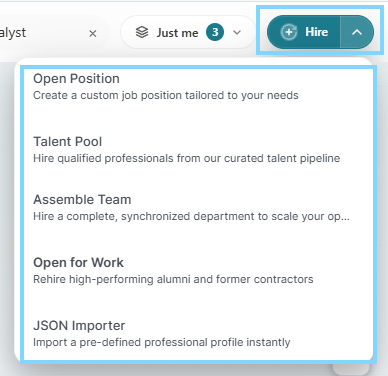
Para control total sobre identidad, Work Mode, Work Cycle y Advanced settings, usa **Hire → Open position** en lugar de `/hire`. Otras opciones incluyen **Talent Pool** y **Assemble Team** cuando estén disponibles en tu workspace.
## Permisos
`/hire` y **Hire** requieren permiso para crear e invocar Digital Employees en el workspace. Si faltan opciones, consulta al admin.
## Próximos pasos
* [Crear un Digital Employee](/es/cowork/digital-employees/configuracao-basica/criando-um-digital-employee)
* [Visión general del Mesh Canvas](/es/cowork/mesh-canvas/vision-general-mesh)
* [Ciclo de vida del agente](/es/cowork/digital-employees/ciclo-de-vida/ciclo-de-vida-agente)
### Qué pasa después
Cowork ejecuta una secuencia corta de recruiting y coloca el nuevo employee en el Mesh. La primera run suele iniciar de inmediato; en modo Supervised puedes necesitar aprobar el plan inicial en el drawer.
Guía completa: [Crear un Digital Employee](/es/cowork/digital-employees/configuracao-basica/criando-um-digital-employee).
## Menú Hire (alternativa)
Para control total sobre identidad, Work Mode, Work Cycle y Advanced settings, usa **Hire → Open position** en lugar de `/hire`. Otras opciones incluyen **Talent Pool** y **Assemble Team** cuando estén disponibles en tu workspace.
## Permisos
`/hire` y **Hire** requieren permiso para crear e invocar Digital Employees en el workspace. Si faltan opciones, consulta al admin.
## Próximos pasos
* [Crear un Digital Employee](/es/cowork/digital-employees/configuracao-basica/criando-um-digital-employee)
* [Visión general del Mesh Canvas](/es/cowork/mesh-canvas/vision-general-mesh)
* [Ciclo de vida del agente](/es/cowork/digital-employees/ciclo-de-vida/ciclo-de-vida-agente)