> ## Documentation Index
> Fetch the complete documentation index at: https://docs.tess.im/llms.txt
> Use this file to discover all available pages before exploring further.
# Accediendo a Cowork
> Abre Cowork en la barra lateral de Tess y llega al Mesh Canvas
## Descripción general
Cowork es el espacio en tiempo real de Tess para contratar y gestionar Digital Employees con tu equipo. Esta guía muestra cómo abrirlo y qué ves primero.
## Requisitos previos
* Cuenta Tess activa
* Cowork habilitado en el workspace (función gated — pide al admin si no aparece)
* Permiso para usar Cowork en ese workspace
## Cómo abrir Cowork
### Paso 1: Encontrar Cowork en la barra lateral
En la barra lateral de Tess (junto a **Nuevo Chat** y otros ítems principales), haz clic en **Cowork**.
### Paso 2: Llegar al Mesh Canvas
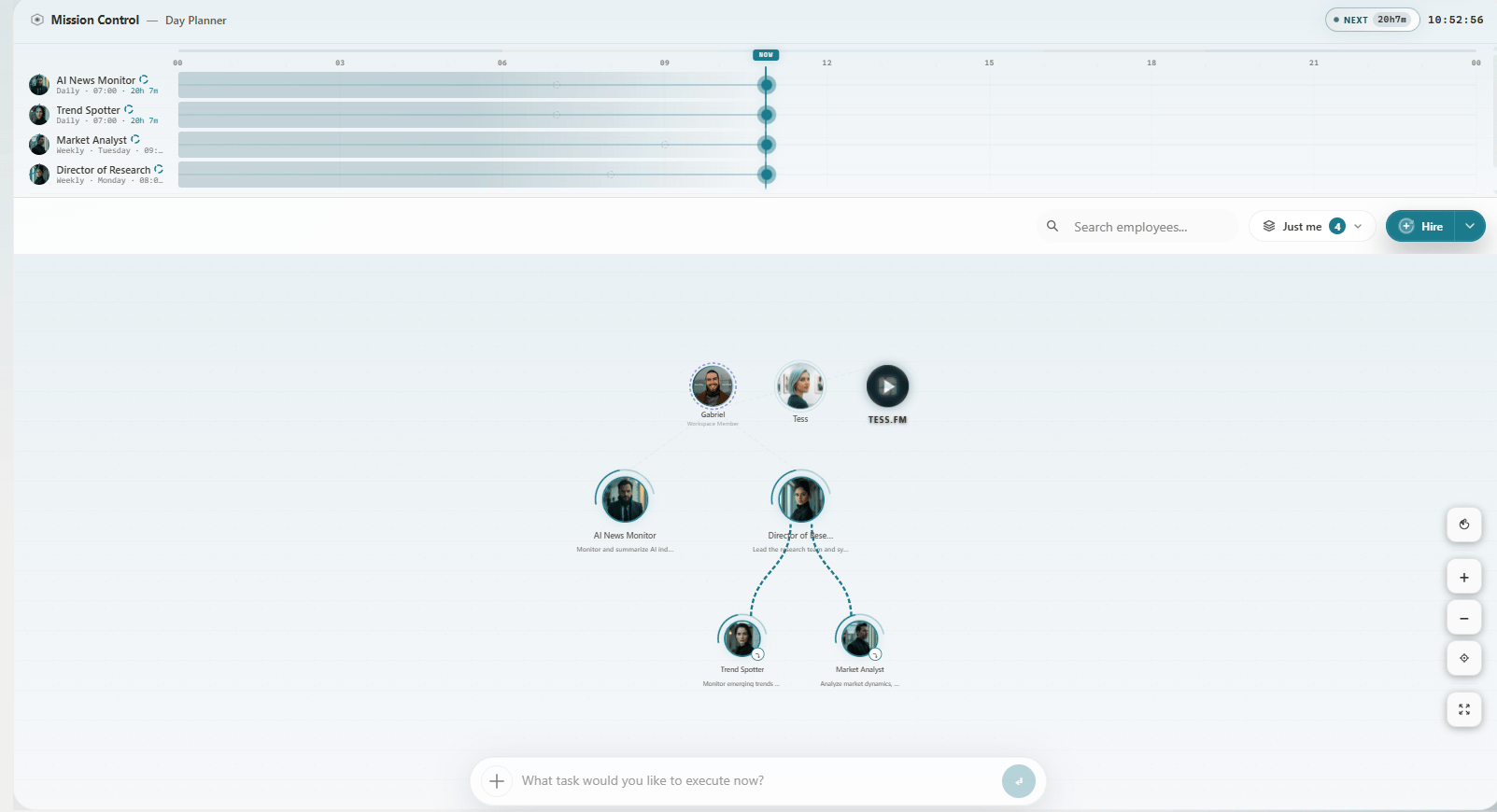
Vas directo al **Mesh Canvas** (Mission Control): nodos de employees, presencia, búsqueda, Hire, Layers y la Omnibar abajo.
 ## Si no ves Cowork
1. Pide al admin del workspace habilitar Cowork
2. Confirma que tu rol puede usar Digital Employees
3. Contacta al admin si el ítem del menú sigue ausente
## Próximos pasos
* [Interfaz principal (Mesh Canvas)](/es/cowork/primeiros-passos/interface-principal)
* [Vista general del Mesh Canvas](/es/cowork/mesh-canvas/vision-general-mesh)
* [Creando un Digital Employee](/es/cowork/digital-employees/configuracao-basica/criando-um-digital-employee)
## Si no ves Cowork
1. Pide al admin del workspace habilitar Cowork
2. Confirma que tu rol puede usar Digital Employees
3. Contacta al admin si el ítem del menú sigue ausente
## Próximos pasos
* [Interfaz principal (Mesh Canvas)](/es/cowork/primeiros-passos/interface-principal)
* [Vista general del Mesh Canvas](/es/cowork/mesh-canvas/vision-general-mesh)
* [Creando un Digital Employee](/es/cowork/digital-employees/configuracao-basica/criando-um-digital-employee)