> ## Documentation Index
> Fetch the complete documentation index at: https://docs.tess.im/llms.txt
> Use this file to discover all available pages before exploring further.
# Interfaz principal (Mesh Canvas)
> Mission Control: canvas, Hire, Layers, búsqueda, Omnibar y drawer del employee
## Descripción general
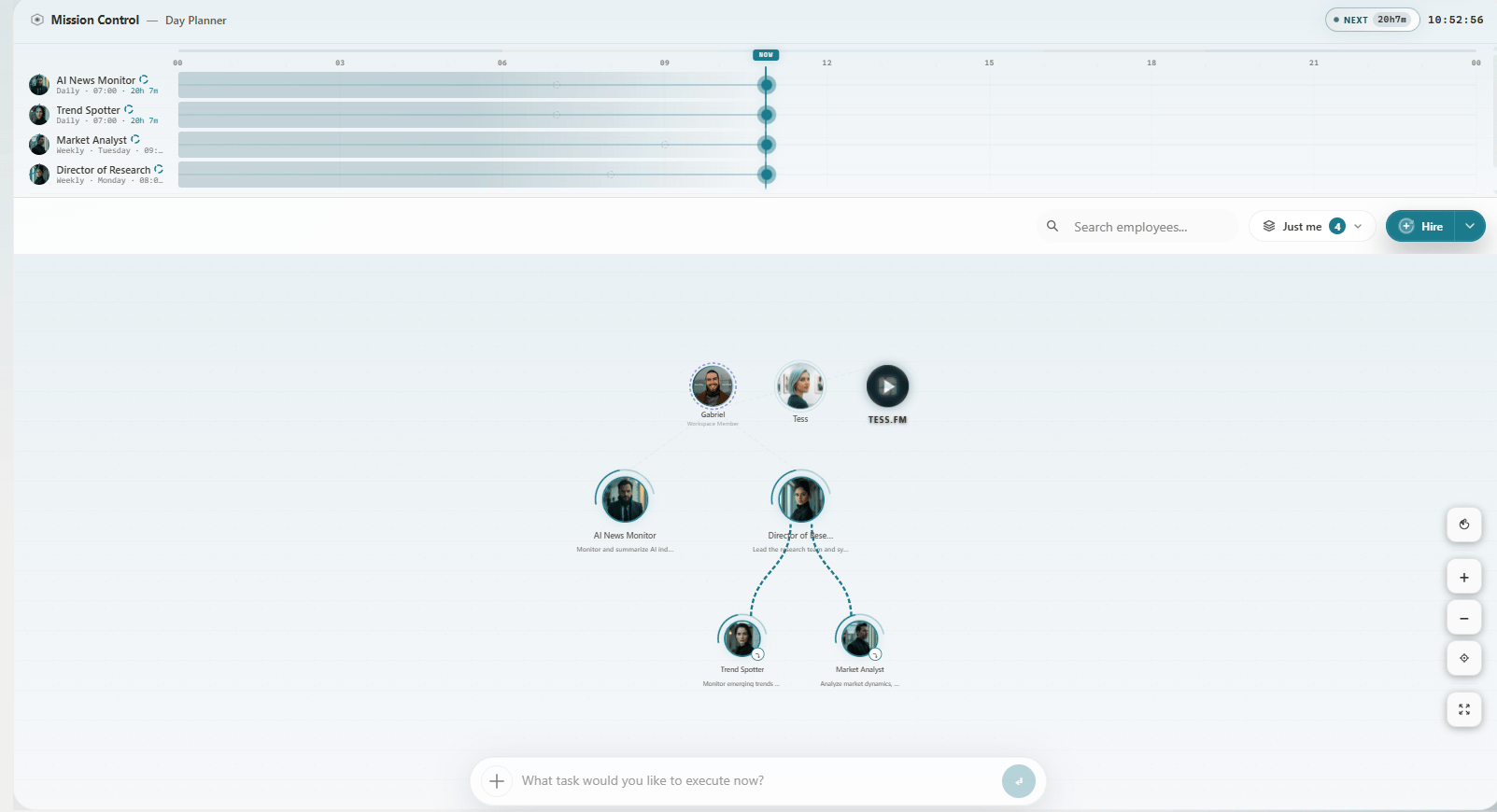
El **Mesh Canvas** es la pantalla principal de Cowork. Tess lo muestra como **Cowork / Mission Control**. Digital Employees, squads, documentos y compañeros aparecen como nodos en un canvas interactivo.
## Diseño
 ### Encabezado
Muestra **Cowork / Mission Control**, créditos cuando corresponde, y controles de presencia.
### Barra de acciones
* **Search employees** — busca por nombre; las coincidencias quedan resaltadas
* **Cowork Layers** — qué employees ves (My area / Direct reports / Their employees / Full org)
* **Hire** — menú: Open position (formulario completo), Talent Pool, Assemble Team y opciones relacionadas
### Canvas central
* **Nodos de employee** — avatar y estado; clic abre el **drawer de detalles**
* **Nodos de Squad** — equipo de employees
* **Nodos de documento** — archivos/salidas
* **Presencia de compañeros** — quién más está en Cowork
**Interacciones**
* **Zoom** — rueda / trackpad, o `+` / `−`
* **Pan** — arrastra el espacio vacío
* **Clic en un nodo** — abre el drawer
* **Doble clic en vacío** — puede abrir Create / Open position
### Mission Control — Day Planner
Panel plegable con próximos wake-ups, ítems pendientes y carriles operativos. Úsalo para “qué necesita atención ahora” — no es una app Control Center separada.
### Omnibar inferior
### Encabezado
Muestra **Cowork / Mission Control**, créditos cuando corresponde, y controles de presencia.
### Barra de acciones
* **Search employees** — busca por nombre; las coincidencias quedan resaltadas
* **Cowork Layers** — qué employees ves (My area / Direct reports / Their employees / Full org)
* **Hire** — menú: Open position (formulario completo), Talent Pool, Assemble Team y opciones relacionadas
### Canvas central
* **Nodos de employee** — avatar y estado; clic abre el **drawer de detalles**
* **Nodos de Squad** — equipo de employees
* **Nodos de documento** — archivos/salidas
* **Presencia de compañeros** — quién más está en Cowork
**Interacciones**
* **Zoom** — rueda / trackpad, o `+` / `−`
* **Pan** — arrastra el espacio vacío
* **Clic en un nodo** — abre el drawer
* **Doble clic en vacío** — puede abrir Create / Open position
### Mission Control — Day Planner
Panel plegable con próximos wake-ups, ítems pendientes y carriles operativos. Úsalo para “qué necesita atención ahora” — no es una app Control Center separada.
### Omnibar inferior
 Escribe una tarea o usa `/hire` con la descripción del rol. Ver [Omnibar](/es/cowork/mesh-canvas/omnibar).
### Controles inferiores derechos
Zoom, ajustar a vista, fondo y modo sin distracciones (`Esc` para salir).
## Canvas vacío vs activo
* **Vacío** — sin employees; Omnibar y **Hire** listos
* **Activo** — nodos con estado, squads/documentos opcionales, presencia
## Próximos pasos
* [Creando un Digital Employee](/es/cowork/digital-employees/configuracao-basica/criando-um-digital-employee)
* [Navegación del Mesh Canvas](/es/cowork/mesh-canvas/navegacion-interaccion)
* [Colaboración en tiempo real](/es/cowork/colaboracao-tempo-real/colaboracion-tiempo-real)
Escribe una tarea o usa `/hire` con la descripción del rol. Ver [Omnibar](/es/cowork/mesh-canvas/omnibar).
### Controles inferiores derechos
Zoom, ajustar a vista, fondo y modo sin distracciones (`Esc` para salir).
## Canvas vacío vs activo
* **Vacío** — sin employees; Omnibar y **Hire** listos
* **Activo** — nodos con estado, squads/documentos opcionales, presencia
## Próximos pasos
* [Creando un Digital Employee](/es/cowork/digital-employees/configuracao-basica/criando-um-digital-employee)
* [Navegación del Mesh Canvas](/es/cowork/mesh-canvas/navegacion-interaccion)
* [Colaboración en tiempo real](/es/cowork/colaboracao-tempo-real/colaboracion-tiempo-real)