> ## Documentation Index
> Fetch the complete documentation index at: https://docs.tess.im/llms.txt
> Use this file to discover all available pages before exploring further.
# Embedding
**IMPORTANTE:**\
Recurso disponible solo en los planes PRO, Business y Enterprise.
Pon tu agente de Tess disponible directamente dentro de sitios web y aplicaciones, como un widget de chat o componente embebido. Ideal para atención al cliente, captura de leads, onboarding y asistentes internos.
### **¿Qué es?**
El recurso de Embedding permite incorporar (embeber) un agente de Tess en:
* sitios web institucionales
* áreas de acceso restringido de clientes
* productos / SaaS propios
* intranets y portales internos
Tess genera un código de incorporación (generalmente un script o iframe) para que lo pegues en tu sitio web/app. A partir de ahí, tus usuarios pueden conversar con el agente directamente en esa interfaz.
### Por qué es importante
El usuario no necesita salir de tu sitio web para hablar con el agente.
Agentes de soporte, FAQ y onboarding siempre disponibles.
Los agentes comerciales ayudan a calificar y orientar leads en tiempo real.
Un mismo agente puede usarse en múltiples canales (sitio web, app, interno y externo).
### ¿Cómo generar un código de embedding?
El primer paso es la creación y prueba del agente (prompt, Knowledge Base, Tools, etc.).
Configura la visibilidad, ya que tu agente no puede ser privado para habilitar el Embed.
En la lista de agentes de Agent Studio, haz clic en Configuración de publicación para acceder a la configuración detallada del agente.
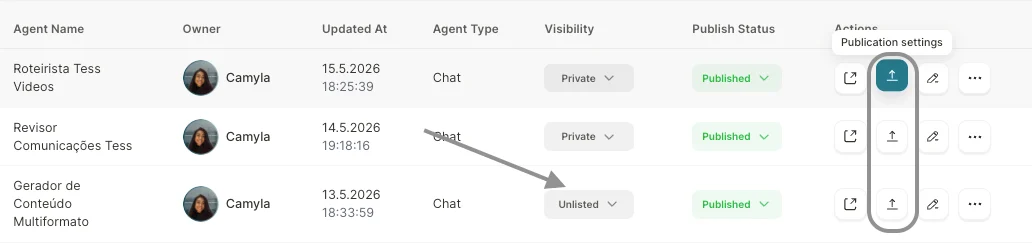 Desplázate hasta la opción Configurar inserción/embedding (que se encuentra al final).
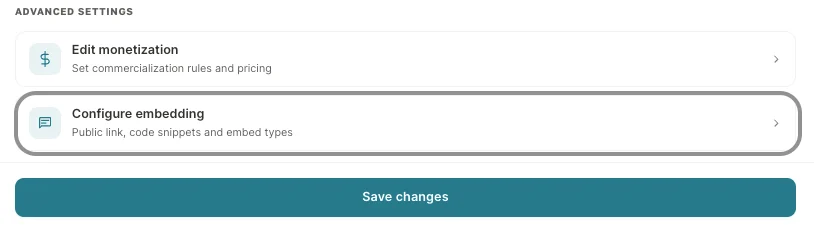 Elige el formato de inserción, inserta el código HTML de tu sitio web o aplicación y activa la opción de acceso público.
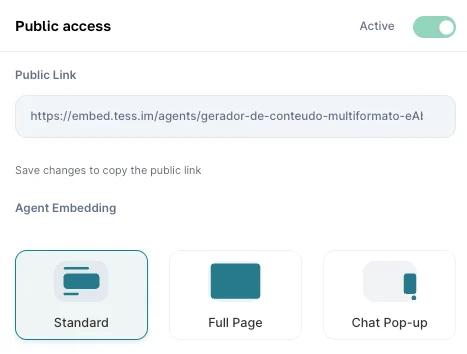 De esta forma, el widget o componente de chat comenzará a aparecer para los visitantes, conectado a tu agente.
**Buenas prácticas**
* Comienza incorporando en entornos de prueba/staging antes de ir a producción.
* Asegúrate de que el agente esté configurado y probado para uso externo.
* Verifica que las políticas de privacidad de tu empresa cubran las interacciones con agentes de IA.
De esta forma, el widget o componente de chat comenzará a aparecer para los visitantes, conectado a tu agente.
**Buenas prácticas**
* Comienza incorporando en entornos de prueba/staging antes de ir a producción.
* Asegúrate de que el agente esté configurado y probado para uso externo.
* Verifica que las políticas de privacidad de tu empresa cubran las interacciones con agentes de IA.