> ## Documentation Index
> Fetch the complete documentation index at: https://docs.tess.im/llms.txt
> Use this file to discover all available pages before exploring further.
# GPT Image 2.5 (Tool)
> Nuevo modelo de imagen de OpenAI disponible como tool en el Chat de Tess.
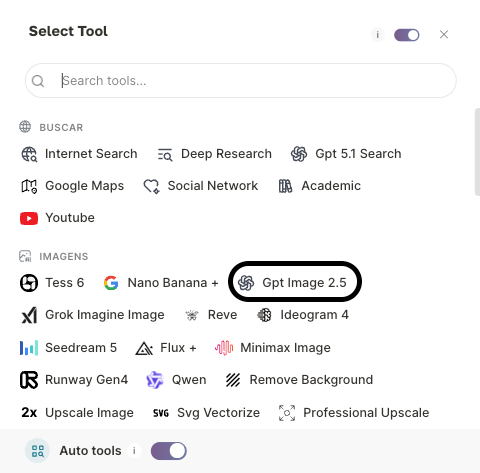
GPT Image 2.5 es la nueva **tool de generación y edición de imágenes** de OpenAI en Tess. Inicialmente está disponible en el Chat como una única opción en **Tools → Imágenes**. Detrás de esta experiencia, la implementación utiliza la variante **Flare**, enfocada en velocidad, y **Sunburst**, enfocada en calidad y precisión visual, sin exigir que el usuario elija entre ellas.
| **Tool en Tess**
GPT Image 2.5 | **Provider**
OpenAI | **Entrada**
Texto + imagen | **Salida**
Imagen |
| :---------------------------------------- | :------------------------------------------------------------ | :----------------------------------------------------- | :------------------------------------ |
| **Tipo**
Modelo de imagen | **Acceso inicial en Tess**
Chat → Tools → Imágenes | **Implementación interna**
Flare · Sunburst | **Lanzamiento**
8 sep 2026 |
En este lanzamiento inicial en Tess, GPT Image 2.5 está disponible **solo en el Chat, mediante la tool de Imágenes**. Flare y Sunburst son modelos de imagen, no LLM conversacionales, y todavía no están disponibles en el Generador de Imágenes de Agent Studio.
## Qué hay detrás de la tool
La experiencia en Tess es única, pero la implementación reúne dos variantes del modelo. Ambas generan imágenes a partir de texto y editan imágenes existentes; la diferencia técnica está en el equilibrio entre velocidad y refinamiento.
| | GPT-Image-2.5 Flare | GPT-Image-2.5 Sunburst |
| -------------------- | ---------------------------------------------- | ------------------------------------------------ |
| Perfil | Modelo menor optimizado para velocidad | Modelo base optimizado para calidad |
| Enfoque | Producción cotidiana e iteración rápida | Trabajo visual detallado y exigente |
| Calidad | Comparable con GPT Image 2, con menor latencia | Superior a GPT Image 2, según OpenAI |
| Edición | Cambios rápidos preservando el resto | Mayor precisión y control en ediciones complejas |
| Tiempo de generación | Menor | Mayor |
En Tess, **GPT Image 2.5 aparece como una única tool**, sin un selector visual entre Flare y Sunburst. Para usar una variante específica, basta con pedir **Flare** o **Sunburst** directamente en el Chat; la tool ejecutará la opción solicitada.
## Qué mejora en la familia 2.5
En comparación con la generación anterior, la familia GPT Image 2.5 fue desarrollada para ofrecer:
* generación de imágenes más rápida;
* mayor fidelidad en personas, objetos y referencias;
* consistencia de detalles durante varias ediciones;
* cambios más precisos, preservando lo que no se solicitó modificar;
* mejor rendimiento en composiciones, layouts y texto dentro de la imagen.
## Formatos y proporciones
En la implementación del provider, GPT Image 2.5 ofrece dimensiones automáticas o personalizadas y permite configurar formato, proporción, calidad y fondo.
| Configuración | Opciones compatibles con el modelo |
| -------------------------- | -------------------------------------------------------------- |
| Formato de salida | PNG, JPEG y WebP |
| Proporción | Entre **1:3 y 3:1** |
| Dimensiones personalizadas | Lados múltiplos de 16, con hasta 3.840 px en el lado más largo |
| Calidad | `auto`, `low`, `medium`, `high`, `xhigh` o `max` |
| Fondo | Automático, opaco o transparente |
Para imágenes con fondo transparente, utiliza PNG o WebP.
| Uso | Proporción | Tamaños comunes |
| ---------- | ---------: | ------------------------: |
| Cuadrado | 1:1 | 1024 × 1024 o 2048 × 2048 |
| Horizontal | 3:2 | 1536 × 1024 |
| Retrato | 2:3 | 1024 × 1536 |
| Panorámico | 16:9 | 2048 × 1152 o 3840 × 2160 |
| Vertical | 9:16 | 2160 × 3840 |
En el Chat de Tess, incluye el formato y la proporción deseados en la propia solicitud, por ejemplo: **“Genera una imagen PNG en formato vertical 9:16.”** Las opciones aplicadas pueden variar según la configuración de la tool.
## Cómo usarlo en el Chat de Tess
En el Chat, abre el menú de Tools, busca la categoría **Imágenes** y selecciona **GPT Image 2.5**. Aparece como una única opción en la interfaz.
Explica si quieres crear una imagen desde cero, generar variaciones o editar una referencia existente. La generación ocurre dentro de la conversación y aprovecha el contexto que ya compartiste.
Indica objetivo, formato, composición, estilo, iluminación, colores, texto visible y todo lo que no debe aparecer. Si tienes una referencia, adjunta la imagen en el Chat.
Solicita cambios específicos, como sustituir solo el fondo, ajustar la posición de un producto o corregir un texto. El contexto de la conversación ayuda a mantener la dirección visual.
 ## Dónde genera más valor GPT Image 2.5
Utiliza la tool para trabajos como:
* variaciones para redes sociales y anuncios;
* conceptos visuales, moodboards y miniaturas;
* imágenes principales de campañas;
* fotografía de producto basada en referencias;
* edición localizada preservando la composición;
* piezas exigentes en texto, materiales o iluminación.
### Exploración de una campaña
```text theme={null}
Crea tres direcciones visuales para un anuncio de lanzamiento de software B2B.
Formato 1080 × 1350, composición limpia, fondo oscuro e iluminación tecnológica.
Reserva espacio para un título en la parte superior y un CTA en la parte inferior.
No incluyas logos ni texto definitivo. Quiero comparar concepto, encuadre y paleta.
```
### Edición precisa de producto
```text theme={null}
Utiliza la imagen adjunta como referencia. Mantén exactamente el producto,
el encuadre, la identidad visual y las proporciones. Cambia solamente el fondo
por un estudio en tono grafito, con luz lateral suave y sombra natural.
No modifiques la etiqueta, los colores, el logo ni los detalles del empaque.
```
## Un flujo eficiente para la producción visual
1. **Explora direcciones:** solicita alternativas y compara composición, paleta y encuadre.
2. **Elige una versión:** aprueba la dirección visual antes de solicitar el acabado final.
3. **Refina por etapas:** realiza solicitudes específicas e indica expresamente qué debe permanecer igual.
4. **Valida el resultado:** revisa textos, anatomía, marca, producto y elementos que no deberían haber cambiado.
Este flujo reduce cambios contradictorios y ayuda a preservar la dirección visual durante las revisiones.
Las imágenes generadas por IA aún pueden contener errores en textos, manos, objetos, marcas o detalles factuales. Revisa cada pieza antes de publicarla, especialmente materiales comerciales y representaciones de productos.
## Buenas prácticas
* Indica expresamente qué debe cambiar y qué debe permanecer igual.
* Utiliza imágenes de referencia con buena resolución y un encuadre útil.
* Separa la exploración creativa del acabado final.
* Evita solicitar demasiados cambios contradictorios en una misma edición.
* Para piezas de marca, valida colores, tipografía, logo y producto antes de aprobarlas.
Consulta también: [Generación de Imágenes en el Chat](/es/images) · [Modelos y Costos](/es/models-and-cost) · [Image prompting (OpenAI)](https://developers.openai.com/api/docs/guides/image-prompting).
## Dónde genera más valor GPT Image 2.5
Utiliza la tool para trabajos como:
* variaciones para redes sociales y anuncios;
* conceptos visuales, moodboards y miniaturas;
* imágenes principales de campañas;
* fotografía de producto basada en referencias;
* edición localizada preservando la composición;
* piezas exigentes en texto, materiales o iluminación.
### Exploración de una campaña
```text theme={null}
Crea tres direcciones visuales para un anuncio de lanzamiento de software B2B.
Formato 1080 × 1350, composición limpia, fondo oscuro e iluminación tecnológica.
Reserva espacio para un título en la parte superior y un CTA en la parte inferior.
No incluyas logos ni texto definitivo. Quiero comparar concepto, encuadre y paleta.
```
### Edición precisa de producto
```text theme={null}
Utiliza la imagen adjunta como referencia. Mantén exactamente el producto,
el encuadre, la identidad visual y las proporciones. Cambia solamente el fondo
por un estudio en tono grafito, con luz lateral suave y sombra natural.
No modifiques la etiqueta, los colores, el logo ni los detalles del empaque.
```
## Un flujo eficiente para la producción visual
1. **Explora direcciones:** solicita alternativas y compara composición, paleta y encuadre.
2. **Elige una versión:** aprueba la dirección visual antes de solicitar el acabado final.
3. **Refina por etapas:** realiza solicitudes específicas e indica expresamente qué debe permanecer igual.
4. **Valida el resultado:** revisa textos, anatomía, marca, producto y elementos que no deberían haber cambiado.
Este flujo reduce cambios contradictorios y ayuda a preservar la dirección visual durante las revisiones.
Las imágenes generadas por IA aún pueden contener errores en textos, manos, objetos, marcas o detalles factuales. Revisa cada pieza antes de publicarla, especialmente materiales comerciales y representaciones de productos.
## Buenas prácticas
* Indica expresamente qué debe cambiar y qué debe permanecer igual.
* Utiliza imágenes de referencia con buena resolución y un encuadre útil.
* Separa la exploración creativa del acabado final.
* Evita solicitar demasiados cambios contradictorios en una misma edición.
* Para piezas de marca, valida colores, tipografía, logo y producto antes de aprobarlas.
Consulta también: [Generación de Imágenes en el Chat](/es/images) · [Modelos y Costos](/es/models-and-cost) · [Image prompting (OpenAI)](https://developers.openai.com/api/docs/guides/image-prompting).