> ## Documentation Index
> Fetch the complete documentation index at: https://docs.tess.im/llms.txt
> Use this file to discover all available pages before exploring further.
# Historial
El Historial de Tess es donde todas las interacciones con la IA quedan registradas automáticamente. Te permite revisar conversaciones, organizar contenidos y hacer un seguimiento del uso de la plataforma, tanto a nivel individual como administrativo.
### **¿Qué es?**
El Historial reúne todos los chats y ejecuciones realizadas en Tess.
En la práctica, funciona como:
* Un registro completo de las conversaciones
* Un repositorio de contexto reutilizable
* Una fuente de auditoría y control de uso
Cada conversación se guarda automáticamente y puedes volver a abrirla en cualquier momento, conservando todo el contexto ya construido.
### **¿Dónde está el historial?**
En el lado izquierdo de la pantalla principal, encontrarás la lista con tus chats organizados cronológicamente. Cada nuevo chat se guarda automáticamente y recibe un nombre generado por la propia Tess, en función del inicio de la conversación (el cual puedes renombrar).
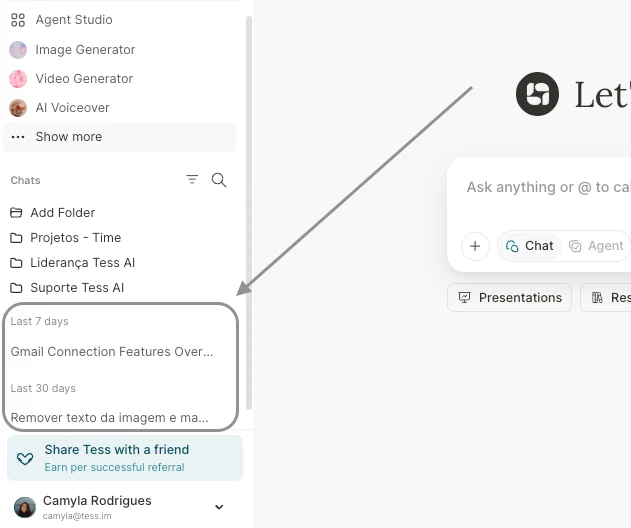 Así, podrás:
1. Volver a abrir conversaciones anteriores: haz clic en cualquier conversación de la lista para abrir el historial completo. Puedes continuar la conversación exactamente donde la dejaste, reutilizando todo el contexto ya construido.
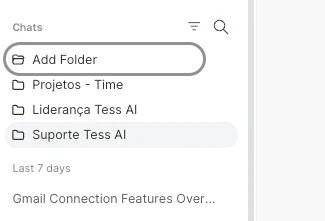
2. Organizar en carpetas: para mantener todo organizado, puedes crear carpetas y agrupar conversaciones, por ejemplo, por tema (Ej.: "Marketing", "Legal", "Soporte Interno"), por proyecto (Ej.: "Lanzamiento Q3", "Onboarding de Cliente"), por cliente, etc.
Así, podrás:
1. Volver a abrir conversaciones anteriores: haz clic en cualquier conversación de la lista para abrir el historial completo. Puedes continuar la conversación exactamente donde la dejaste, reutilizando todo el contexto ya construido.
2. Organizar en carpetas: para mantener todo organizado, puedes crear carpetas y agrupar conversaciones, por ejemplo, por tema (Ej.: "Marketing", "Legal", "Soporte Interno"), por proyecto (Ej.: "Lanzamiento Q3", "Onboarding de Cliente"), por cliente, etc.
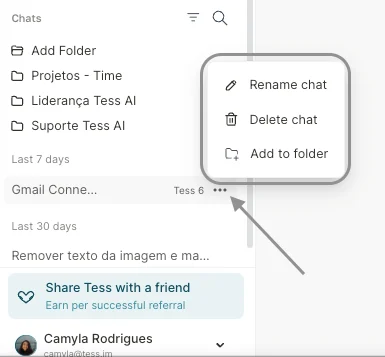
 3. Renombrar chats o eliminarlos: Si algún nombre asignado no es el ideal, o si está siguiendo algún patrón, podrás renombrarlo. O incluso, si un chat no tiene relevancia y deseas eliminarlo, podrás hacerlo. Recuerda que este proceso no es reversible.
 4. Reutilizar contenidos: Al revisar conversaciones, puedes copiar fragmentos importantes ya producidos, convertir respuestas antiguas en documentos o usar conversaciones anteriores como base para nuevos prompts.
Aprovecha el Historial de Conversaciones, ya que es tu panel de memoria dentro de Tess AI: todo queda registrado, organizado y fácil de encontrar.
4. Reutilizar contenidos: Al revisar conversaciones, puedes copiar fragmentos importantes ya producidos, convertir respuestas antiguas en documentos o usar conversaciones anteriores como base para nuevos prompts.
Aprovecha el Historial de Conversaciones, ya que es tu panel de memoria dentro de Tess AI: todo queda registrado, organizado y fácil de encontrar.