> ## Documentation Index
> Fetch the complete documentation index at: https://docs.tess.im/llms.txt
> Use this file to discover all available pages before exploring further.
# Manage Files
¿Cuántas veces ya le pediste a la IA que analice un texto y después tuviste que copiar, pegar y ajustar todo en el archivo original? Manage Files fue creado para eliminar ese retrabajo. En lugar de solo sugerir cambios, Tess puede editar el archivo directamente y generar una nueva versión lista para descargar.
### **Qué es Manage Files**
Manage Files es una herramienta que le permite a la IA:
* leer y generar documentos
* aplicar cambios solicitados
* guardar una nueva versión del archivo, preservando al máximo el formato y el layout
Funciona de forma parecida a Deep Analysis en “modo de ejecución”: pedís en lenguaje natural y la IA crea una máquina virtual, ejecuta la tarea (por lo general mediante procesamiento estructurado del documento), entregando el archivo editado al final.
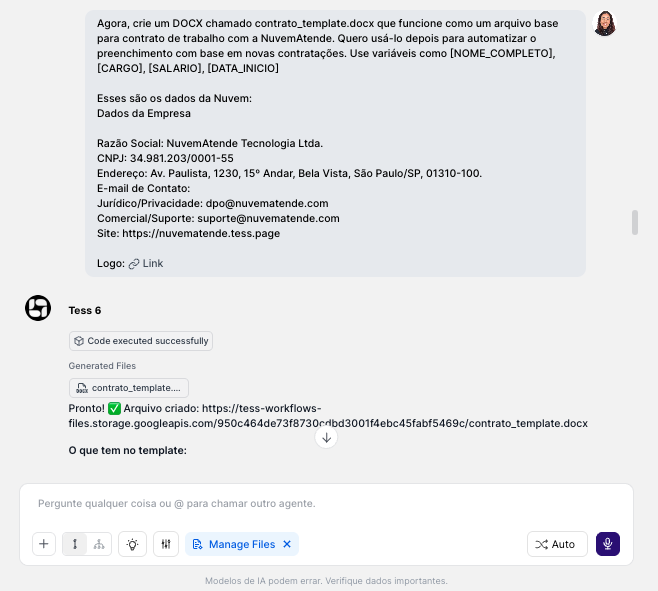 Usalo siempre que quieras que Tess “lo haga en el archivo”, y no solo “te diga cómo hacerlo”.
**Formato del archivo**
Si querés usar un archivo como base, acordate de usar una versión editable, o sea: DOCX, PPTX. Al fin y al cabo, un PDF no se puede editar, sino consumir el contenido existente.
Ejemplos prácticos:
> * "Traducí todos los textos de esta presentación al español, manteniendo el formato original."
> * "Reemplazá el logo viejo por el nuevo en todas las diapositivas."
> * "Estandarizá todos los títulos a fuente Arial, tamaño 24, en negrita."
> * "Encontrá todas las apariciones de 'Empresa A' y reemplazalas por 'Empresa B'."
> * "Agregá un encabezado con 'Informe Confidencial – Borrador' en todas las páginas."
> * "Creá una nueva columna llamada 'Status' y completá todas las filas con 'A Procesar'."
### **Manage Files vs. Deep Analysis (diferencia esencial)**
* Objetivo: analizar documentos compartidos, modificarlos a partir de ellos o incluso generar un archivo nuevo desde cero, solo con el comando del prompt en el chat.
* Resultado: un archivo nuevo disponible para descargar dentro del propio chat.
* Objetivo: analizar/calcular/entender datos con precisión (principalmente planillas/CSVs).
* Resultado: un análisis en texto, tablas y/o gráficos (no necesariamente un archivo final editado, pero también puede generar un archivo nuevo).
### **Cómo usarlo (paso a paso)**
1. En el chat, hacé clic en el botón de Tools (ícono al lado de la caja de mensaje)
2. Seleccioná "Manage Files"
3. Adjuntá el archivo que querés editar
4. Decí la instrucción de forma clara y directa
5. Esperá el procesamiento y descargá la nueva versión del archivo
Usalo siempre que quieras que Tess “lo haga en el archivo”, y no solo “te diga cómo hacerlo”.
**Formato del archivo**
Si querés usar un archivo como base, acordate de usar una versión editable, o sea: DOCX, PPTX. Al fin y al cabo, un PDF no se puede editar, sino consumir el contenido existente.
Ejemplos prácticos:
> * "Traducí todos los textos de esta presentación al español, manteniendo el formato original."
> * "Reemplazá el logo viejo por el nuevo en todas las diapositivas."
> * "Estandarizá todos los títulos a fuente Arial, tamaño 24, en negrita."
> * "Encontrá todas las apariciones de 'Empresa A' y reemplazalas por 'Empresa B'."
> * "Agregá un encabezado con 'Informe Confidencial – Borrador' en todas las páginas."
> * "Creá una nueva columna llamada 'Status' y completá todas las filas con 'A Procesar'."
### **Manage Files vs. Deep Analysis (diferencia esencial)**
* Objetivo: analizar documentos compartidos, modificarlos a partir de ellos o incluso generar un archivo nuevo desde cero, solo con el comando del prompt en el chat.
* Resultado: un archivo nuevo disponible para descargar dentro del propio chat.
* Objetivo: analizar/calcular/entender datos con precisión (principalmente planillas/CSVs).
* Resultado: un análisis en texto, tablas y/o gráficos (no necesariamente un archivo final editado, pero también puede generar un archivo nuevo).
### **Cómo usarlo (paso a paso)**
1. En el chat, hacé clic en el botón de Tools (ícono al lado de la caja de mensaje)
2. Seleccioná "Manage Files"
3. Adjuntá el archivo que querés editar
4. Decí la instrucción de forma clara y directa
5. Esperá el procesamiento y descargá la nueva versión del archivo
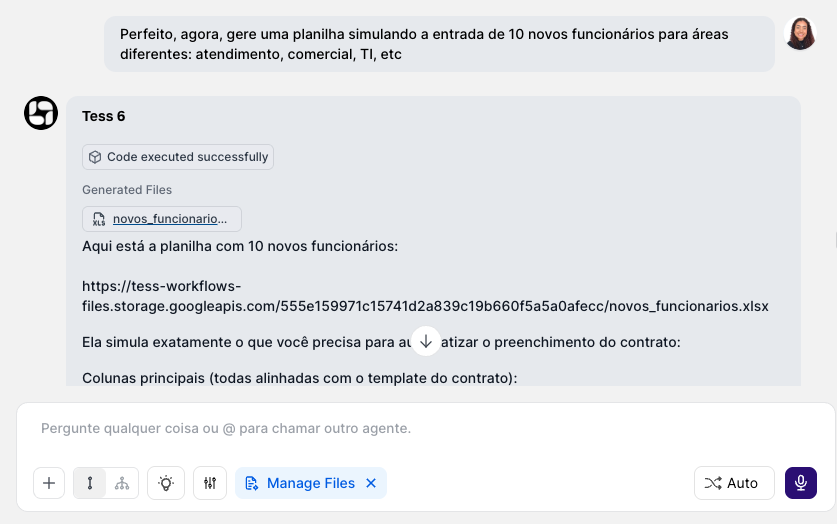 Manage Files es un multiplicador de productividad y te entrega el archivo listo, reduciendo drásticamente tareas manuales. En vez de recibir solo recomendaciones, recibís el resultado final editado y listo para usar.