> ## Documentation Index
> Fetch the complete documentation index at: https://docs.tess.im/llms.txt
> Use this file to discover all available pages before exploring further.
# AI Step | Media Converter
El step Media Converter te permite convertir archivos de audio y video entre diferentes formatos directamente dentro de Tess. Garantiza compatibilidad entre plataformas, reduce el tamaño de los archivos y permite extracciones como convertir video en audio.
### ¿Qué es el Step?
Media Converter actúa como un conversor universal de medios, integrado en el flujo del agente.
En la práctica:
* Recibe un archivo de audio o video vía URL o desde un step anterior
* Lo convierte a un nuevo formato
* Devuelve una URL del archivo convertido
Esto permite automatizar procesos multimedia sin depender de herramientas externas.
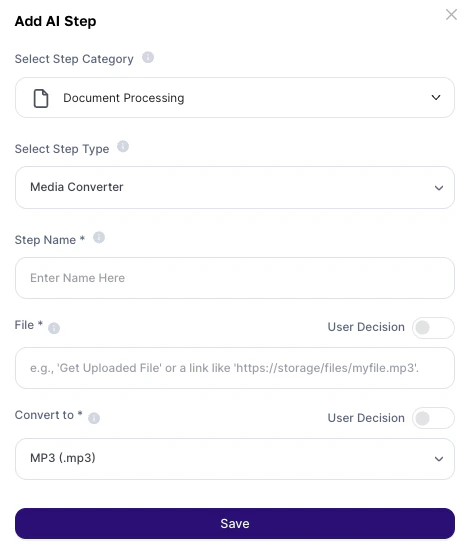
### Dónde encontrarlo
1. Accede al AI Studio
2. Haz clic en Add AI Step
3. Selecciona Document Processing
4. Elige Media Converter
 ***
## ¿Cómo usar?
### Campos de configuración
| Campo | Obligatorio | Descripción |
| :--------- | :---------- | :-------------------------------------------------------------------------- |
| Step Name | Sí | Nombre interno del step (alfanumérico). Se usa como referencia en el agente |
| File URL | Sí | URL directa del archivo de audio o video, o variable de salida de otro step |
| Convert To | Sí | Formato de salida deseado (ej: `.mp3`, `.mp4`, `.wav`) |
## Formatos soportados
`.mp3`
`.wav`
`.aac`
`.flac`
`.ogg`
`.wma`
`.m4a`
`.opus`
`.mp4`
`.avi`
`.mkv`
`.mov`
`.wmv`
`.flv`
`.webm`
`.mpeg`
`.3gp`
`.ogv`
`.m4v`
### Sobre el Output
El resultado es:
* Una URL directa del archivo convertido
* Contenido preservado (mismo audio/video, nuevo formato)
* Listo para: descarga; envío y/o uso en otros steps
### Explicación más profunda
Este step funciona como una etapa de transformación de medios dentro del flujo.
Archivo original (audio/video) → Conversión de formato
↓
Nueva URL generada → Usada en los siguientes steps
No analiza contenido — solo transforma el formato.
## Ejemplos prácticos
* Recibir videos en `.mov` o `.mkv`
* Convertir a `.mp4`
* Garantizar compatibilidad con redes sociales
* Convertir `.mp4` → `.mp3`
* Usar en:
* transcripción
* podcasts internos
* entrenamiento
* Convertir `.avi` → `.mp4`
* Reducir tamaño y mejorar compatibilidad
Flujo ejemplo:
Video → Media Converter → MP3 → Transcription → Texto
* Extraer audio
* Generar resúmenes automáticos con IA
**Buenas prácticas**
* Usa formatos estándar: `.mp4` (video) o `.mp3` (audio)
* Asegura URLs directas: enlaces de vista previa pueden fallar
* Combina con otros steps: Media Converter → Transcription → Analysis
* Estandariza formatos en el flujo: evita problemas posteriores
* Usa nombres claros en Step Name: ej: `video_a_mp3`
## Observaciones importantes
* El step no analiza contenido, solo convierte
* La URL debe ser pública y accesible
* Archivos grandes pueden afectar el tiempo de procesamiento
* La conversión puede variar levemente en calidad según el formato
Media Converter elimina problemas de compatibilidad y prepara archivos multimedia para automatizaciones. Es esencial para flujos que involucran audio y video, permitiendo transformar, estandarizar y encadenar medios dentro de Tess de forma simple y escalable.
***
## ¿Cómo usar?
### Campos de configuración
| Campo | Obligatorio | Descripción |
| :--------- | :---------- | :-------------------------------------------------------------------------- |
| Step Name | Sí | Nombre interno del step (alfanumérico). Se usa como referencia en el agente |
| File URL | Sí | URL directa del archivo de audio o video, o variable de salida de otro step |
| Convert To | Sí | Formato de salida deseado (ej: `.mp3`, `.mp4`, `.wav`) |
## Formatos soportados
`.mp3`
`.wav`
`.aac`
`.flac`
`.ogg`
`.wma`
`.m4a`
`.opus`
`.mp4`
`.avi`
`.mkv`
`.mov`
`.wmv`
`.flv`
`.webm`
`.mpeg`
`.3gp`
`.ogv`
`.m4v`
### Sobre el Output
El resultado es:
* Una URL directa del archivo convertido
* Contenido preservado (mismo audio/video, nuevo formato)
* Listo para: descarga; envío y/o uso en otros steps
### Explicación más profunda
Este step funciona como una etapa de transformación de medios dentro del flujo.
Archivo original (audio/video) → Conversión de formato
↓
Nueva URL generada → Usada en los siguientes steps
No analiza contenido — solo transforma el formato.
## Ejemplos prácticos
* Recibir videos en `.mov` o `.mkv`
* Convertir a `.mp4`
* Garantizar compatibilidad con redes sociales
* Convertir `.mp4` → `.mp3`
* Usar en:
* transcripción
* podcasts internos
* entrenamiento
* Convertir `.avi` → `.mp4`
* Reducir tamaño y mejorar compatibilidad
Flujo ejemplo:
Video → Media Converter → MP3 → Transcription → Texto
* Extraer audio
* Generar resúmenes automáticos con IA
**Buenas prácticas**
* Usa formatos estándar: `.mp4` (video) o `.mp3` (audio)
* Asegura URLs directas: enlaces de vista previa pueden fallar
* Combina con otros steps: Media Converter → Transcription → Analysis
* Estandariza formatos en el flujo: evita problemas posteriores
* Usa nombres claros en Step Name: ej: `video_a_mp3`
## Observaciones importantes
* El step no analiza contenido, solo convierte
* La URL debe ser pública y accesible
* Archivos grandes pueden afectar el tiempo de procesamiento
* La conversión puede variar levemente en calidad según el formato
Media Converter elimina problemas de compatibilidad y prepara archivos multimedia para automatizaciones. Es esencial para flujos que involucran audio y video, permitiendo transformar, estandarizar y encadenar medios dentro de Tess de forma simple y escalable.