> ## Documentation Index
> Fetch the complete documentation index at: https://docs.tess.im/llms.txt
> Use this file to discover all available pages before exploring further.
# AI Step | Microsoft OneDrive
El step Microsoft OneDrive permite que tu agente descargue archivos tanto de OneDrive como de SharePoint utilizando enlaces compartidos. Esto hace posible usar documentos corporativos como base para análisis, automatización y respuestas inteligentes dentro de Tess.
### **¿Qué es el Step?**
Esta integración permite que el agente acceda a archivos alojados en el ecosistema Microsoft y traiga esos datos al contexto.
Acciones disponibles:
* Download OneDrive File → archivos a través del enlace `1drv.ms`
* Download SharePoint File → archivos a través del enlace `sharepoint.com`
Ambas funcionan de la misma manera: descargan el archivo y ponen el contenido a disposición del agente.
## Cómo usar (Quickstart)
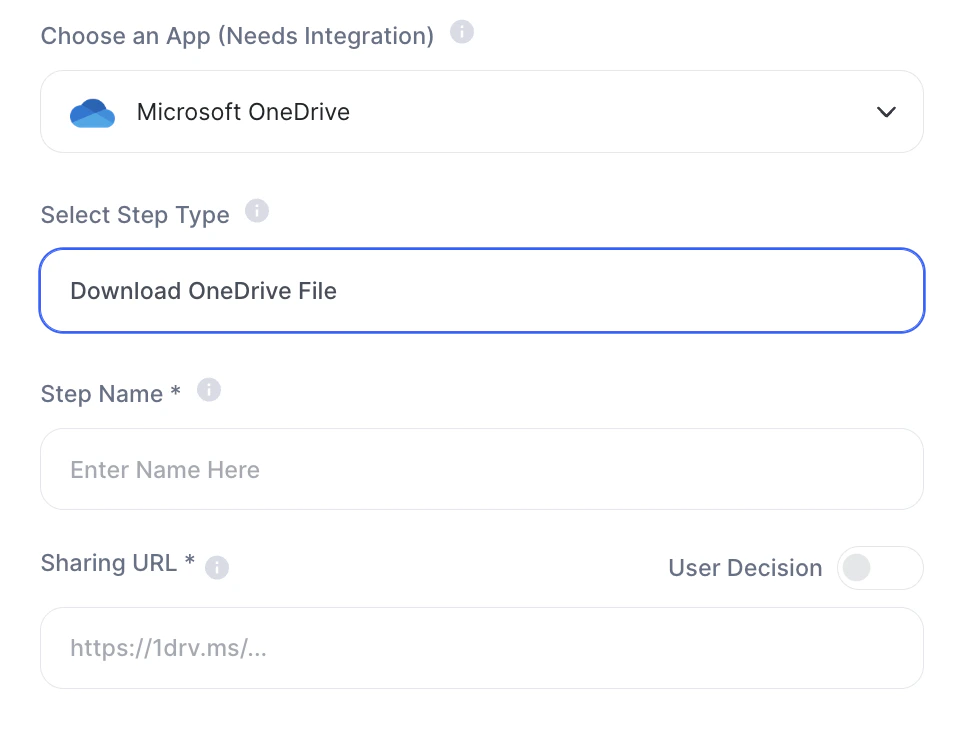
### Download OneDrive File
Campos:
* Step Name
* Sharing URL \*\
Ej: `https://1drv.ms/...`
 ***
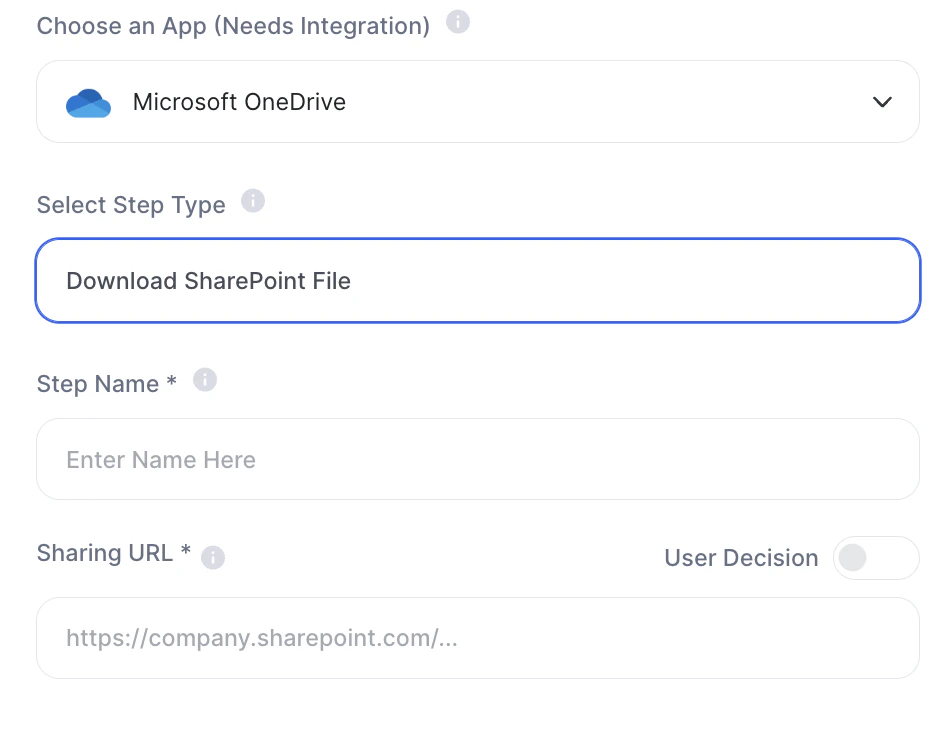
### **Download SharePoint File**
Campos:
* Step Name
* Sharing URL\
Ej: `https://company.sharepoint.com/...`
***
### **Download SharePoint File**
Campos:
* Step Name
* Sharing URL\
Ej: `https://company.sharepoint.com/...`
 ### Cómo configurar la URL
Puedes usar:
* URL fija - preconfigurada en el step
* User Input (campo de texto)
* User Decision (recopilada antes de la ejecución)
Ambos steps funcionan como entrada de datos externos (file ingestion).
URL proporcionada → Archivo descargado
↓
Contenido entra en el contexto → El agente lo usa para responder o procesar
### **Ejemplos prácticos**
**1. Análisis de documentos corporativos (SharePoint)**
* contrato, propuesta, política interna
* el agente extrae riesgos, cláusulas o un resumen
**2. Lectura de archivos enviados por clientes**
* el cliente comparte un enlace de OneDrive
* el agente lo procesa automáticamente
**3. Base de conocimiento dinámica**
* usar archivos de SharePoint como fuente actualizada
* evitar el mantenimiento manual de RAG
**4. Procesamiento de adjuntos comerciales**
* propuestas, briefings, presentaciones
* transformar en insights o datos estructurados
***
**Buenas prácticas**
* Asegúrate de los permisos correctos: especialmente en SharePoint (más restrictivo)
* Usa enlaces directos: los enlaces inválidos o protegidos pueden fallar
* Estandariza el origen de los archivos: evita inconsistencias en el flujo
* Combina con prompts claros: define qué se hará con el contenido
## Observaciones importantes
* La integración con Microsoft es obligatoria
* SharePoint requiere permisos adecuados de la organización
* El step solo lee archivos (no los edita)
Con soporte para OneDrive y SharePoint, este step permite que tus agentes trabajen directamente con documentos reales de la operación, ya sea a nivel individual o corporativo. Esto elimina las cargas manuales y hace posible automatizaciones basadas en archivos actualizados.
### Cómo configurar la URL
Puedes usar:
* URL fija - preconfigurada en el step
* User Input (campo de texto)
* User Decision (recopilada antes de la ejecución)
Ambos steps funcionan como entrada de datos externos (file ingestion).
URL proporcionada → Archivo descargado
↓
Contenido entra en el contexto → El agente lo usa para responder o procesar
### **Ejemplos prácticos**
**1. Análisis de documentos corporativos (SharePoint)**
* contrato, propuesta, política interna
* el agente extrae riesgos, cláusulas o un resumen
**2. Lectura de archivos enviados por clientes**
* el cliente comparte un enlace de OneDrive
* el agente lo procesa automáticamente
**3. Base de conocimiento dinámica**
* usar archivos de SharePoint como fuente actualizada
* evitar el mantenimiento manual de RAG
**4. Procesamiento de adjuntos comerciales**
* propuestas, briefings, presentaciones
* transformar en insights o datos estructurados
***
**Buenas prácticas**
* Asegúrate de los permisos correctos: especialmente en SharePoint (más restrictivo)
* Usa enlaces directos: los enlaces inválidos o protegidos pueden fallar
* Estandariza el origen de los archivos: evita inconsistencias en el flujo
* Combina con prompts claros: define qué se hará con el contenido
## Observaciones importantes
* La integración con Microsoft es obligatoria
* SharePoint requiere permisos adecuados de la organización
* El step solo lee archivos (no los edita)
Con soporte para OneDrive y SharePoint, este step permite que tus agentes trabajen directamente con documentos reales de la operación, ya sea a nivel individual o corporativo. Esto elimina las cargas manuales y hace posible automatizaciones basadas en archivos actualizados.