> ## Documentation Index
> Fetch the complete documentation index at: https://docs.tess.im/llms.txt
> Use this file to discover all available pages before exploring further.
# SharePoint
> Conecta SharePoint a Tess para acceder a los documentos y datos de tu organización directamente en el chat y en los agentes.
El conector de **SharePoint** integra Tess con la plataforma de gestión de documentos e intranets de Microsoft. Una vez conectado, la IA puede consultar y trabajar con el contenido de tu SharePoint dentro de chats y agentes, sin cambiar de pestaña.
SharePoint forma parte del ecosistema de [Connectors](/es/connectors) de Tess y usa autenticación **OAuth 2.0**.
## Requisitos previos
* Cualquier usuario puede conectar SharePoint — solo necesitas una cuenta.
* Debes tener un **tenant** configurado en SharePoint.
* Necesitarás indicar el **Tenant Name** y, opcionalmente, el **SharePoint Subsite**.
## Cómo conectar
Antes de comenzar, asegúrate de que el administrador de SharePoint ya haya configurado y validado los permisos del conector. Tess solo refleja los permisos definidos en SharePoint — sin esa validación previa, la conexión no se completará con éxito.
**Tess NUNCA te pedirá permisos administrativos.** Solo sigue lo que se configuró en SharePoint. Si alguna pantalla solicita acceso administrativo en nombre de Tess y no coincide con lo que se configuró previamente, ponte en contacto con nuestro equipo para más orientación.
Los permisos a los que Tess puede acceder están directamente determinados por lo que está configurado en tu SharePoint. El conector solo refleja esos permisos — no crea ni amplía accesos.
Una configuración habitual que puede restringir el acceso es la sección **Acceso al sitio** dentro de SharePoint. Si un usuario o grupo tiene acceso limitado a un sitio, el conector respetará esa restricción y no podrá acceder a contenido más allá de lo permitido.
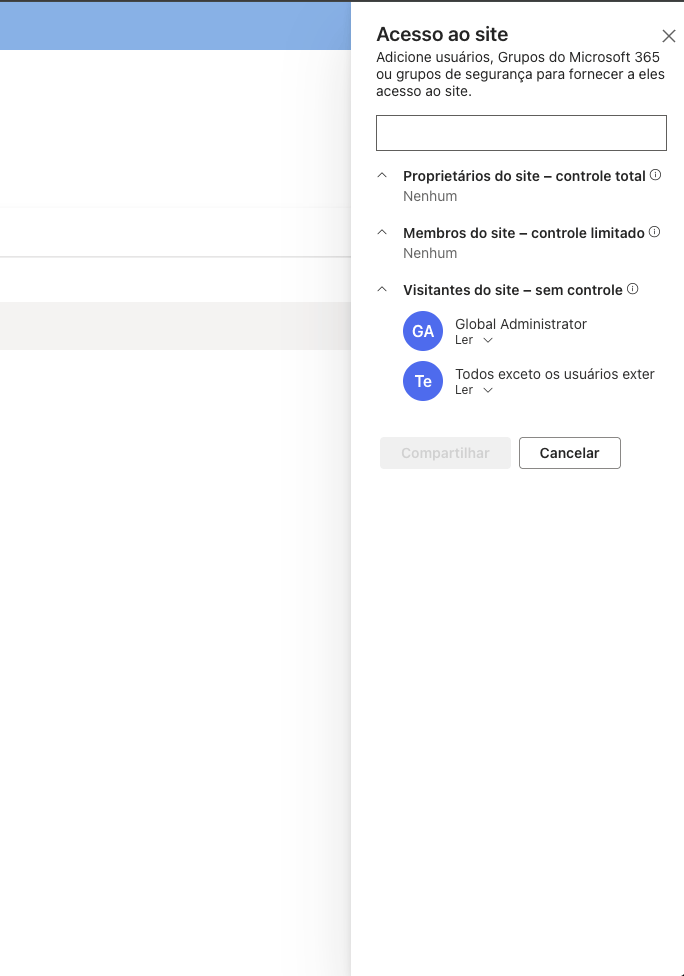 Para revisar o ajustar quién tiene acceso, abre SharePoint, navega hasta el sitio deseado y ve a **Configuración del sitio** → **Permisos del sitio**.
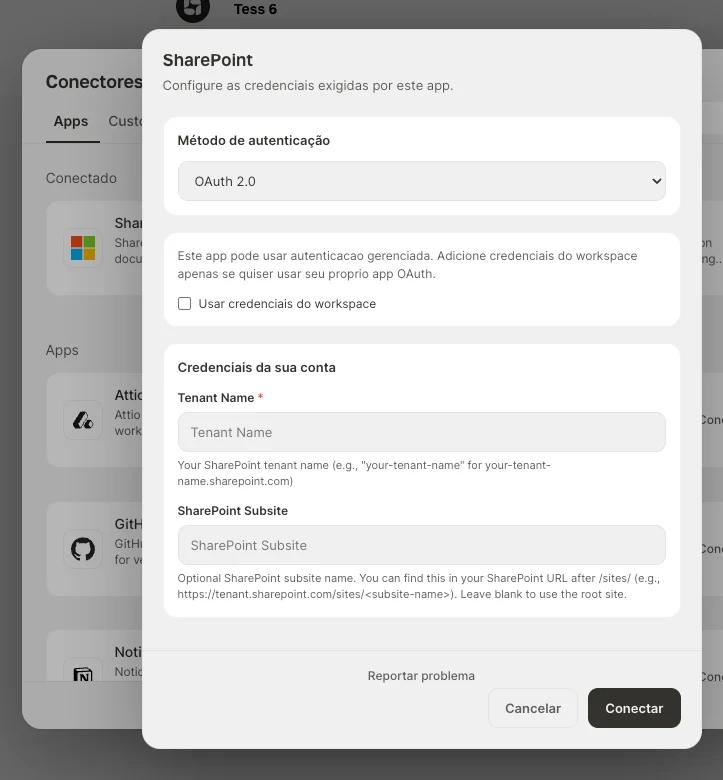
En el panel de **Conectores**, localiza SharePoint y haz clic para conectar. Se abrirá el formulario de credenciales.
* Mantén el **Método de autenticación** como `OAuth 2.0`.
* En **Tenant Name**, indica solo el nombre del tenant (por ejemplo, `tu-empresa` para `tu-empresa.sharepoint.com`). No pegues la URL completa.
* En **SharePoint Subsite** (opcional), indica el nombre del subsitio que aparece en la URL después de `/sites/` (por ejemplo, `https://tenant.sharepoint.com/sites/`). Déjalo en blanco para usar el sitio raíz.
Haz clic en **Conectar**.
Para revisar o ajustar quién tiene acceso, abre SharePoint, navega hasta el sitio deseado y ve a **Configuración del sitio** → **Permisos del sitio**.
En el panel de **Conectores**, localiza SharePoint y haz clic para conectar. Se abrirá el formulario de credenciales.
* Mantén el **Método de autenticación** como `OAuth 2.0`.
* En **Tenant Name**, indica solo el nombre del tenant (por ejemplo, `tu-empresa` para `tu-empresa.sharepoint.com`). No pegues la URL completa.
* En **SharePoint Subsite** (opcional), indica el nombre del subsitio que aparece en la URL después de `/sites/` (por ejemplo, `https://tenant.sharepoint.com/sites/`). Déjalo en blanco para usar el sitio raíz.
Haz clic en **Conectar**.
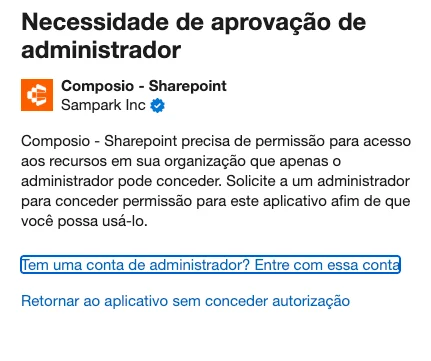
 Si la cuenta **no es de administrador**, Microsoft mostrará una pantalla de **Aprobación del administrador requerida**. En ese caso, inicia sesión con una cuenta de administrador o solicita a un administrador que conceda el permiso a la aplicación.
 Si la cuenta **es de administrador** (o ya tiene el permiso), Microsoft mostrará la pantalla de **Permisos solicitados**. Revisa los permisos listados y confirma para autorizar el acceso.
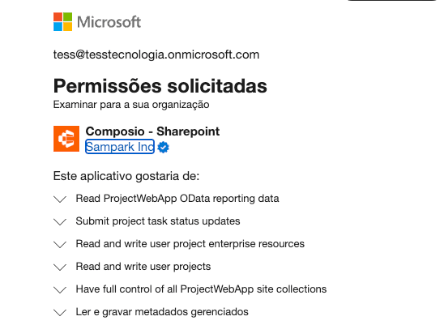 Los permisos que aparecen en esta pantalla están definidos por la configuración de SharePoint de tu organización — Composio actúa como puente y simplemente refleja los permisos ya configurados en tu tenant. No estás otorgando nuevos permisos; estás autorizando a Composio a usar los que ya están definidos.
El alcance del acceso también puede estar limitado por la configuración de **Acceso al sitio** dentro de SharePoint. Si determinados usuarios o grupos tienen acceso restringido a un sitio, esa restricción será respetada por el conector — Composio no podrá acceder a contenidos más allá de lo que SharePoint permita para esa cuenta.
Para revisar o ajustar los permisos de acceso al sitio, abre SharePoint, ve a **Configuración del sitio** → **Permisos del sitio** y verifica los grupos y niveles de permiso configurados.
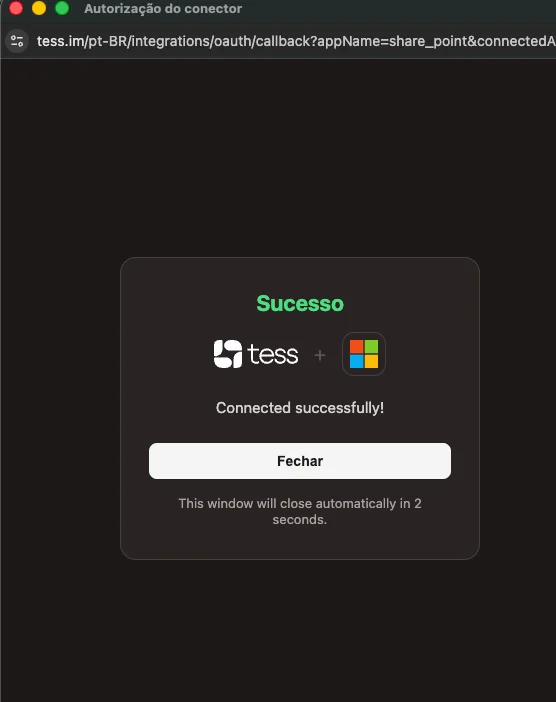
Tras autorizar, la ventana de retorno de Tess mostrará el mensaje **Connected successfully!** y se cerrará automáticamente en unos segundos.
Los permisos que aparecen en esta pantalla están definidos por la configuración de SharePoint de tu organización — Composio actúa como puente y simplemente refleja los permisos ya configurados en tu tenant. No estás otorgando nuevos permisos; estás autorizando a Composio a usar los que ya están definidos.
El alcance del acceso también puede estar limitado por la configuración de **Acceso al sitio** dentro de SharePoint. Si determinados usuarios o grupos tienen acceso restringido a un sitio, esa restricción será respetada por el conector — Composio no podrá acceder a contenidos más allá de lo que SharePoint permita para esa cuenta.
Para revisar o ajustar los permisos de acceso al sitio, abre SharePoint, ve a **Configuración del sitio** → **Permisos del sitio** y verifica los grupos y niveles de permiso configurados.
Tras autorizar, la ventana de retorno de Tess mostrará el mensaje **Connected successfully!** y se cerrará automáticamente en unos segundos.
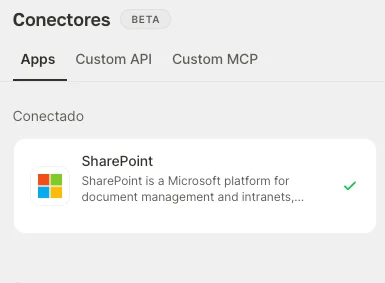
 De vuelta en el panel de **Conectores**, SharePoint aparecerá en la sección **Conectado**, con la marca de verificación verde que indica que está activo y listo para usar en chats y agentes.
 ## Solución de problemas
Comprueba que **Tenant Name** se rellenó solo con el nombre del tenant (por ejemplo, `tu-empresa`) y **no** con la URL completa (`tu-empresa.sharepoint.com`). Un valor incorrecto puede hacer que Microsoft devuelva un error de recurso no válido durante el OAuth.
La aplicación necesita permisos que solo un administrador puede conceder. Pide al administrador de SharePoint que inicie sesión primero a través del conector y conceda la autorización; después, los demás usuarios podrán conectarse.
En organizaciones con un dominio federado adicional tras el SSO (con bloqueos de IP o requisito de certificado de cliente en el dispositivo), la conexión puede fallar por restricciones del entorno corporativo. En estos casos, es necesario un alineamiento técnico con el equipo de infraestructura para validar el IdP, los dominios federados, la lista de IP permitidas y los certificados.
Los conectores implican acceso a sistemas externos. Conecta solo cuentas y aplicaciones adecuadas al contexto de uso y revisa los permisos con atención.
## Solución de problemas
Comprueba que **Tenant Name** se rellenó solo con el nombre del tenant (por ejemplo, `tu-empresa`) y **no** con la URL completa (`tu-empresa.sharepoint.com`). Un valor incorrecto puede hacer que Microsoft devuelva un error de recurso no válido durante el OAuth.
La aplicación necesita permisos que solo un administrador puede conceder. Pide al administrador de SharePoint que inicie sesión primero a través del conector y conceda la autorización; después, los demás usuarios podrán conectarse.
En organizaciones con un dominio federado adicional tras el SSO (con bloqueos de IP o requisito de certificado de cliente en el dispositivo), la conexión puede fallar por restricciones del entorno corporativo. En estos casos, es necesario un alineamiento técnico con el equipo de infraestructura para validar el IdP, los dominios federados, la lista de IP permitidas y los certificados.
Los conectores implican acceso a sistemas externos. Conecta solo cuentas y aplicaciones adecuadas al contexto de uso y revisa los permisos con atención.