> ## Documentation Index
> Fetch the complete documentation index at: https://docs.tess.im/llms.txt
> Use this file to discover all available pages before exploring further.
# Panel del Equipo
Imagina tener una página de perfil dedicada a mostrar las mejores creaciones de tu workspace, compartir tu conocimiento y construir una marca dentro de la comunidad de Tess AI. Este lugar existe y se llama Panel del Equipo.
Este panel es tu vitrina pública, un espacio donde otros usuarios pueden descubrir, seguir e interactuar con los agentes y contenidos que decides compartir.
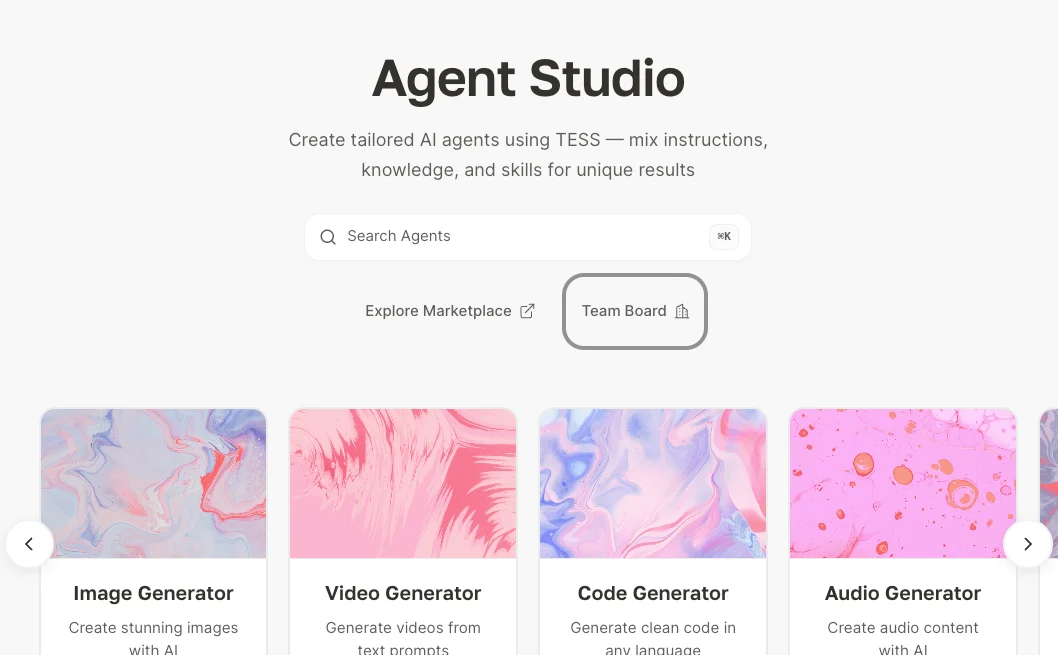
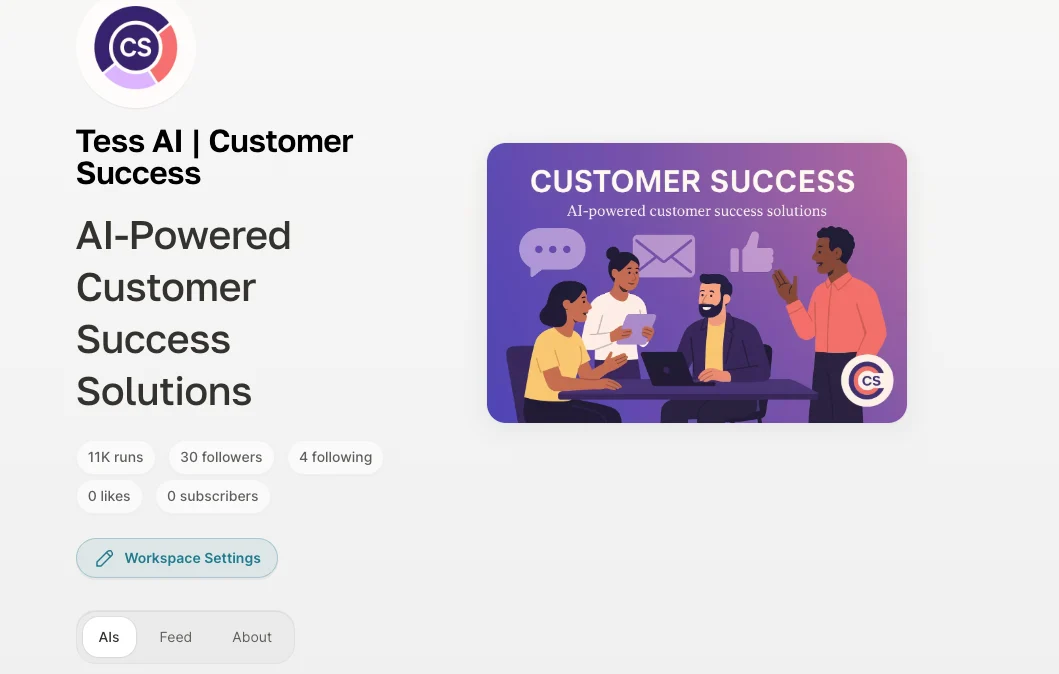 *(Ejemplo: panel del equipo de CS de Tess AI)*
### **Navegando por el Panel del Equipo**
Tu panel está compuesto por una identidad visual y métricas de engagement, seguidas por pestañas que organizan tu contenido público.
En la parte superior de tu panel, los usuarios ven la información esencial que define a tu equipo:
* Logo y Nombre del Workspace: La identidad visual y el nombre que definiste en la configuración.
* Título e Imagen de Portada: Una frase impactante y una imagen que representan la misión de tu equipo.
* Ejecuciones: El número total de veces que los agentes públicos de tu workspace han sido ejecutados por toda la comunidad de Tess.
* Seguidores: Cuántos usuarios de Tess AI han decidido seguir tu workspace para acompañar tus novedades.
* Siguiendo: El número de otros workspaces que tu equipo sigue.
* Likes: La suma de "me gusta" que tus agentes e imágenes públicas han recibido.
El contenido de tu panel está organizado en tres secciones principales:
* Pestaña "IAs":\
Esta es tu galería de agentes. Todos los agentes que tú o tu equipo crearon y definieron como "Workspace" aparecerán aquí. Es la mejor forma de compartir los agentes creados con todo el equipo y con la comunidad de Tess AI, en caso de que quieras monetizar tu workspace.
* Pestaña "Feed":\
Funciona como un portafolio visual. Todas las imágenes generadas por miembros de tu workspace y que fueron compartidas públicamente se muestran aquí.
* Pestaña "Sobre":\
Aquí es donde cuentas tu historia. Esta sección muestra la biografía de tu workspace, una descripción sobre tu misión y los enlaces a tus redes sociales o sitio web que agregaste en la configuración.
### **Cómo Configurar tu Panel**
La personalización de tu panel se realiza directamente en la configuración de tu workspace.
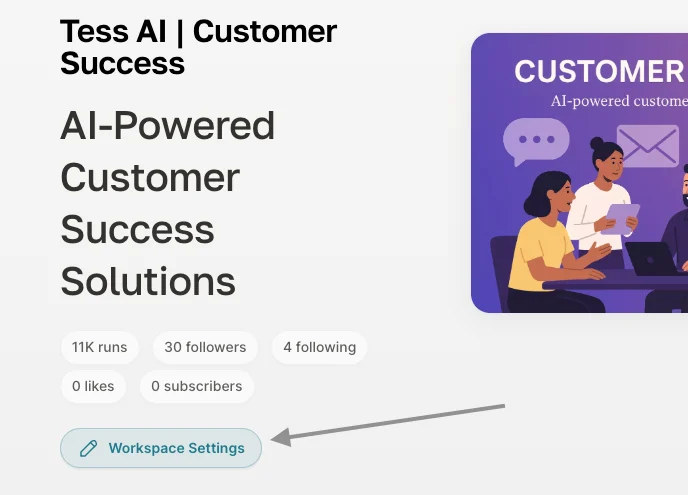
Accede a tu Panel del Equipo y haz clic en el botón "Workspace Settings".
*(Ejemplo: panel del equipo de CS de Tess AI)*
### **Navegando por el Panel del Equipo**
Tu panel está compuesto por una identidad visual y métricas de engagement, seguidas por pestañas que organizan tu contenido público.
En la parte superior de tu panel, los usuarios ven la información esencial que define a tu equipo:
* Logo y Nombre del Workspace: La identidad visual y el nombre que definiste en la configuración.
* Título e Imagen de Portada: Una frase impactante y una imagen que representan la misión de tu equipo.
* Ejecuciones: El número total de veces que los agentes públicos de tu workspace han sido ejecutados por toda la comunidad de Tess.
* Seguidores: Cuántos usuarios de Tess AI han decidido seguir tu workspace para acompañar tus novedades.
* Siguiendo: El número de otros workspaces que tu equipo sigue.
* Likes: La suma de "me gusta" que tus agentes e imágenes públicas han recibido.
El contenido de tu panel está organizado en tres secciones principales:
* Pestaña "IAs":\
Esta es tu galería de agentes. Todos los agentes que tú o tu equipo crearon y definieron como "Workspace" aparecerán aquí. Es la mejor forma de compartir los agentes creados con todo el equipo y con la comunidad de Tess AI, en caso de que quieras monetizar tu workspace.
* Pestaña "Feed":\
Funciona como un portafolio visual. Todas las imágenes generadas por miembros de tu workspace y que fueron compartidas públicamente se muestran aquí.
* Pestaña "Sobre":\
Aquí es donde cuentas tu historia. Esta sección muestra la biografía de tu workspace, una descripción sobre tu misión y los enlaces a tus redes sociales o sitio web que agregaste en la configuración.
### **Cómo Configurar tu Panel**
La personalización de tu panel se realiza directamente en la configuración de tu workspace.
Accede a tu Panel del Equipo y haz clic en el botón "Workspace Settings".
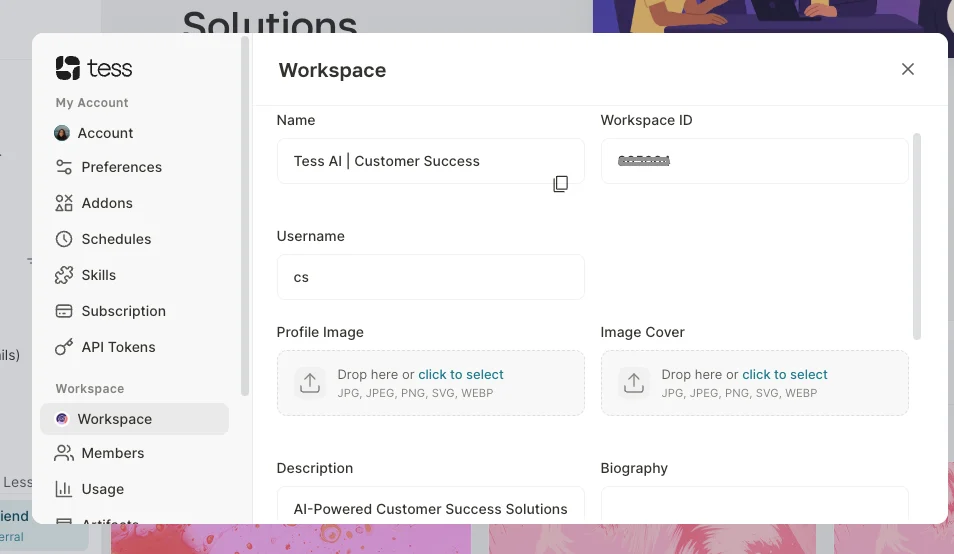 **Importante**
*Solo Owners y Managers del workspace tienen permiso para realizar esta acción.*
**Importante**
*Solo Owners y Managers del workspace tienen permiso para realizar esta acción.*