> ## Documentation Index
> Fetch the complete documentation index at: https://docs.tess.im/llms.txt
> Use this file to discover all available pages before exploring further.
# AI Step | Extract Text from Docx
El step Extract Text from DOCX aísla y extrae el contenido textual de archivos Microsoft Word (.docx), entregando un bloque de texto limpio y listo para ser procesado por agentes de IA. Con esto, documentos complejos se convierten en datos accesibles sin necesidad de software específico ni intervención manual.
### ¿Qué es?
Este step pertenece al grupo Document Processing — una categoría dedicada a transformar formatos de archivo en contenido utilizable por la IA.
En la práctica, Extract Text from DOCX:
* Lee la estructura interna del archivo .docx
* Extrae texto de párrafos, tablas, listas, encabezados y pies de página
* Descarta elementos visuales (imágenes, gráficos, formato)
* Entrega un bloque de texto plano en el contexto del agente
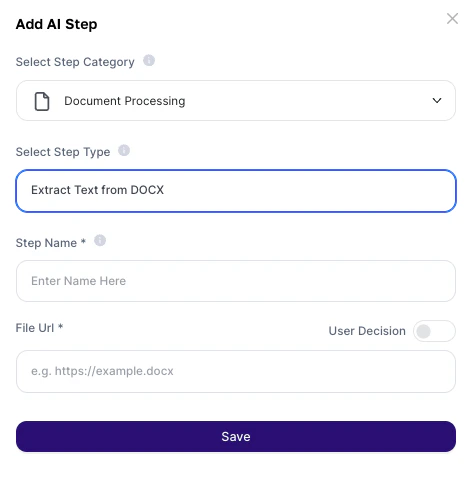
### Dónde encontrarlo
1. Accede al AI Studio
2. Haz clic en Add AI Step
3. En Select Step Category, elige Document Processing
4. Selecciona Extract Text from DOCX
 ### ¿Cómo usar?
Campos de configuración:
| Campo | Obligatorio | Descripción |
| :-------- | :---------- | :---------------------------------------------------------------------------------------------------------------------------- |
| Step Name | Sí | Nombre interno del step. Usa solo caracteres alfanuméricos. Se utiliza para referenciar el resultado en otros steps o prompts |
| File URL | Sí | URL pública directa del archivo .docx o una variable de entrada de archivo del usuario (ej: `{{docxfile}}`) |
### Sobre el Output
El resultado generado es un bloque continuo de texto plano (plain text) que contiene todo el contenido extraído del documento.
* Párrafos
* Elementos de lista
* Datos de tablas (linealizados)
* Encabezados y pies de página
* Imágenes y fotos
* Gráficos y elementos
* Formato visual (colores, negritas, cursivas, fuentes)
Importante:
Las tablas se leen de forma lineal, siguiendo el orden de las celdas. Un prompt bien estructurado ayuda al agente a interpretar correctamente los datos tabulares extraídos de esta forma.
### Explicación más profunda
El step funciona como una capa de decodificación de documentos.
Archivo .docx (URL o variable) → Step extrae el texto plano
↓
El contenido entra en el contexto → El agente lo usa para analizar, resumir o extraer datos
El output debe tratarse como datos brutos inyectados en el prompt. La calidad del análisis depende directamente de:
* La organización del documento original
* La claridad del prompt que utiliza el resultado
***
### Ejemplos prácticos
Prompt:\
"Analiza el contrato extraído. Identifica cláusulas de riesgo, resume los términos de pago y extrae los datos del cliente."
Uso:
* Contratos legales o propuestas comerciales en .docx
* El agente identifica puntos críticos sin lectura manual
Prompt:\
"Extrae las habilidades, experiencia y formación del candidato. Compáralas con los requisitos del puesto y evalúa el encaje."
Uso:
* CVs enviados en .docx
* El agente clasifica y resume perfiles automáticamente
Prompt:\
"Resume los puntos principales de este informe en hasta 5 puntos ejecutivos."
Uso:
* Reportes mensuales, actas de reuniones o documentos de gestión
Prompt:\
"Extrae del documento: nombre de la empresa, identificación fiscal, valor total, plazo de entrega y responsable técnico."
Uso:
* Documentos estandarizados con campos fijos
* Alimentar CRM o hojas de cálculo automáticamente
**Buenas prácticas**
* Prefiere documentos bien estructurados: títulos, párrafos claros y tablas organizadas mejoran la precisión
* Referencia el step en el prompt: usa el Step Name para indicar de dónde provienen los datos. Ejemplo: *"Con base en los datos del step *`extracao_contrato`*..."*
* Guía al agente sobre tablas: indica en el prompt que las tablas pueden aparecer linealizadas para una mejor interpretación
* Combina con otros steps: ej., Extract Text → análisis → Google Drive (guardar resultado)
* Evita documentos muy extensos: archivos con muchas páginas pueden saturar la ventana de contexto del agente
### Observaciones importantes
* El step se ejecuta antes de la interacción con el usuario
* La URL del archivo debe ser pública y accesible
* Los elementos visuales se ignoran completamente en la extracción
* El output es texto bruto, sin formato visual
Extract Text from DOCX elimina la barrera entre documentos Word y la inteligencia artificial. Con esto, contratos, currículums, reportes y manuales se convierten en datos procesables en segundos, permitiendo análisis, resúmenes y extracciones automáticas sin intervención humana.
### ¿Cómo usar?
Campos de configuración:
| Campo | Obligatorio | Descripción |
| :-------- | :---------- | :---------------------------------------------------------------------------------------------------------------------------- |
| Step Name | Sí | Nombre interno del step. Usa solo caracteres alfanuméricos. Se utiliza para referenciar el resultado en otros steps o prompts |
| File URL | Sí | URL pública directa del archivo .docx o una variable de entrada de archivo del usuario (ej: `{{docxfile}}`) |
### Sobre el Output
El resultado generado es un bloque continuo de texto plano (plain text) que contiene todo el contenido extraído del documento.
* Párrafos
* Elementos de lista
* Datos de tablas (linealizados)
* Encabezados y pies de página
* Imágenes y fotos
* Gráficos y elementos
* Formato visual (colores, negritas, cursivas, fuentes)
Importante:
Las tablas se leen de forma lineal, siguiendo el orden de las celdas. Un prompt bien estructurado ayuda al agente a interpretar correctamente los datos tabulares extraídos de esta forma.
### Explicación más profunda
El step funciona como una capa de decodificación de documentos.
Archivo .docx (URL o variable) → Step extrae el texto plano
↓
El contenido entra en el contexto → El agente lo usa para analizar, resumir o extraer datos
El output debe tratarse como datos brutos inyectados en el prompt. La calidad del análisis depende directamente de:
* La organización del documento original
* La claridad del prompt que utiliza el resultado
***
### Ejemplos prácticos
Prompt:\
"Analiza el contrato extraído. Identifica cláusulas de riesgo, resume los términos de pago y extrae los datos del cliente."
Uso:
* Contratos legales o propuestas comerciales en .docx
* El agente identifica puntos críticos sin lectura manual
Prompt:\
"Extrae las habilidades, experiencia y formación del candidato. Compáralas con los requisitos del puesto y evalúa el encaje."
Uso:
* CVs enviados en .docx
* El agente clasifica y resume perfiles automáticamente
Prompt:\
"Resume los puntos principales de este informe en hasta 5 puntos ejecutivos."
Uso:
* Reportes mensuales, actas de reuniones o documentos de gestión
Prompt:\
"Extrae del documento: nombre de la empresa, identificación fiscal, valor total, plazo de entrega y responsable técnico."
Uso:
* Documentos estandarizados con campos fijos
* Alimentar CRM o hojas de cálculo automáticamente
**Buenas prácticas**
* Prefiere documentos bien estructurados: títulos, párrafos claros y tablas organizadas mejoran la precisión
* Referencia el step en el prompt: usa el Step Name para indicar de dónde provienen los datos. Ejemplo: *"Con base en los datos del step *`extracao_contrato`*..."*
* Guía al agente sobre tablas: indica en el prompt que las tablas pueden aparecer linealizadas para una mejor interpretación
* Combina con otros steps: ej., Extract Text → análisis → Google Drive (guardar resultado)
* Evita documentos muy extensos: archivos con muchas páginas pueden saturar la ventana de contexto del agente
### Observaciones importantes
* El step se ejecuta antes de la interacción con el usuario
* La URL del archivo debe ser pública y accesible
* Los elementos visuales se ignoran completamente en la extracción
* El output es texto bruto, sin formato visual
Extract Text from DOCX elimina la barrera entre documentos Word y la inteligencia artificial. Con esto, contratos, currículums, reportes y manuales se convierten en datos procesables en segundos, permitiendo análisis, resúmenes y extracciones automáticas sin intervención humana.