> ## Documentation Index
> Fetch the complete documentation index at: https://docs.tess.im/llms.txt
> Use this file to discover all available pages before exploring further.
# AI Step | Extract Text from TXT, XML, RSS, JSON
El step Extract Text from TXT, XML, RSS, and JSON convierte archivos estructurados o en bruto en texto plano, eliminando elementos técnicos como etiquetas, claves y sintaxis. Con esto, Tess transforma datos complejos en contenido legible y listo para ser analizado por agentes de IA.
### ¿Qué es el Step?
Este step forma parte de la categoría Document Processing, y es responsable de limpiar y simplificar datos provenientes de distintos formatos.
En la práctica:
* Lee archivos TXT, XML, RSS y JSON
* Elimina:
* etiquetas XML
* estructuras JSON (claves, arrays)
* metadatos de RSS
* Conserva solo el contenido semántico relevante
* Entrega un bloque de texto limpio en el contexto del agente
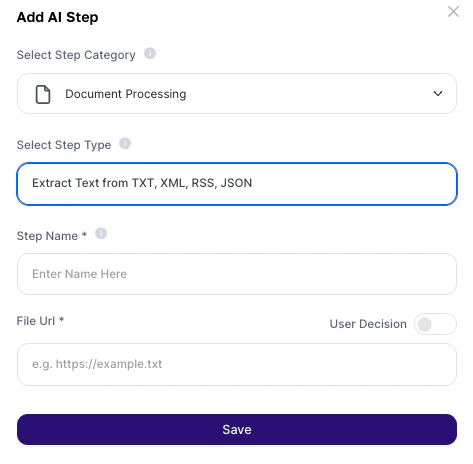
### Dónde encontrarlo
1. Accede al AI Studio
2. Haz clic en Add AI Step
3. Selecciona Document Processing
4. Elige Extract Text from TXT, XML, RSS, and JSON
 ***
## ¿Cómo usar?
### Campos de configuración
| Campo | Obligatorio | Descripción |
| :-------- | :---------- | :-------------------------------------------------------------------------------------------------------- |
| Step Name | Sí | Nombre interno del step (solo caracteres alfanuméricos). Se usa para referenciar el output en los prompts |
| File URL | Sí | URL directa del archivo (TXT, XML, RSS o JSON) o variable de entrada (ej: `{{json}}`) |
## Sobre el Output
El resultado es un bloque continuo de texto plano, sin ninguna estructura técnica original.
* Contenido semántico (nombres, descripciones, valores)
* Todo el texto relevante para lectura humana
* Etiquetas XML (``)
* Estructuras JSON (`{}`, `[]`)
* Metadatos de RSS
* Sintaxis técnica
Importante:
La estructura original (jerarquía, anidamiento) se pierde — el contenido se vuelve lineal.
## Explicación más profunda
Este step actúa como un normalizador de datos técnicos a lenguaje natural.
Archivo (TXT / XML / RSS / JSON) → El step elimina la estructura técnica
↓
Se genera texto limpio → El agente interpreta semánticamente
Atención:
* La IA se enfoca en el contenido, no en la estructura
* Ideal para inputs que originalmente no fueron diseñados para lectura humana
## Ejemplos prácticos
Prompt:\
"Resume las principales noticias del día e identifica tendencias relevantes para el mercado."
Uso:
* Feed RSS de portales de noticias
* El agente genera curación automática
Prompt:\
"Analiza los logs e identifica los principales motivos de contacto y el sentimiento de los clientes."
Uso:
* Logs de chat o soporte
* Clasificación automática de problemas
Prompt:\
"Con base en los datos extraídos, genera un correo de prospección personalizado para cada lead."
Uso:
* Export JSON de CRM
* La IA transforma los datos en acción comercial
Prompt:\
"Organiza la información extraída y destaca los principales indicadores."
Uso:
* Respuestas de APIs
* Transformar datos técnicos en insights
Buenas prácticas
* Usa URLs directas de archivos: evita enlaces que abren páginas web (HTML)
* Combina con prompts estructurados: ej., "extrae nombre, cargo y empresa"
* Cuidado con la pérdida de estructura: JSON anidado puede perder contexto lógico
* Usa el Step Name en el prompt: ej., *"Con base en los datos del step *`dados_crm`*..."*
* Combina con otros steps: Extract → análisis → guardar en Sheets/Drive
## Observaciones importantes
* La URL debe ser pública y directa (sin inicio de sesión)
* La estructura jerárquica original se pierde
* El step no conserva el formato ni la organización de los datos
* Los archivos grandes pueden afectar la ventana de contexto
Extract Text from TXT, XML, RSS, and JSON es el puente entre los datos técnicos y la inteligencia artificial. Permite transformar APIs, feeds y archivos estructurados en información utilizable, desbloqueando análisis, automatizaciones y generación de contenido a partir de datos que antes requerían tratamiento manual.
***
## ¿Cómo usar?
### Campos de configuración
| Campo | Obligatorio | Descripción |
| :-------- | :---------- | :-------------------------------------------------------------------------------------------------------- |
| Step Name | Sí | Nombre interno del step (solo caracteres alfanuméricos). Se usa para referenciar el output en los prompts |
| File URL | Sí | URL directa del archivo (TXT, XML, RSS o JSON) o variable de entrada (ej: `{{json}}`) |
## Sobre el Output
El resultado es un bloque continuo de texto plano, sin ninguna estructura técnica original.
* Contenido semántico (nombres, descripciones, valores)
* Todo el texto relevante para lectura humana
* Etiquetas XML (``)
* Estructuras JSON (`{}`, `[]`)
* Metadatos de RSS
* Sintaxis técnica
Importante:
La estructura original (jerarquía, anidamiento) se pierde — el contenido se vuelve lineal.
## Explicación más profunda
Este step actúa como un normalizador de datos técnicos a lenguaje natural.
Archivo (TXT / XML / RSS / JSON) → El step elimina la estructura técnica
↓
Se genera texto limpio → El agente interpreta semánticamente
Atención:
* La IA se enfoca en el contenido, no en la estructura
* Ideal para inputs que originalmente no fueron diseñados para lectura humana
## Ejemplos prácticos
Prompt:\
"Resume las principales noticias del día e identifica tendencias relevantes para el mercado."
Uso:
* Feed RSS de portales de noticias
* El agente genera curación automática
Prompt:\
"Analiza los logs e identifica los principales motivos de contacto y el sentimiento de los clientes."
Uso:
* Logs de chat o soporte
* Clasificación automática de problemas
Prompt:\
"Con base en los datos extraídos, genera un correo de prospección personalizado para cada lead."
Uso:
* Export JSON de CRM
* La IA transforma los datos en acción comercial
Prompt:\
"Organiza la información extraída y destaca los principales indicadores."
Uso:
* Respuestas de APIs
* Transformar datos técnicos en insights
Buenas prácticas
* Usa URLs directas de archivos: evita enlaces que abren páginas web (HTML)
* Combina con prompts estructurados: ej., "extrae nombre, cargo y empresa"
* Cuidado con la pérdida de estructura: JSON anidado puede perder contexto lógico
* Usa el Step Name en el prompt: ej., *"Con base en los datos del step *`dados_crm`*..."*
* Combina con otros steps: Extract → análisis → guardar en Sheets/Drive
## Observaciones importantes
* La URL debe ser pública y directa (sin inicio de sesión)
* La estructura jerárquica original se pierde
* El step no conserva el formato ni la organización de los datos
* Los archivos grandes pueden afectar la ventana de contexto
Extract Text from TXT, XML, RSS, and JSON es el puente entre los datos técnicos y la inteligencia artificial. Permite transformar APIs, feeds y archivos estructurados en información utilizable, desbloqueando análisis, automatizaciones y generación de contenido a partir de datos que antes requerían tratamiento manual.