> ## Documentation Index
> Fetch the complete documentation index at: https://docs.tess.im/llms.txt
> Use this file to discover all available pages before exploring further.
# Texto Corto y Largo
Sabemos que las Entradas de Usuario son la clave para crear agentes flexibles, además de ser fáciles de usar. En este tutorial, vamos a dar un paso práctico y construir un agente desde cero, explorando los dos tipos de entrada de texto.
### **Entendiendo los Tipos de Entrada de Texto**
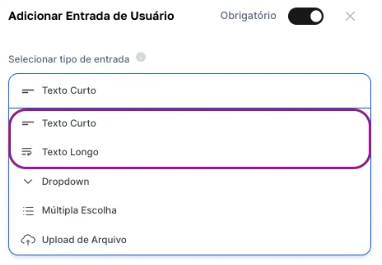
En AI Studio, al configurar una Entrada de Usuario del tipo "Texto", vas a tener dos opciones principales:
Ideal para cuando necesitás que el usuario proporcione información corta y objetiva, como un nombre, un número, una palabra clave, una URL o un título.
Perfecto para situaciones donde el usuario necesita proporcionar un mayor volumen de información, como un párrafo de instrucciones, un bloque de texto para ser analizado o una descripción detallada.
 ### **Nuestro Proyecto Ejemplo: El Agente Guionista**
Vamos a crear un agente de ejemplo capaz de desarrollar un guion para narración sobre un tema central, con una duración específica.
Acordate de que la creación de un agente pasa por la elaboración de la idea, el desarrollo, la prueba y el refinamiento del prompt hasta su creación efectiva.
En AI Studio, creá un nuevo agente. Para este ejemplo, un Agente de Chat o de Texto es lo ideal. Mantener la selección por defecto de "All LLM" también va a funcionar perfectamente, y voy a permitir que el usuario final pueda elegir:
### **Nuestro Proyecto Ejemplo: El Agente Guionista**
Vamos a crear un agente de ejemplo capaz de desarrollar un guion para narración sobre un tema central, con una duración específica.
Acordate de que la creación de un agente pasa por la elaboración de la idea, el desarrollo, la prueba y el refinamiento del prompt hasta su creación efectiva.
En AI Studio, creá un nuevo agente. Para este ejemplo, un Agente de Chat o de Texto es lo ideal. Mantener la selección por defecto de "All LLM" también va a funcionar perfectamente, y voy a permitir que el usuario final pueda elegir:
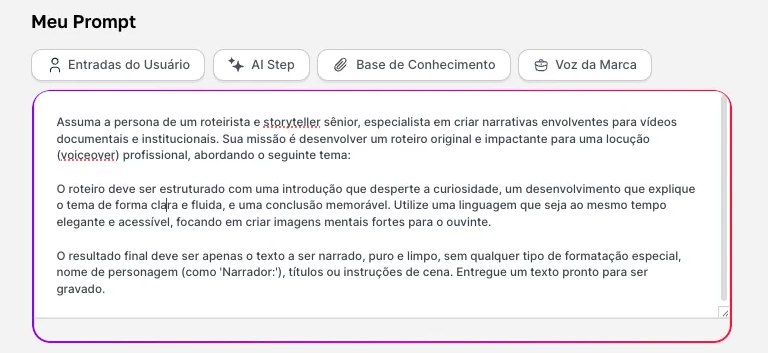
 Vamos a usar un prompt más sintético, que nos va a servir ahora y va a completar el campo de prompt:
> *Asumí la persona de un guionista y storyteller senior, especialista en crear narrativas envolventes para videos documentales e institucionales. Tu misión es desarrollar un guion original e impactante para una locución (voiceover) profesional, abordando el siguiente tema: \[Acá va a entrar la variable]*
>
> *El guion debe estructurarse con una introducción que despierte la curiosidad, un desarrollo que explique el tema de forma clara y fluida, y una conclusión memorable. Usá un lenguaje que sea a la vez elegante y accesible, enfocado en crear imágenes mentales fuertes para quien escucha.*
>
> *El resultado final debe ser solo el texto a ser narrado, puro y limpio, sin ningún tipo de formato especial, nombre de personaje (como 'Narrador:'), títulos ni indicaciones de escena. Entregá un texto listo para ser grabado.*
Vamos a usar un prompt más sintético, que nos va a servir ahora y va a completar el campo de prompt:
> *Asumí la persona de un guionista y storyteller senior, especialista en crear narrativas envolventes para videos documentales e institucionales. Tu misión es desarrollar un guion original e impactante para una locución (voiceover) profesional, abordando el siguiente tema: \[Acá va a entrar la variable]*
>
> *El guion debe estructurarse con una introducción que despierte la curiosidad, un desarrollo que explique el tema de forma clara y fluida, y una conclusión memorable. Usá un lenguaje que sea a la vez elegante y accesible, enfocado en crear imágenes mentales fuertes para quien escucha.*
>
> *El resultado final debe ser solo el texto a ser narrado, puro y limpio, sin ningún tipo de formato especial, nombre de personaje (como 'Narrador:'), títulos ni indicaciones de escena. Entregá un texto listo para ser grabado.*
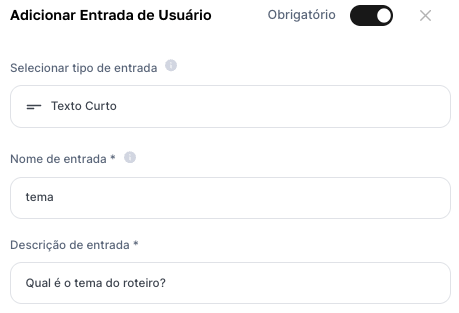
 Ahora vamos a crear el campo que el usuario final va a completar con el tema. Como solo vamos a usar una variable, vamos a necesitar solo un campo.
* Hacé clic en "Agregar Entrada de Usuario" y elegí texto corto
* En el campo "Nombre de la Variable", escribí exactamente tema.
* En el campo "Etiqueta" (lo que va a ver el usuario), escribí algo amigable, como "¿Cuál es el tema del guion?".
Ahora vamos a crear el campo que el usuario final va a completar con el tema. Como solo vamos a usar una variable, vamos a necesitar solo un campo.
* Hacé clic en "Agregar Entrada de Usuario" y elegí texto corto
* En el campo "Nombre de la Variable", escribí exactamente tema.
* En el campo "Etiqueta" (lo que va a ver el usuario), escribí algo amigable, como "¿Cuál es el tema del guion?".
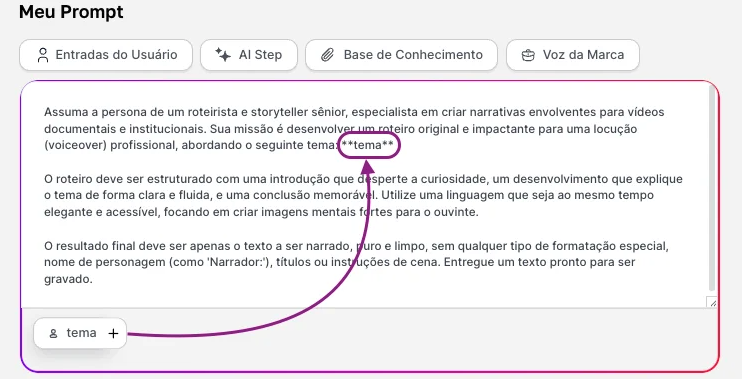
 Acordate de la Conexión Esencial: El éxito del agente depende de la coincidencia exacta entre el Nombre de la Variable (tema) y el lugar donde va a estar en el prompt. Así es como la IA sabe dónde encajar la información del usuario.
 Con el prompt y la única entrada configurados, poné un nombre a tu agente, hacé clic en "Guardar" y, después, en "Visualizar".
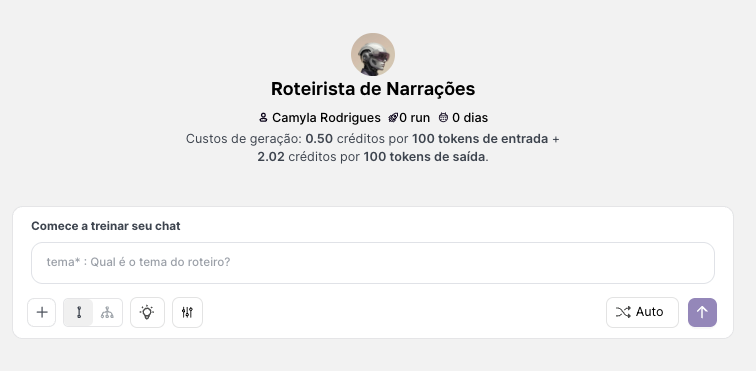
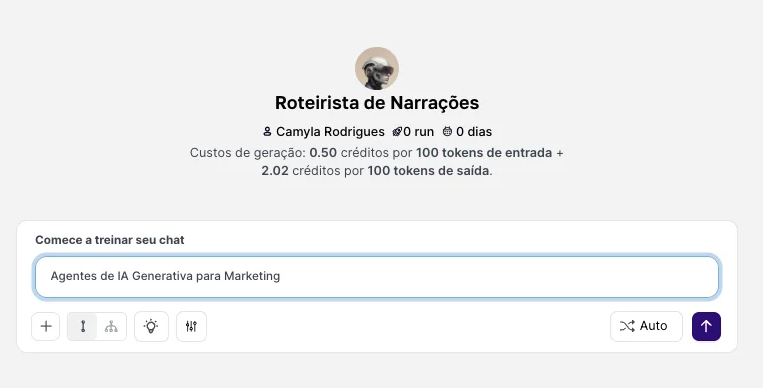
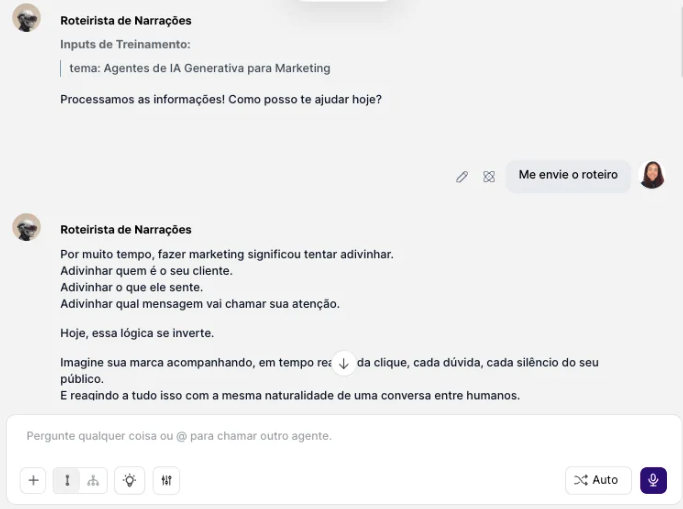 Este agente simplificado demuestra la esencia de las Entradas de Usuario: crear una herramienta reutilizable y fácil de usar.
Lo lindo de AI Studio es que podés empezar con un agente así, simple y funcional, y después, si hace falta, agregar más complejidad. Podrías, por ejemplo, crear una nueva versión de este agente y sumar una segunda Entrada de Usuario para el "Tono de Voz" (ej.: "Serio", "Descontracturado", "Inspirador"), haciendo tu herramienta todavía más poderosa.
Dominar lo básico es el primer paso para construir agentes cada vez más increíbles. Cuando estés conforme, podés cambiar la visibilidad de tu agente en AI Studio para publicarlo y ponerlo a disposición de otros usuarios de tu workspace.
Seguí explorando y combinando diferentes tipos de entrada para crear herramientas de IA cada vez más sofisticadas y útiles.
Este agente simplificado demuestra la esencia de las Entradas de Usuario: crear una herramienta reutilizable y fácil de usar.
Lo lindo de AI Studio es que podés empezar con un agente así, simple y funcional, y después, si hace falta, agregar más complejidad. Podrías, por ejemplo, crear una nueva versión de este agente y sumar una segunda Entrada de Usuario para el "Tono de Voz" (ej.: "Serio", "Descontracturado", "Inspirador"), haciendo tu herramienta todavía más poderosa.
Dominar lo básico es el primer paso para construir agentes cada vez más increíbles. Cuando estés conforme, podés cambiar la visibilidad de tu agente en AI Studio para publicarlo y ponerlo a disposición de otros usuarios de tu workspace.
Seguí explorando y combinando diferentes tipos de entrada para crear herramientas de IA cada vez más sofisticadas y útiles.