> ## Documentation Index
> Fetch the complete documentation index at: https://docs.tess.im/llms.txt
> Use this file to discover all available pages before exploring further.
# Generador de Vídeo
Si una imagen vale más que mil palabras, un video puede contar una historia entera. Con el Generador de Videos de Tess AI, creás clips en movimiento a partir de una descripción en texto (prompt) o incluso de una imagen de referencia (dependiendo del modelo elegido).
Es ideal para marketing, redes sociales, demostraciones de producto, contenidos educativos y experimentación creativa.
### **Podés generar videos de tres formas en Tess AI:**
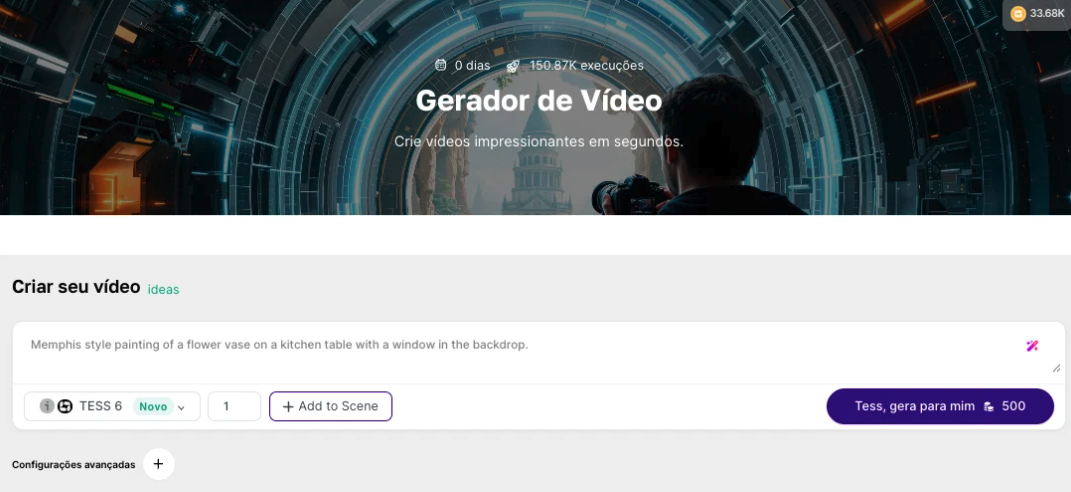
Para este camino, accedemos en el menú lateral izquierdo a Agent Studio y después al Generador de Videos.
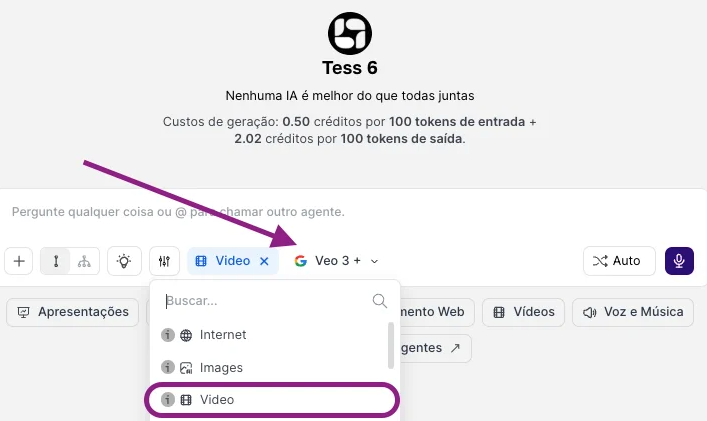
 Esta es la forma más rápida de transformar una idea en video sin salir de la conversación.
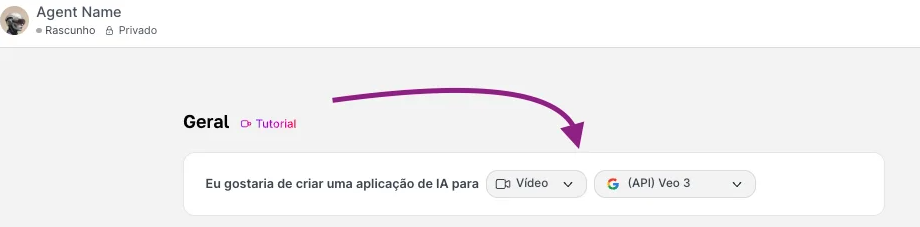
 Si necesitás mantener consistencia (mismo estilo, formato y directrices), creá un agente especializado.
 ### **Qué es y cómo usar el Generador de Videos**
En este artículo, nos vamos a enfocar en la generación de videos por el Generador, cuya interfaz va a funcionar como tu “estudio de producción” dentro de Tess AI. Usa modelos de IA capaces de interpretar tus instrucciones y crear escenas en movimiento — por lo general en formato de clips cortos, listos para que los descargues y los uses.
Para trabajar la generación de videos, prestá atención al prompt, al modelo elegido y a las configuraciones disponibles en cada modelo.
Describí la escena (el prompt). Acá, tenés que pensar en movimiento y acción (no solo en “cómo se ve la imagen”). Por lo tanto, incluí elementos como:
* Sujeto: quién o qué aparece
* Acción: qué está pasando. Usá verbos (el movimiento lo es todo): "corriendo", "girando", "flotando", "sobrevolando", "cortando", "acercándose", "la cámara acompaña", "la cámara se acerca", "la cámara atraviesa"
* Ambiente: dónde ocurre la escena
* Estilo: realista, animación, cinematográfico, etc.
* Cámara: ángulo y movimiento de cámara
Ejemplos de prompts (buenos)
1. "Un golden retriever corriendo en cámara lenta en una playa soleada al atardecer, olas suaves de fondo, estilo cinematográfico."
2. "Primer plano de manos tecleando en un teclado mecánico, luz neón azul y violeta, enfoque alternando, leve cámara en mano, estilo vlog."
3. "Travelling aéreo sobre un bosque denso y con niebla al amanecer; rayos de sol atraviesan la niebla y revelan un río sinuoso debajo."
**Tip:** Podés mejorar tu prompt con Magic Prompt; mejora y traduce tu comando para que quede todavía mejor.
### **Qué es y cómo usar el Generador de Videos**
En este artículo, nos vamos a enfocar en la generación de videos por el Generador, cuya interfaz va a funcionar como tu “estudio de producción” dentro de Tess AI. Usa modelos de IA capaces de interpretar tus instrucciones y crear escenas en movimiento — por lo general en formato de clips cortos, listos para que los descargues y los uses.
Para trabajar la generación de videos, prestá atención al prompt, al modelo elegido y a las configuraciones disponibles en cada modelo.
Describí la escena (el prompt). Acá, tenés que pensar en movimiento y acción (no solo en “cómo se ve la imagen”). Por lo tanto, incluí elementos como:
* Sujeto: quién o qué aparece
* Acción: qué está pasando. Usá verbos (el movimiento lo es todo): "corriendo", "girando", "flotando", "sobrevolando", "cortando", "acercándose", "la cámara acompaña", "la cámara se acerca", "la cámara atraviesa"
* Ambiente: dónde ocurre la escena
* Estilo: realista, animación, cinematográfico, etc.
* Cámara: ángulo y movimiento de cámara
Ejemplos de prompts (buenos)
1. "Un golden retriever corriendo en cámara lenta en una playa soleada al atardecer, olas suaves de fondo, estilo cinematográfico."
2. "Primer plano de manos tecleando en un teclado mecánico, luz neón azul y violeta, enfoque alternando, leve cámara en mano, estilo vlog."
3. "Travelling aéreo sobre un bosque denso y con niebla al amanecer; rayos de sol atraviesan la niebla y revelan un río sinuoso debajo."
**Tip:** Podés mejorar tu prompt con Magic Prompt; mejora y traduce tu comando para que quede todavía mejor.
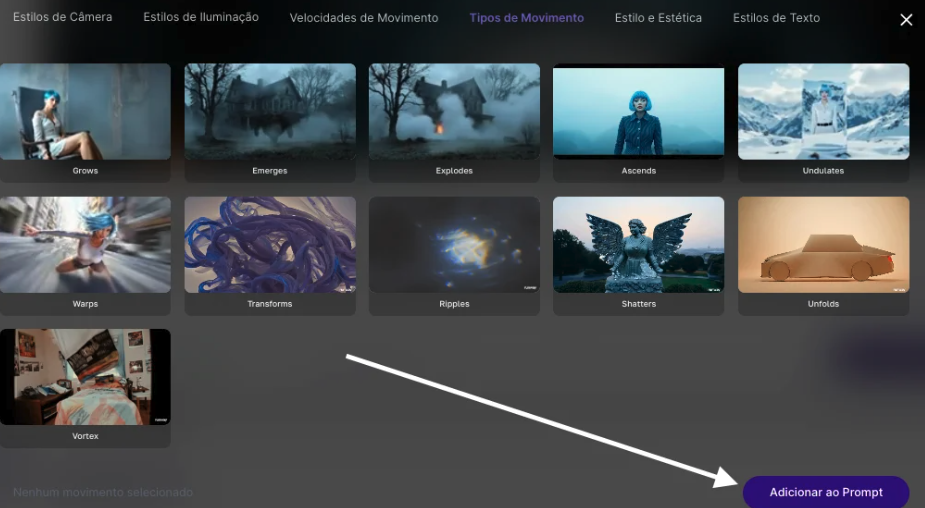
 Además, podés usar el recurso + Add to Scene para incluir elementos visuales y de movimiento en tu prompt.
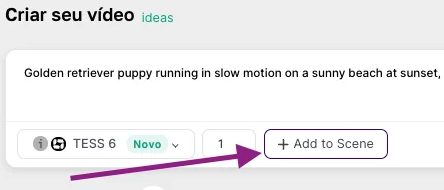 Podés elegir los elementos que quieras y, al final, agregarlos al prompt:
 Después del prompt, es importante elegir un modelo de video que va a ser responsable de generar tu animación, motion o volver realidad tu video. En Tess AI, tenemos una lista con varios modelos disponibles. Para buscar alguno, podés escribir el nombre o bajar la barra de scroll:
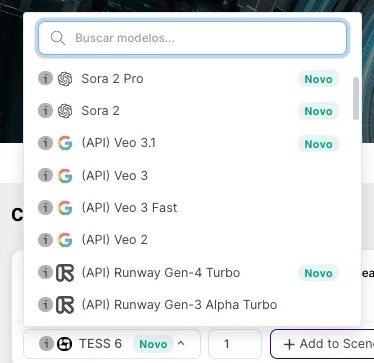 Cada modelo tiene características propias: algunos permiten imágenes de referencia, otros no, y algunos trabajan sobre videos. La mejor forma de descubrir cuál funciona mejor para vos es experimentando o abriendo las especificaciones de cada uno en las páginas de lanzamientos oficiales.
Dependiendo del modelo seleccionado, podés ajustar ítems como:
* Proporción del video (ej.: 9:16 vertical para Reels/TikTok, 16:9 para YouTube)
* Duración (clips cortos)
* Estilo/calidad (cuando haya opciones)
* Variaciones (generar más de una opción)
### ¡Listo!
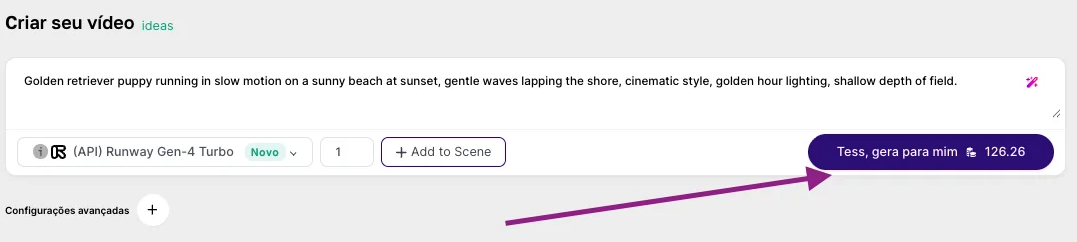
Después de enviar el prompt, Tess procesa y devuelve el clip. El costo para la generación de cada video, según el modelo elegido, va a aparecer al lado del botón de generación:
Cada modelo tiene características propias: algunos permiten imágenes de referencia, otros no, y algunos trabajan sobre videos. La mejor forma de descubrir cuál funciona mejor para vos es experimentando o abriendo las especificaciones de cada uno en las páginas de lanzamientos oficiales.
Dependiendo del modelo seleccionado, podés ajustar ítems como:
* Proporción del video (ej.: 9:16 vertical para Reels/TikTok, 16:9 para YouTube)
* Duración (clips cortos)
* Estilo/calidad (cuando haya opciones)
* Variaciones (generar más de una opción)
### ¡Listo!
Después de enviar el prompt, Tess procesa y devuelve el clip. El costo para la generación de cada video, según el modelo elegido, va a aparecer al lado del botón de generación:
 **¡IMPORTANTE!**
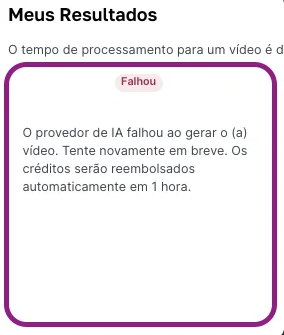
Como activamos el modelo para generar tu video, si hay alguna intermitencia o error en la API del proveedor del modelo, el proceso puede, de manera excepcional, presentar alguna falla. Es algo muy raro, pero posible. Si tu video no se genera, quedate tranquilo: los créditos van a volver a la wallet en hasta 1h.
De todas formas, es importante verificar si hubo algo en el proceso, por parte del usuario, que pueda haber causado la falla, como:
* Tamaño del prompt: evitá prompts con más de 500 caracteres
* Imagen de referencia: revisá el formato enviado y el soportado por el modelo
**¡IMPORTANTE!**
Como activamos el modelo para generar tu video, si hay alguna intermitencia o error en la API del proveedor del modelo, el proceso puede, de manera excepcional, presentar alguna falla. Es algo muy raro, pero posible. Si tu video no se genera, quedate tranquilo: los créditos van a volver a la wallet en hasta 1h.
De todas formas, es importante verificar si hubo algo en el proceso, por parte del usuario, que pueda haber causado la falla, como:
* Tamaño del prompt: evitá prompts con más de 500 caracteres
* Imagen de referencia: revisá el formato enviado y el soportado por el modelo
 Mirá más en la demo de abajo:
El Generador de Videos de Tess AI potencia la creación de contenido dinámico: pasás de la idea a un clip listo en minutos. Empezá simple, refiná el prompt y, si el uso es recurrente y con los mismos patrones, creá un Agente de Video para mantener consistencia y ganar escala.
Mirá más en la demo de abajo:
El Generador de Videos de Tess AI potencia la creación de contenido dinámico: pasás de la idea a un clip listo en minutos. Empezá simple, refiná el prompt y, si el uso es recurrente y con los mismos patrones, creá un Agente de Video para mantener consistencia y ganar escala.