> ## Documentation Index
> Fetch the complete documentation index at: https://docs.tess.im/llms.txt
> Use this file to discover all available pages before exploring further.
# Visibilidad
La Visibilidad define el nivel de privacidad del agente creado en Agent Studio. Puedes elegir entre los siguientes niveles:
Disponible solo para los miembros de tu workspace. Este es el modo ideal para mantener el control de agentes internos.
Visible para el creador y, cuando la política del workspace lo permite, para perfiles con **permisos de gobernanza** para auditar agentes privados de otros miembros — no basta con ser miembro del workspace para ver el privado de otros.
Disponible para uso por toda la comunidad de usuarios de Tess y listado en el Marketplace.
No aparece en el Marketplace, pero cualquier persona en Tess que reciba el enlace puede acceder.
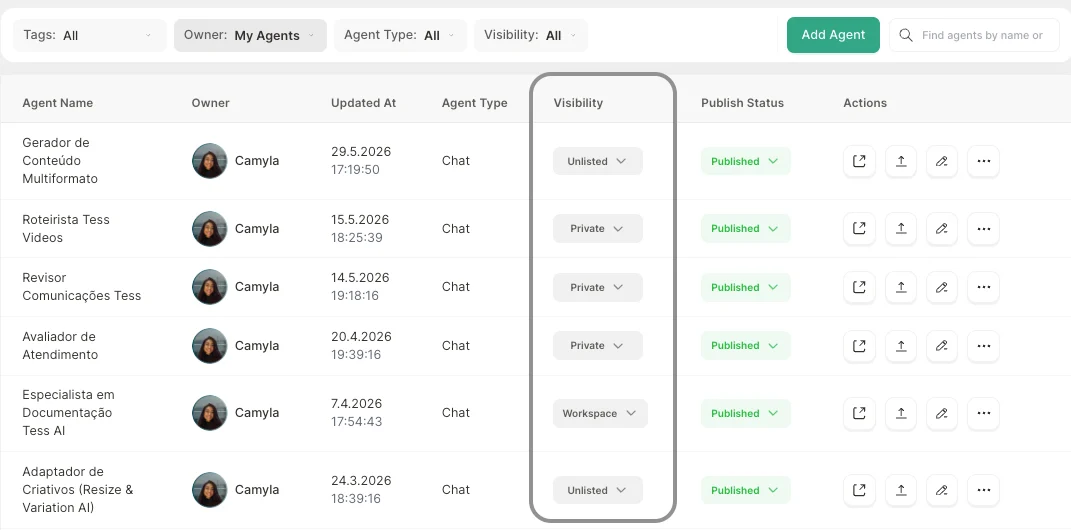 ### **¿Por qué es importante?**
* Seguridad y confidencialidad: los agentes con datos sensibles deben ser privados o limitados al workspace.
* Compartición controlada: los agentes experimentales pueden ser no listados, accesibles solo mediante enlace.
* Distribución y comunidad: los agentes maduros pueden hacerse públicos y compartirse con toda la base de Tess.
### Entendiendo en detalle los Niveles de Visibilidad
Todos los miembros del workspace pueden acceder al agente. Es ideal para la creación de agentes dentro de empresas para que otros compañeros puedan utilizarlos.
Por defecto, solo el creador ve el agente en el listado. Para **auditar o acceder** a un agente privado de **otro miembro**, se requiere **permiso explícito de gobernanza** en el workspace (ser Owner no otorga automáticamente acceso a privados de otros). Ideal para borradores, pruebas o agentes personales.
En este caso, cualquier usuario de Tess puede encontrar y usar el agente, quedando disponible y listado en el Marketplace. Se usan para agentes listos para reutilización por terceros (más genéricos y amplios), plantillas de mercado, showcases, etc.
No se pueden encontrar en el Marketplace y solo las personas con el enlace directo pueden abrirlos. Se usa cuando quieres compartir con clientes específicos, socios o en fases beta para pruebas con otras personas.
### **Gobernanza y contenido privado en el workspace**
La plataforma refuerza que la **visibilidad** (público, workspace, privado, no listado) no es el único control: para **agentes y resultados privados de otros miembros** dentro del mismo workspace, aplica un modelo explícito de **gobernanza**:
* **Mismas reglas en todos los flujos:** AI Studio, chat, historial de uso, acceso a documentos vinculados y **APIs de plantilla/ejecución** aplican la misma autorización. No existe un “atajo” en la API que exponga contenido privado de otro usuario sin el permiso adecuado.
* **Sin bypass por rol:** tener rol de Owner o administrador **no sustituye**, por sí solo, el permiso de gobernanza para **leer o auditar** agentes privados y **sesiones/resultados privados** de otros — cuando la política exige permiso explícito, el acceso se deniega claramente.
* **Experiencia de denegación:** los intentos no autorizados llevan a una experiencia de **contenido privado** (acceso denegado), en lugar de mensajes ambiguos que no dejan claro si el recurso existe.
* **Historial de uso:** los elementos que no puedes abrir por falta de permiso aparecen como **restringidos**, sin enlace que simule acceso indebido.
Quién puede auditar privados y en qué condiciones depende de los **permisos del workspace** y de las **funciones de gobernanza** de tu plan (frecuentemente en escenarios **Enterprise**). Consulta también [Members and Permissions](/pt/members-permissions).
### **Cómo ajustar la visibilidad del agente**
En el momento de crear el Agente, puedes definir la visibilidad dentro de Agent Studio seleccionando la opción de tu preferencia. El agente se creará con esa configuración.
### **¿Por qué es importante?**
* Seguridad y confidencialidad: los agentes con datos sensibles deben ser privados o limitados al workspace.
* Compartición controlada: los agentes experimentales pueden ser no listados, accesibles solo mediante enlace.
* Distribución y comunidad: los agentes maduros pueden hacerse públicos y compartirse con toda la base de Tess.
### Entendiendo en detalle los Niveles de Visibilidad
Todos los miembros del workspace pueden acceder al agente. Es ideal para la creación de agentes dentro de empresas para que otros compañeros puedan utilizarlos.
Por defecto, solo el creador ve el agente en el listado. Para **auditar o acceder** a un agente privado de **otro miembro**, se requiere **permiso explícito de gobernanza** en el workspace (ser Owner no otorga automáticamente acceso a privados de otros). Ideal para borradores, pruebas o agentes personales.
En este caso, cualquier usuario de Tess puede encontrar y usar el agente, quedando disponible y listado en el Marketplace. Se usan para agentes listos para reutilización por terceros (más genéricos y amplios), plantillas de mercado, showcases, etc.
No se pueden encontrar en el Marketplace y solo las personas con el enlace directo pueden abrirlos. Se usa cuando quieres compartir con clientes específicos, socios o en fases beta para pruebas con otras personas.
### **Gobernanza y contenido privado en el workspace**
La plataforma refuerza que la **visibilidad** (público, workspace, privado, no listado) no es el único control: para **agentes y resultados privados de otros miembros** dentro del mismo workspace, aplica un modelo explícito de **gobernanza**:
* **Mismas reglas en todos los flujos:** AI Studio, chat, historial de uso, acceso a documentos vinculados y **APIs de plantilla/ejecución** aplican la misma autorización. No existe un “atajo” en la API que exponga contenido privado de otro usuario sin el permiso adecuado.
* **Sin bypass por rol:** tener rol de Owner o administrador **no sustituye**, por sí solo, el permiso de gobernanza para **leer o auditar** agentes privados y **sesiones/resultados privados** de otros — cuando la política exige permiso explícito, el acceso se deniega claramente.
* **Experiencia de denegación:** los intentos no autorizados llevan a una experiencia de **contenido privado** (acceso denegado), en lugar de mensajes ambiguos que no dejan claro si el recurso existe.
* **Historial de uso:** los elementos que no puedes abrir por falta de permiso aparecen como **restringidos**, sin enlace que simule acceso indebido.
Quién puede auditar privados y en qué condiciones depende de los **permisos del workspace** y de las **funciones de gobernanza** de tu plan (frecuentemente en escenarios **Enterprise**). Consulta también [Members and Permissions](/pt/members-permissions).
### **Cómo ajustar la visibilidad del agente**
En el momento de crear el Agente, puedes definir la visibilidad dentro de Agent Studio seleccionando la opción de tu preferencia. El agente se creará con esa configuración.
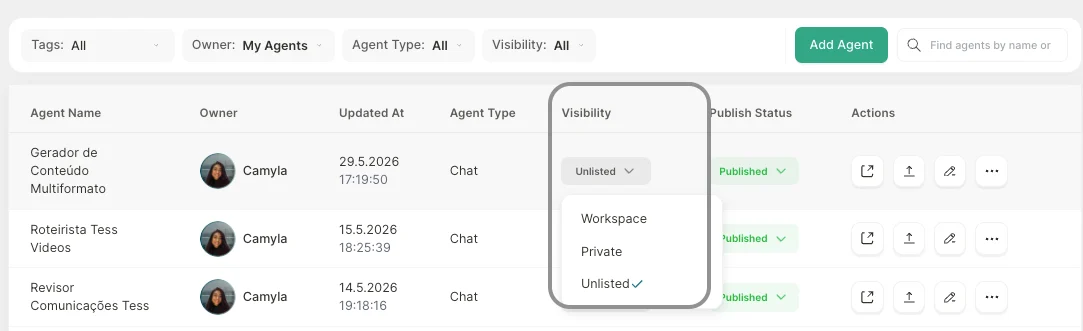 Además, siempre puedes ajustar el nivel de visibilidad en Agent Studio:
1. Abre Agent Studio
2. Localiza el agente que deseas configurar. Puedes buscar por nombre, tipo, visibilidad o owner.
3. Revisa la columna Visibilidad y elige el nivel deseado
**IMPORTANTE**\
\
**Al publicar un agente, pasa por una revisión antes de aparecer para todos**
Cuando defines un agente como **Público** en AI Studio, TESS revisa automáticamente el contenido — texto e imágenes. Si todo está en orden, se aprueba y queda disponible para la comunidad. El proceso es automático y ocurre en segundos.
### **Información detallada del Agente (para hacerlo público)**
Para acceder, solo pasa el cursor junto al estado y haz clic en el ícono de lápiz.
Además, siempre puedes ajustar el nivel de visibilidad en Agent Studio:
1. Abre Agent Studio
2. Localiza el agente que deseas configurar. Puedes buscar por nombre, tipo, visibilidad o owner.
3. Revisa la columna Visibilidad y elige el nivel deseado
**IMPORTANTE**\
\
**Al publicar un agente, pasa por una revisión antes de aparecer para todos**
Cuando defines un agente como **Público** en AI Studio, TESS revisa automáticamente el contenido — texto e imágenes. Si todo está en orden, se aprueba y queda disponible para la comunidad. El proceso es automático y ocurre en segundos.
### **Información detallada del Agente (para hacerlo público)**
Para acceder, solo pasa el cursor junto al estado y haz clic en el ícono de lápiz.
 Con esto, accederás a la configuración detallada del agente:
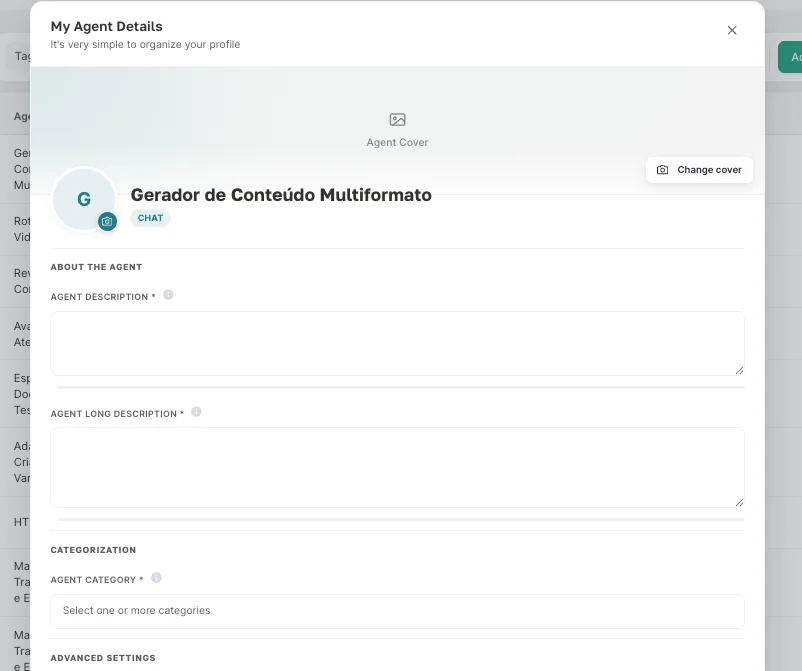 ### Campos obligatorios para publicación pública
Antes de publicar un agente al público, verifica que estos campos estén completos. Aparecerán destacados en la pantalla de Configuración de Publicación si faltan.
1. **Descripción corta:** Qué hace el agente, en un párrafo
2. **Descripción larga:** Casos de uso y beneficios detallados
3. **Categoría:** Área de actuación (ej.: Marketing, RRHH, Ventas)
4. **Imagen de portada y avatar:** Recomendado — mejora la presentación en el marketplace
**Las imágenes rechazadas se eliminan automáticamente** del agente para evitar una visualización indebida.
### **Cómo resolver un rechazo**
Pasa el cursor sobre el ícono rojo junto al badge de visibilidad para ver qué área falló (texto, avatar o portada).
Abre la configuración del agente y ajusta el campo indicado — cambia la imagen o revisa el texto según la orientación del tooltip.
No es necesario realizar ninguna acción adicional. Al guardar, el agente vuelve a *En revisión* y el análisis automático se ejecuta nuevamente.
**Buenas prácticas**
* Empieza con el agente como Privado durante la fase de pruebas.
* Cuando esté maduro, cámbialo a Workspace para que todo el equipo lo use.
* Solo haz Público lo que realmente quieras compartir con la comunidad, sin datos sensibles.
* Usa No listado para pilotos con clientes seleccionados, sin exponerlo en el Marketplace.
### Campos obligatorios para publicación pública
Antes de publicar un agente al público, verifica que estos campos estén completos. Aparecerán destacados en la pantalla de Configuración de Publicación si faltan.
1. **Descripción corta:** Qué hace el agente, en un párrafo
2. **Descripción larga:** Casos de uso y beneficios detallados
3. **Categoría:** Área de actuación (ej.: Marketing, RRHH, Ventas)
4. **Imagen de portada y avatar:** Recomendado — mejora la presentación en el marketplace
**Las imágenes rechazadas se eliminan automáticamente** del agente para evitar una visualización indebida.
### **Cómo resolver un rechazo**
Pasa el cursor sobre el ícono rojo junto al badge de visibilidad para ver qué área falló (texto, avatar o portada).
Abre la configuración del agente y ajusta el campo indicado — cambia la imagen o revisa el texto según la orientación del tooltip.
No es necesario realizar ninguna acción adicional. Al guardar, el agente vuelve a *En revisión* y el análisis automático se ejecuta nuevamente.
**Buenas prácticas**
* Empieza con el agente como Privado durante la fase de pruebas.
* Cuando esté maduro, cámbialo a Workspace para que todo el equipo lo use.
* Solo haz Público lo que realmente quieras compartir con la comunidad, sin datos sensibles.
* Usa No listado para pilotos con clientes seleccionados, sin exponerlo en el Marketplace.