> ## Documentation Index
> Fetch the complete documentation index at: https://docs.tess.im/llms.txt
> Use this file to discover all available pages before exploring further.
# Workspace
Al crear tu cuenta en Tess, el siguiente paso es personalizar tu Workspace. Este entorno es tu panel de trabajo (ya sea individual o colectivo), y configurarlo correctamente es esencial para crear una identidad para tu equipo y facilitar la colaboración.
### **¿Qué es el Workspace?**
Piensa en el Workspace como el perfil principal de tu cuenta. Es la página que representa a tu equipo o tu empresa dentro de Tess. Aquí es donde defines el nombre, la imagen y la información que todos los miembros y visitantes verán.
### **Accediendo a la Configuración del Workspace**
Hay dos caminos simples para llegar a la pantalla de configuración:
* Accede al panel principal de tu equipo.
* Haz clic en la opción "Configuraciones del Workspace".
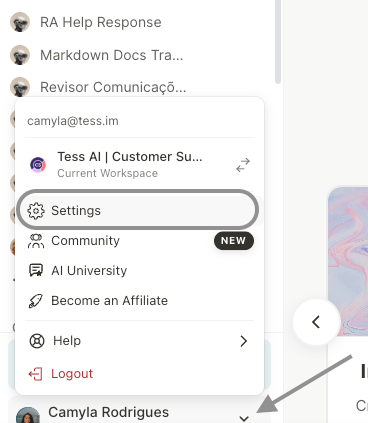
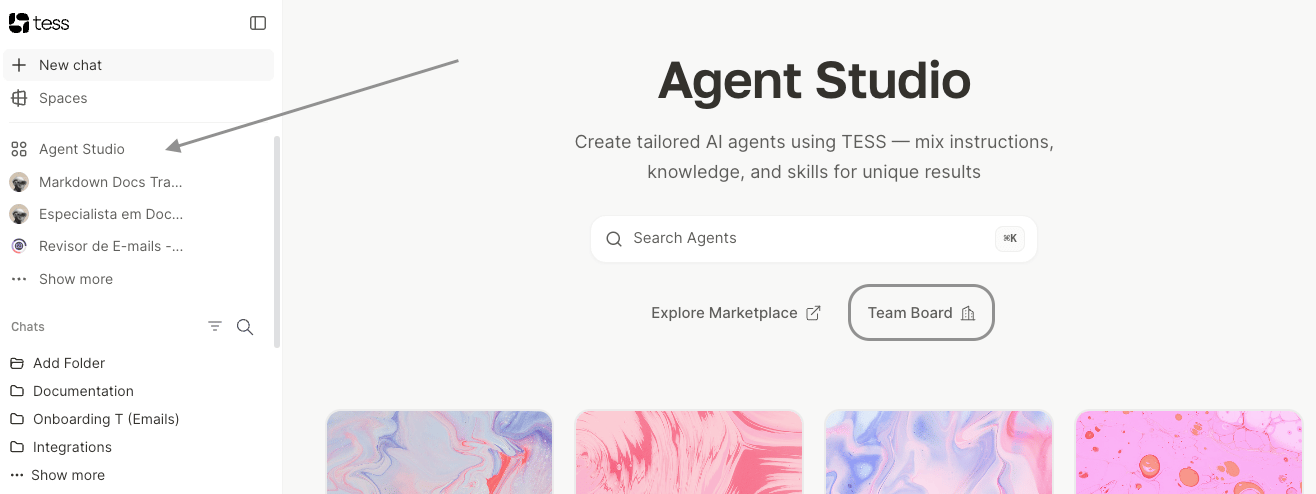 * Haz clic en el ícono de tu perfil en la esquina inferior izquierda.
* Selecciona la opción "Configuraciones" y localiza el Workspace.
* Haz clic en el ícono de tu perfil en la esquina inferior izquierda.
* Selecciona la opción "Configuraciones" y localiza el Workspace.
 Ambos los caminos te llevarán a la misma pantalla de personalización:
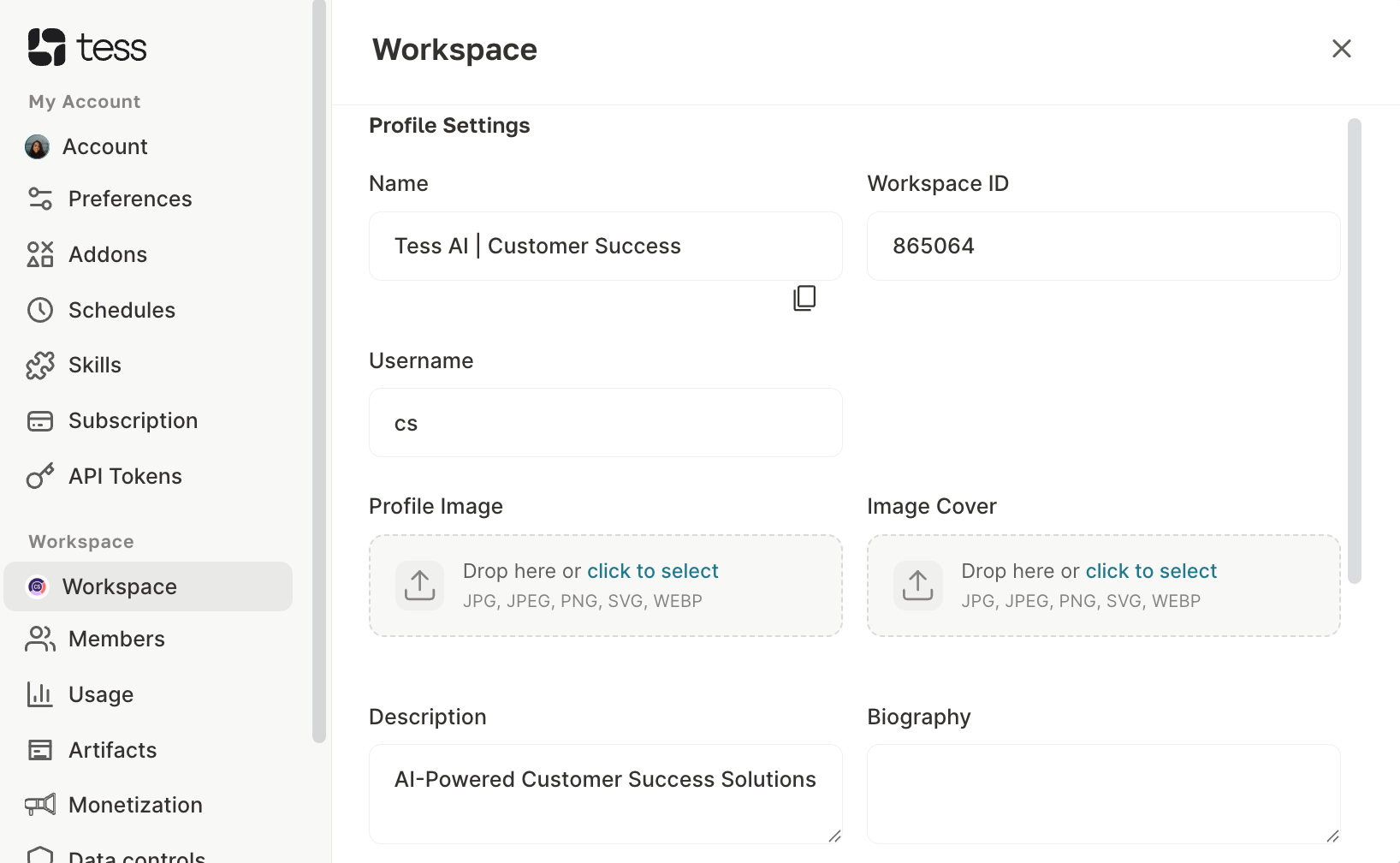 ### **Personalizando la Información de tu Workspace**
Ahora, vamos a completar los campos para darle vida a tu entorno de trabajo:
El nombre de visualización de tu Workspace. Puede ser el nombre de tu empresa, de tu equipo o tu nombre personal.
El identificador único de tu perfil (ej: @tu\_empresa). Se usará en la URL de tu perfil público.
La imagen principal que representa la cuenta. Ideal para usar el logo de tu empresa o una foto profesional.
Una frase corta e impactante que aparece justo debajo del nombre, en el encabezado de tu perfil.
La imagen de encabezado que se encuentra en la parte superior de tu Workspace, funcionando como un banner.
Un espacio para información más detallada. El texto ingresado aquí será visible en la pestaña "Sobre" de tu perfil.
Puedes agregar los enlaces a los perfiles de tus redes sociales o los de tu empresa. Estos enlaces aparecerán en tu perfil y redirigirán a quienes hagan clic hacia las páginas correspondientes, centralizando los puntos de contacto de tu marca.
### Paso Final: ¡Guarda tus Cambios!
Después de completar y revisar toda la información, haz clic en el botón "Guardar". Este es el paso más importante para garantizar que todas tus personalizaciones sean aplicadas.
Tu Workspace ahora está configurado con la identidad visual y la información de tu equipo. Recuerda que puedes volver a estas configuraciones y editar lo que sea necesario en cualquier momento, siguiendo el mismo proceso.
### **Personalizando la Información de tu Workspace**
Ahora, vamos a completar los campos para darle vida a tu entorno de trabajo:
El nombre de visualización de tu Workspace. Puede ser el nombre de tu empresa, de tu equipo o tu nombre personal.
El identificador único de tu perfil (ej: @tu\_empresa). Se usará en la URL de tu perfil público.
La imagen principal que representa la cuenta. Ideal para usar el logo de tu empresa o una foto profesional.
Una frase corta e impactante que aparece justo debajo del nombre, en el encabezado de tu perfil.
La imagen de encabezado que se encuentra en la parte superior de tu Workspace, funcionando como un banner.
Un espacio para información más detallada. El texto ingresado aquí será visible en la pestaña "Sobre" de tu perfil.
Puedes agregar los enlaces a los perfiles de tus redes sociales o los de tu empresa. Estos enlaces aparecerán en tu perfil y redirigirán a quienes hagan clic hacia las páginas correspondientes, centralizando los puntos de contacto de tu marca.
### Paso Final: ¡Guarda tus Cambios!
Después de completar y revisar toda la información, haz clic en el botón "Guardar". Este es el paso más importante para garantizar que todas tus personalizaciones sean aplicadas.
Tu Workspace ahora está configurado con la identidad visual y la información de tu equipo. Recuerda que puedes volver a estas configuraciones y editar lo que sea necesario en cualquier momento, siguiendo el mismo proceso.