> ## Documentation Index
> Fetch the complete documentation index at: https://docs.tess.im/llms.txt
> Use this file to discover all available pages before exploring further.
# AI Step | BOX
O step Box – Download File permite que seu agente baixe arquivos diretamente do Box via URL e utilize esse conteúdo dentro do fluxo da Tess. Isso transforma o agente em um consumidor ativo de documentos externos, possibilitando análises, resumos e automações baseadas em arquivos.
### **O que é o Step?**
Esse step conecta a Tess ao Box para realizar o download de arquivos a partir de uma URL compartilhada.
Na prática, ele baixa o arquivo do Box e injeta o conteúdo no contexto do agente, além de permitir que o arquivo seja usado em:
* Outros steps
* Respostas do agente
* Processamentos (resumo, análise, extração, etc.)
### **Onde encontrar**
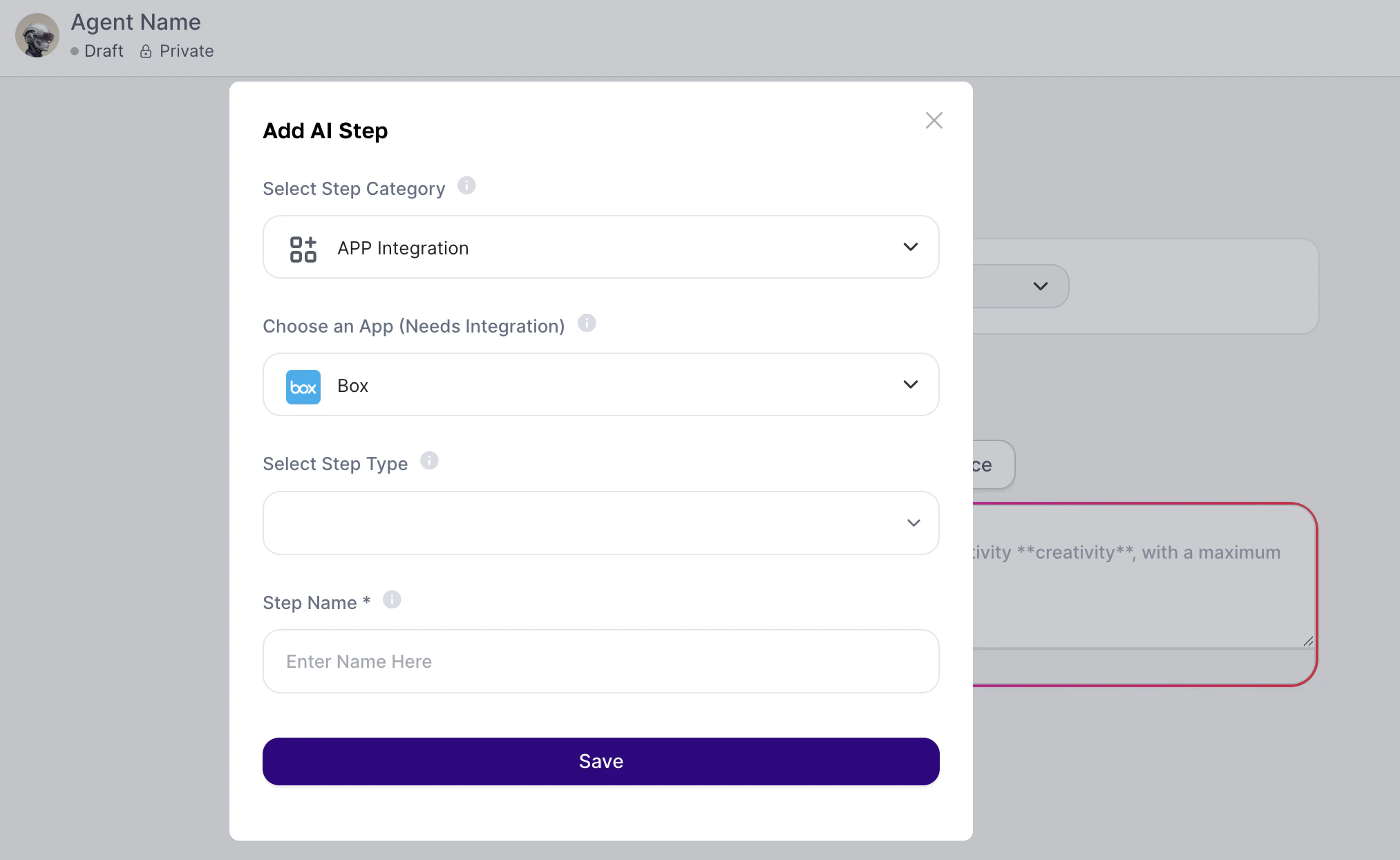
1. Acesse o AI Studio
2. Clique em Add AI Step
3. Em Select Step Category, escolha App Integration
4. Em Choose an App, selecione Box
5. Em Select Step Type, escolha Download File
 ### Como usar (Quickstart)
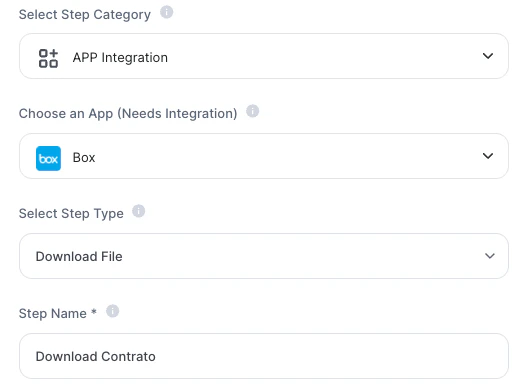
1. Adicione o step\
Escolha App Integration → Box → Download File e defina um nome para o step. \
\
*Ex: Download contrato, Baixar briefing, etc.*
### Como usar (Quickstart)
1. Adicione o step\
Escolha App Integration → Box → Download File e defina um nome para o step. \
\
*Ex: Download contrato, Baixar briefing, etc.*
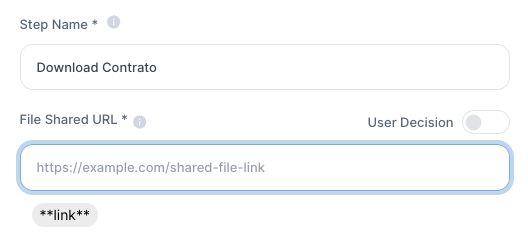
 2. Configure a URL do arquivo\
Aqui você tem 3 opções:\
\
2.1 URL fixa (pré-configurada): Cole diretamente o link compartilhado do Box. Ideal para arquivos padrão\
2.2 Via entrada do usuário: Crie um campo de input (texto curto) para o usuário inserir a URL e referencie essa variável no campo de URL\
2.3 User Decision ativado: O agente pedirá a URL durante a execução. Funciona similar ao input, mas já é ativado no step como campo obrigatório.
2. Configure a URL do arquivo\
Aqui você tem 3 opções:\
\
2.1 URL fixa (pré-configurada): Cole diretamente o link compartilhado do Box. Ideal para arquivos padrão\
2.2 Via entrada do usuário: Crie um campo de input (texto curto) para o usuário inserir a URL e referencie essa variável no campo de URL\
2.3 User Decision ativado: O agente pedirá a URL durante a execução. Funciona similar ao input, mas já é ativado no step como campo obrigatório.
 3. Salve o step
Esse step funciona como um ponto de ingestão de dados externos, com o step funcionando, o conteúdo já estará disponível no contexto do agente.
Use o arquivo nos próximos steps ou na resposta para complementar o treino do agente.
Observações importantes:
* O Step não analisa o arquivo sozinho
* Ele apenas traz o arquivo para dentro do contexto
\
A análise acontece depois, via:
1. Prompt do agente
2. Outros steps (ex: processamento de texto)
Ou seja:
Box (Download) → traz o dado
Agente / outros steps → usam o dado
### Exemplos Práticos:
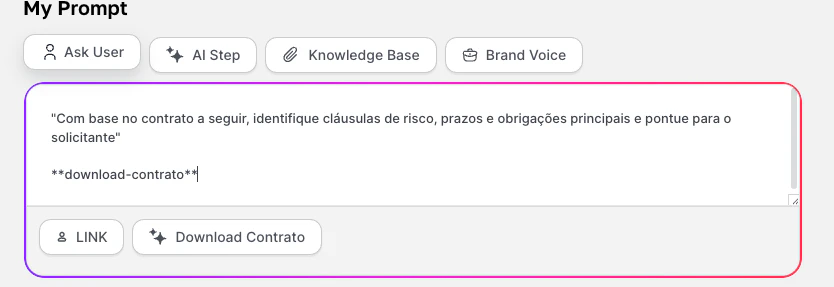
1. **Análise de contrato automático**
Prompt: "Com base no contrato a seguir, identifique cláusulas de risco, prazos e obrigações principais e pontue para o solicitante"
Aqui você também pode incluir um outro Step de Processamento de Arquivos ou adicionar assistentes para análise ou ação seguinte após download.
3. Salve o step
Esse step funciona como um ponto de ingestão de dados externos, com o step funcionando, o conteúdo já estará disponível no contexto do agente.
Use o arquivo nos próximos steps ou na resposta para complementar o treino do agente.
Observações importantes:
* O Step não analisa o arquivo sozinho
* Ele apenas traz o arquivo para dentro do contexto
\
A análise acontece depois, via:
1. Prompt do agente
2. Outros steps (ex: processamento de texto)
Ou seja:
Box (Download) → traz o dado
Agente / outros steps → usam o dado
### Exemplos Práticos:
1. **Análise de contrato automático**
Prompt: "Com base no contrato a seguir, identifique cláusulas de risco, prazos e obrigações principais e pontue para o solicitante"
Aqui você também pode incluir um outro Step de Processamento de Arquivos ou adicionar assistentes para análise ou ação seguinte após download.
 2. **Resumo de briefing de cliente**
Prompt: "Resuma o briefing e destaque objetivos, público-alvo e entregáveis."
Uso:
* URL fixa ou enviada pelo usuário
* Ideal para times de marketing
2. **Extração de dados estruturados**
Importante!
* É necessário que o Box esteja integrado à sua conta na Tess
* O step consome créditos (download + processamento posterior)
* O arquivo entra na janela de contexto do agente
* O step não edita nem envia arquivos, apenas faz download
O Box – Download File é a porta de entrada para usar documentos externos dentro da Tess. Com ele, seu agente deixa de depender apenas de inputs diretos e passa a trabalhar com arquivos reais, abrindo espaço para automações mais robustas e inteligentes.
2. **Resumo de briefing de cliente**
Prompt: "Resuma o briefing e destaque objetivos, público-alvo e entregáveis."
Uso:
* URL fixa ou enviada pelo usuário
* Ideal para times de marketing
2. **Extração de dados estruturados**
Importante!
* É necessário que o Box esteja integrado à sua conta na Tess
* O step consome créditos (download + processamento posterior)
* O arquivo entra na janela de contexto do agente
* O step não edita nem envia arquivos, apenas faz download
O Box – Download File é a porta de entrada para usar documentos externos dentro da Tess. Com ele, seu agente deixa de depender apenas de inputs diretos e passa a trabalhar com arquivos reais, abrindo espaço para automações mais robustas e inteligentes.