> ## Documentation Index
> Fetch the complete documentation index at: https://docs.tess.im/llms.txt
> Use this file to discover all available pages before exploring further.
# Base de Conhecimento
No chat da Tess, você pode anexar arquivos para dar contexto e “treinar” a conversa, ou seja, permitir que a Tess use aquele conteúdo para responder melhor. Existem duas formas de enviar arquivos no chat: o envio rápido (arrastar/colar) e o envio avançado (pelo botão “+”), que libera configurações importantes de processamento.
Quando você anexa um arquivo ao chat, a Tess pode processar e usar esse conteúdo como base para:
* responder perguntas sobre o conteúdo do arquivo
* resumir, extrair dados e criar outputs a partir do material
* manter o contexto do atendimento (especialmente útil em suporte, onboarding e projetos)
Além disso, todo o histórico de uploads e uso desses arquivos pode ser consultado na Base de Conhecimento dentro das Configurações.
Lembre-se que, ao adicionar um documento à Base de Conhecimento de uma conversa, apenas aquela conversa será treinada com o referido documento. Caso você inicie um novo chat, precisará anexar novamente o arquivo. \
\
Para evitar retrabalho, caso seja uma tarefa repetitiva, recomendamos criar um agente e anexar o arquivo à Base de Conhecimento do agente (não do chat), assim toda conversa iniciada naquele agente já estará treinada com o documento que integra a sua Base de Conhecimento.
## Duas formas de enviar arquivos (e a diferença entre elas)
Você arrasta o arquivo para dentro do chat, ou cola (Ctrl+V) quando aplicável. É o jeito mais rápido de anexar algo e seguir a conversa.
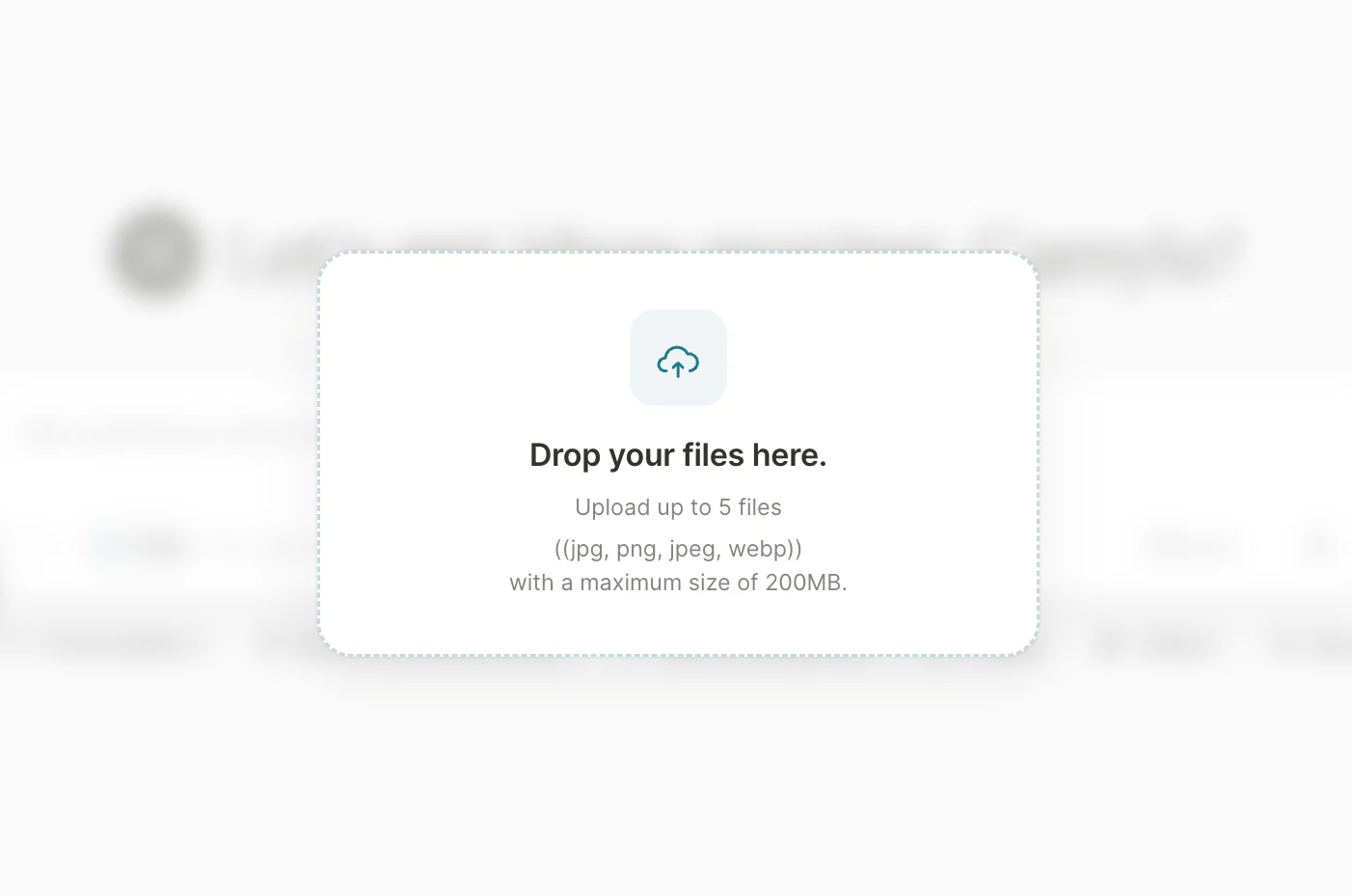 Depois de enviado, ele aparecerá no topo do chat, treinando definitivamente quando a mensagem for enviada junto ao arquivo:
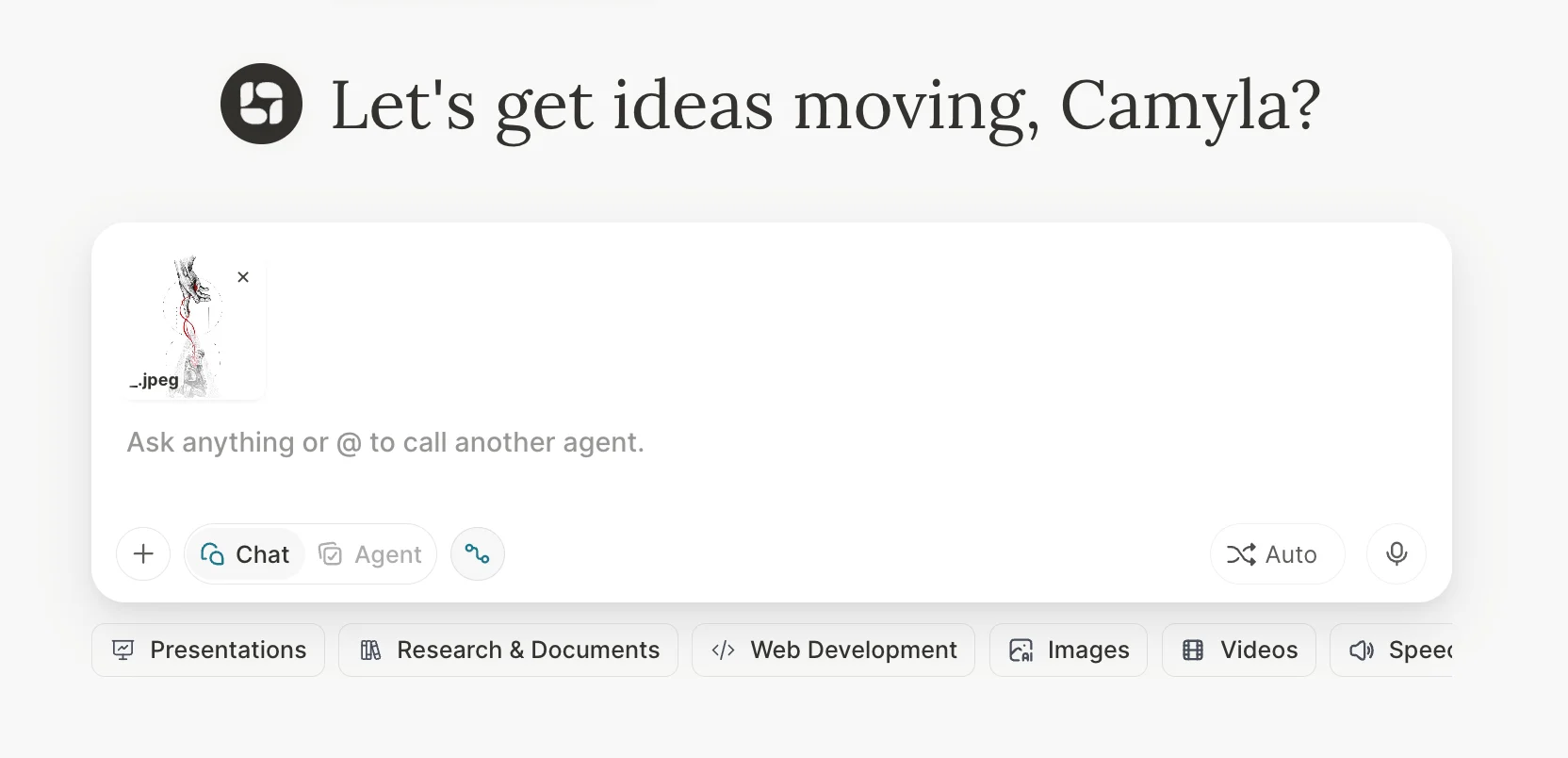 * Limitação: Normalmente não permite escolher opções avançadas de processamento. Ou seja, você anexa, mas não controla o processamento do arquivo (RAG ou Deep Learning).
* Quando usar: Quando você só precisa anexar rapidamente e não precisa de configurações (ex.: uma imagem simples, um CSV, um PDF com texto, um link).
No chat, clique no botão “+” (ferramentas/anexos) ao lado da caixa de mensagem. Depois, selecione o upload/anexo de arquivo por esse caminho.
* Limitação: Normalmente não permite escolher opções avançadas de processamento. Ou seja, você anexa, mas não controla o processamento do arquivo (RAG ou Deep Learning).
* Quando usar: Quando você só precisa anexar rapidamente e não precisa de configurações (ex.: uma imagem simples, um CSV, um PDF com texto, um link).
No chat, clique no botão “+” (ferramentas/anexos) ao lado da caixa de mensagem. Depois, selecione o upload/anexo de arquivo por esse caminho.
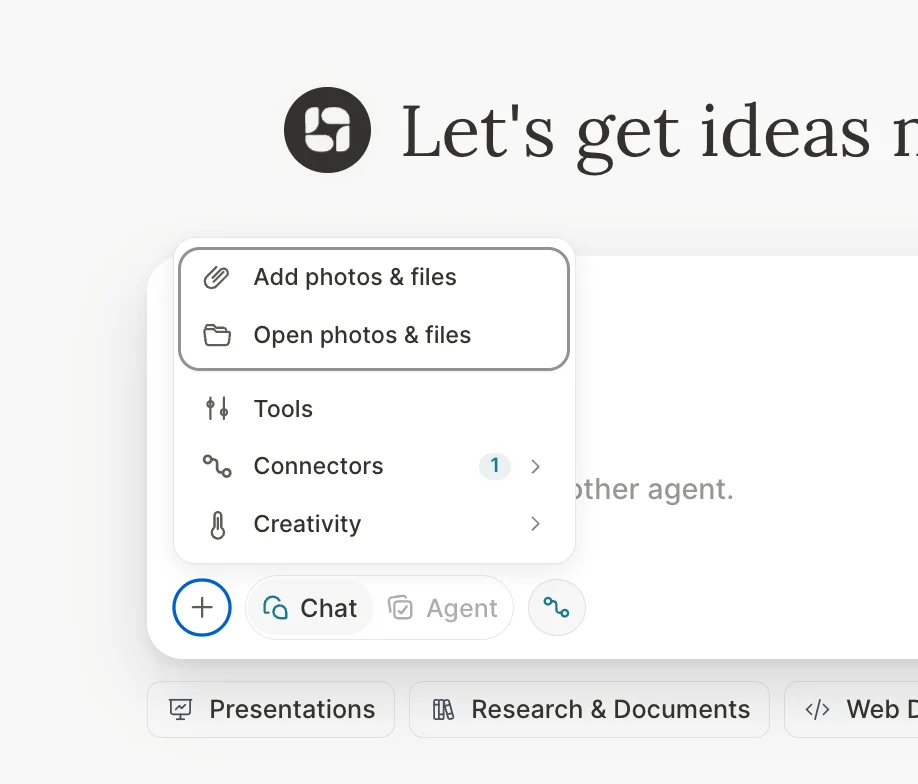 Dessa forma, você poderá escolher o tipo de processamento antes de enviar (dependendo do arquivo) e habilita configurações específicas por tipo de arquivo. Nessa tela também é possível arrastar o arquivo ou selecionar do computador. Ao anexar um arquivo, ele aparecerá ao lado direito e, na setinha é possível estender as configurações disponíveis (quando aplicável):
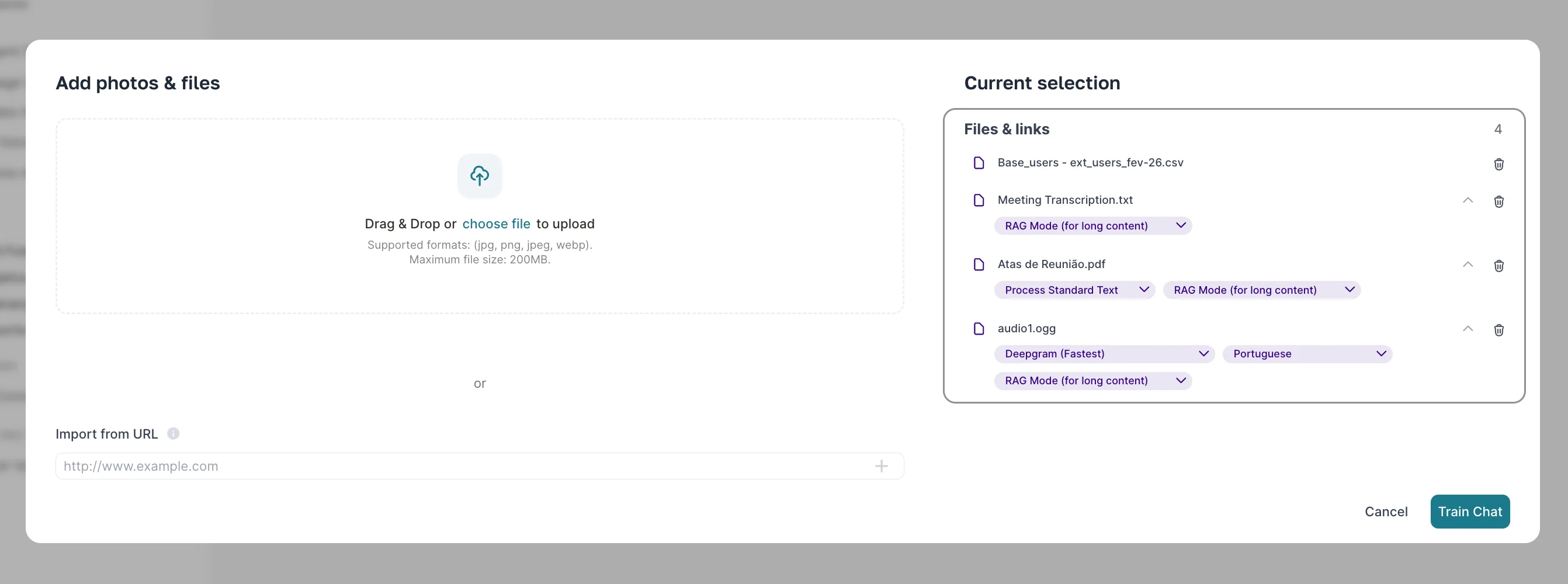 ### Você pode configurar, por exemplo:
**A) Tipo de processamento entre RAG e Deep Learning**
* RAG (retrieval): foca em buscar trechos relevantes do arquivo para responder perguntas com base no conteúdo. Consome menos créditos.
* Deep Learning: foca em um processamento mais profundo do conteúdo, dependendo do tipo de arquivo e do recurso disponível. Consome mais créditos.
**B) Configurações específicas por tipo de arquivo, por exemplo:**
* **PDF:** Você pode escolher como o PDF será interpretado, por exemplo:
* Processamento de texto: ideal quando o PDF é composto por texto selecionável.
* OCR: ideal quando o PDF possui alguma imagem, ou é escaneado e a IA precisa “ler” o texto de texto e imagens.
* **MP3 e MP4:** Você pode configurar parâmetros de transcrição, por exemplo:
* Idioma: ajuda a transcrição a ficar mais correta (principalmente em PT-BR, EN, ES etc.).
* IA/modelo de transcrição: optar entre Deepgram, Assembly, Open AI, e Rev AI.
É possível acompanhar tudo o que foi enviado para a Tess (incluindo uploads feitos no chat) na Base de Conhecimento das Configurações.
Cada documento adicionado à Base de Conhecimento implica no consumo de um volume baixo de créditos para a realização dessa tarefa.
### Você pode configurar, por exemplo:
**A) Tipo de processamento entre RAG e Deep Learning**
* RAG (retrieval): foca em buscar trechos relevantes do arquivo para responder perguntas com base no conteúdo. Consome menos créditos.
* Deep Learning: foca em um processamento mais profundo do conteúdo, dependendo do tipo de arquivo e do recurso disponível. Consome mais créditos.
**B) Configurações específicas por tipo de arquivo, por exemplo:**
* **PDF:** Você pode escolher como o PDF será interpretado, por exemplo:
* Processamento de texto: ideal quando o PDF é composto por texto selecionável.
* OCR: ideal quando o PDF possui alguma imagem, ou é escaneado e a IA precisa “ler” o texto de texto e imagens.
* **MP3 e MP4:** Você pode configurar parâmetros de transcrição, por exemplo:
* Idioma: ajuda a transcrição a ficar mais correta (principalmente em PT-BR, EN, ES etc.).
* IA/modelo de transcrição: optar entre Deepgram, Assembly, Open AI, e Rev AI.
É possível acompanhar tudo o que foi enviado para a Tess (incluindo uploads feitos no chat) na Base de Conhecimento das Configurações.
Cada documento adicionado à Base de Conhecimento implica no consumo de um volume baixo de créditos para a realização dessa tarefa.