> ## Documentation Index
> Fetch the complete documentation index at: https://docs.tess.im/llms.txt
> Use this file to discover all available pages before exploring further.
# Omnibar
> Input inferior no Mission Control — encaminhe tarefas e use /hire para criar Digital Employees
## Visão geral
A **Omnibar** é o campo de texto na parte inferior do Mesh Canvas. Use para:
1. **Encaminhar uma tarefa** — descreva o trabalho em linguagem natural e envie ao employee ou fluxo certo
2. **Contratar com `/hire`** — descreva o cargo; a Tess configura um Digital Employee para você
A Omnibar não é uma paleta de comandos global — não há atalho Cmd+K, e você não pausa ou para employees daqui. Clique no campo para focar.
 ## Encaminhar uma tarefa
Digite o que precisa ser feito — por exemplo, “Resuma os tickets de suporte de ontem para a standup semanal” — e envie. O Cowork encaminha com base no contexto (employee selecionado, squad ou regras do workspace).
Para roteamento previsível, selecione o employee alvo no Mesh antes de digitar na Omnibar.
## Comando `/hire`
### Iniciar o comando
1. Clique na Omnibar
2. Digite `/`
3. Escolha **`/hire`** no menu flutuante (visível quando você pode criar employees)
4. Adicione uma descrição em linguagem natural — ex.: `/hire alguém para monitorar preços da concorrência semanalmente`
5. Envie
## Encaminhar uma tarefa
Digite o que precisa ser feito — por exemplo, “Resuma os tickets de suporte de ontem para a standup semanal” — e envie. O Cowork encaminha com base no contexto (employee selecionado, squad ou regras do workspace).
Para roteamento previsível, selecione o employee alvo no Mesh antes de digitar na Omnibar.
## Comando `/hire`
### Iniciar o comando
1. Clique na Omnibar
2. Digite `/`
3. Escolha **`/hire`** no menu flutuante (visível quando você pode criar employees)
4. Adicione uma descrição em linguagem natural — ex.: `/hire alguém para monitorar preços da concorrência semanalmente`
5. Envie
 ### O que acontece depois
O Cowork executa uma sequência curta de recruiting e coloca o novo employee no Mesh. A primeira run costuma iniciar na hora; em modo Supervised você pode precisar aprovar o plano inicial no drawer.
Passo a passo completo: [Criando um Digital Employee](/pt/cowork/digital-employees/configuracao-basica/criando-um-digital-employee).
## Menu Hire (alternativa)
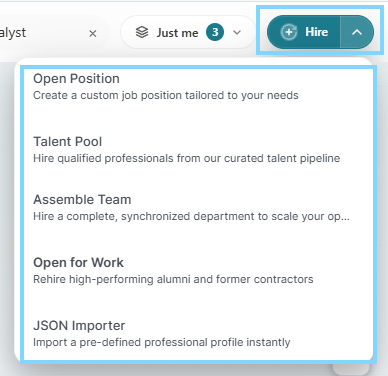
Para controle total sobre identidade, Work Mode, Work Cycle e Advanced settings, use **Hire → Open position** em vez de `/hire`. Outras opções incluem **Talent Pool** e **Assemble Team** quando disponíveis no workspace.
## Permissões
`/hire` e **Hire** exigem permissão para criar e invocar Digital Employees no workspace. Se opções faltam, fale com o admin.
## Próximos passos
* [Criando um Digital Employee](/pt/cowork/digital-employees/configuracao-basica/criando-um-digital-employee)
* [Visão geral do Mesh Canvas](/pt/cowork/mesh-canvas/visao-geral-mesh)
* [Ciclo de vida do agente](/pt/cowork/digital-employees/ciclo-de-vida/ciclo-de-vida-agente)
### O que acontece depois
O Cowork executa uma sequência curta de recruiting e coloca o novo employee no Mesh. A primeira run costuma iniciar na hora; em modo Supervised você pode precisar aprovar o plano inicial no drawer.
Passo a passo completo: [Criando um Digital Employee](/pt/cowork/digital-employees/configuracao-basica/criando-um-digital-employee).
## Menu Hire (alternativa)
Para controle total sobre identidade, Work Mode, Work Cycle e Advanced settings, use **Hire → Open position** em vez de `/hire`. Outras opções incluem **Talent Pool** e **Assemble Team** quando disponíveis no workspace.
## Permissões
`/hire` e **Hire** exigem permissão para criar e invocar Digital Employees no workspace. Se opções faltam, fale com o admin.
## Próximos passos
* [Criando um Digital Employee](/pt/cowork/digital-employees/configuracao-basica/criando-um-digital-employee)
* [Visão geral do Mesh Canvas](/pt/cowork/mesh-canvas/visao-geral-mesh)
* [Ciclo de vida do agente](/pt/cowork/digital-employees/ciclo-de-vida/ciclo-de-vida-agente)