> ## Documentation Index
> Fetch the complete documentation index at: https://docs.tess.im/llms.txt
> Use this file to discover all available pages before exploring further.
# Acessando o Cowork
> Abra o Cowork na barra lateral da Tess e chegue no Mesh Canvas
## Visão geral
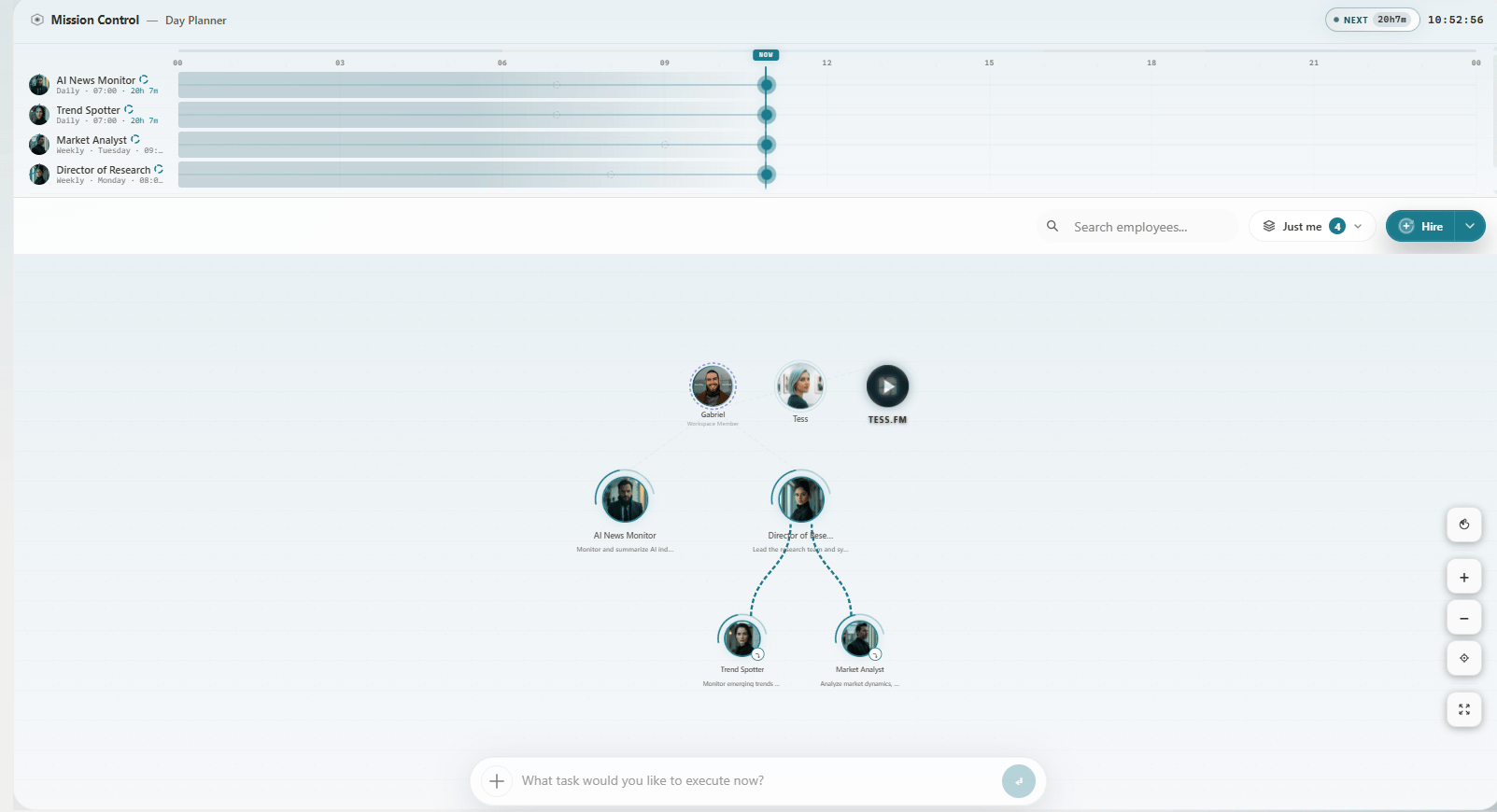
Cowork é o espaço em tempo real da Tess para contratar e gerenciar Digital Employees com seu time. Este guia mostra como abrir e o que você vê primeiro.
## Como abrir o Cowork
### Passo 1: Encontrar Cowork na barra lateral
Na barra lateral da Tess (ao lado de **Novo Chat** e outros itens principais), clique em **Cowork**.
### Passo 2: Chegar no Mesh Canvas
Você vai direto ao **Mesh Canvas** (Mission Control): nós de employees, presença, busca, Hire, Layers e a Omnibar embaixo.
 ## Se você não vê o Cowork
1. Peça ao admin do workspace para habilitar o Cowork
2. Confirme que seu perfil pode usar Digital Employees
3. Fale com o admin se o item do menu continuar ausente
## Próximos passos
* [Interface principal (Mesh Canvas)](/pt/cowork/primeiros-passos/interface-principal)
* [Visão geral do Mesh Canvas](/pt/cowork/mesh-canvas/visao-geral-mesh)
* [Criando um Digital Employee](/pt/cowork/digital-employees/configuracao-basica/criando-um-digital-employee)
## Se você não vê o Cowork
1. Peça ao admin do workspace para habilitar o Cowork
2. Confirme que seu perfil pode usar Digital Employees
3. Fale com o admin se o item do menu continuar ausente
## Próximos passos
* [Interface principal (Mesh Canvas)](/pt/cowork/primeiros-passos/interface-principal)
* [Visão geral do Mesh Canvas](/pt/cowork/mesh-canvas/visao-geral-mesh)
* [Criando um Digital Employee](/pt/cowork/digital-employees/configuracao-basica/criando-um-digital-employee)