> ## Documentation Index
> Fetch the complete documentation index at: https://docs.tess.im/llms.txt
> Use this file to discover all available pages before exploring further.
# Interface principal (Mesh Canvas)
> Mission Control: canvas, Hire, Layers, busca, Omnibar e drawer do employee
## Visão geral
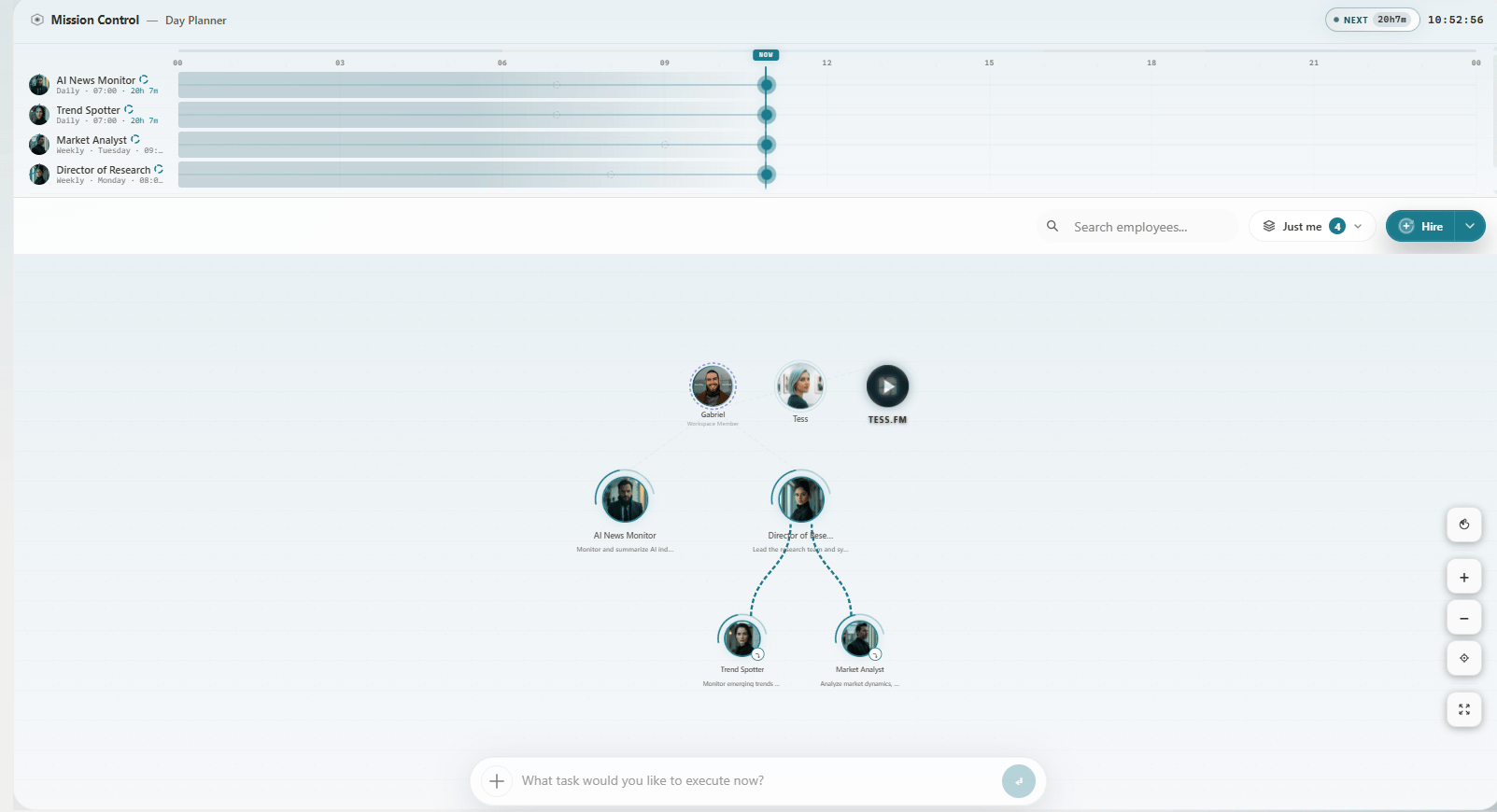
O **Mesh Canvas** é a tela principal do Cowork. A Tess mostra **Cowork / Mission Control**. Digital Employees, squads, documentos e colegas aparecem como nós em um canvas interativo.
## Layout
 ### Cabeçalho
Mostra **Cowork / Mission Control**, créditos quando relevante, e controles de presença.
### Barra de ações
* **Search employees** — busca por nome; matches ficam em destaque
* **Cowork Layers** — quais employees você vê (My area / Direct reports / Their employees / Full org)
* **Hire** — menu: Open position (formulário completo), Talent Pool, Assemble Team e opções relacionadas
### Canvas central
* **Nós de employee** — avatar e status; clique abre o **drawer de detalhes**
* **Nós de Squad** — time de employees
* **Nós de documento** — arquivos/saídas
* **Presença de colegas** — quem mais está no Cowork
**Interações**
* **Zoom** — scroll / trackpad, ou `+` / `−`
* **Pan** — arrastar o espaço vazio
* **Clique no nó** — abre o drawer
* **Duplo clique no vazio** — pode abrir Create / Open position
### Mission Control — Day Planner
Painel recolhível com próximos wake-ups, itens pendentes e faixas operacionais. Use para “o que precisa de atenção agora” — não é um app Control Center separado.
### Omnibar inferior
### Cabeçalho
Mostra **Cowork / Mission Control**, créditos quando relevante, e controles de presença.
### Barra de ações
* **Search employees** — busca por nome; matches ficam em destaque
* **Cowork Layers** — quais employees você vê (My area / Direct reports / Their employees / Full org)
* **Hire** — menu: Open position (formulário completo), Talent Pool, Assemble Team e opções relacionadas
### Canvas central
* **Nós de employee** — avatar e status; clique abre o **drawer de detalhes**
* **Nós de Squad** — time de employees
* **Nós de documento** — arquivos/saídas
* **Presença de colegas** — quem mais está no Cowork
**Interações**
* **Zoom** — scroll / trackpad, ou `+` / `−`
* **Pan** — arrastar o espaço vazio
* **Clique no nó** — abre o drawer
* **Duplo clique no vazio** — pode abrir Create / Open position
### Mission Control — Day Planner
Painel recolhível com próximos wake-ups, itens pendentes e faixas operacionais. Use para “o que precisa de atenção agora” — não é um app Control Center separado.
### Omnibar inferior
 Digite uma tarefa ou use `/hire` com a descrição do papel. Veja [Omnibar](/pt/cowork/mesh-canvas/omnibar).
### Controles inferiores direitos
Zoom, enquadrar, fundo e modo sem distrações (`Esc` para sair).
## Canvas vazio vs ativo
* **Vazio** — sem employees; Omnibar e **Hire** prontos
* **Ativo** — nós com status, squads/documentos opcionais, presença
## Próximos passos
* [Criando um Digital Employee](/pt/cowork/digital-employees/configuracao-basica/criando-um-digital-employee)
* [Navegação do Mesh Canvas](/pt/cowork/mesh-canvas/navegacao-interacao)
* [Colaboração em tempo real](/pt/cowork/colaboracao-tempo-real/colaboracao-tempo-real)
Digite uma tarefa ou use `/hire` com a descrição do papel. Veja [Omnibar](/pt/cowork/mesh-canvas/omnibar).
### Controles inferiores direitos
Zoom, enquadrar, fundo e modo sem distrações (`Esc` para sair).
## Canvas vazio vs ativo
* **Vazio** — sem employees; Omnibar e **Hire** prontos
* **Ativo** — nós com status, squads/documentos opcionais, presença
## Próximos passos
* [Criando um Digital Employee](/pt/cowork/digital-employees/configuracao-basica/criando-um-digital-employee)
* [Navegação do Mesh Canvas](/pt/cowork/mesh-canvas/navegacao-interacao)
* [Colaboração em tempo real](/pt/cowork/colaboracao-tempo-real/colaboracao-tempo-real)