> ## Documentation Index
> Fetch the complete documentation index at: https://docs.tess.im/llms.txt
> Use this file to discover all available pages before exploring further.
# AI Step | CSV to Text
O step CSV to Text converte arquivos de planilha (.csv) em texto estruturado e legível por modelos de linguagem. Com ele, seus agentes passam a consumir dados tabulares diretamente, sem necessidade de softwares de planilha ou intervenção humana para tratar o arquivo.
### O que é o Step?
Este step pertence ao grupo Document Processing — uma categoria dedicada a transformar formatos de arquivo em conteúdo utilizável pela IA.
Na prática, o CSV to Text:
* Lê arquivos CSV hospedados online ou enviados pelo usuário
* Identifica automaticamente delimitadores (vírgula, ponto e vírgula, etc.)
* Converte o conteúdo tabular em texto puro e contínuo
* Injeta esse texto no contexto do agente antes da conversa começar
O output é um bloco de texto bruto, perfeitamente formatado para ser usado em prompts como base de análise, geração de relatórios ou respostas contextualizadas.
### Onde encontrar
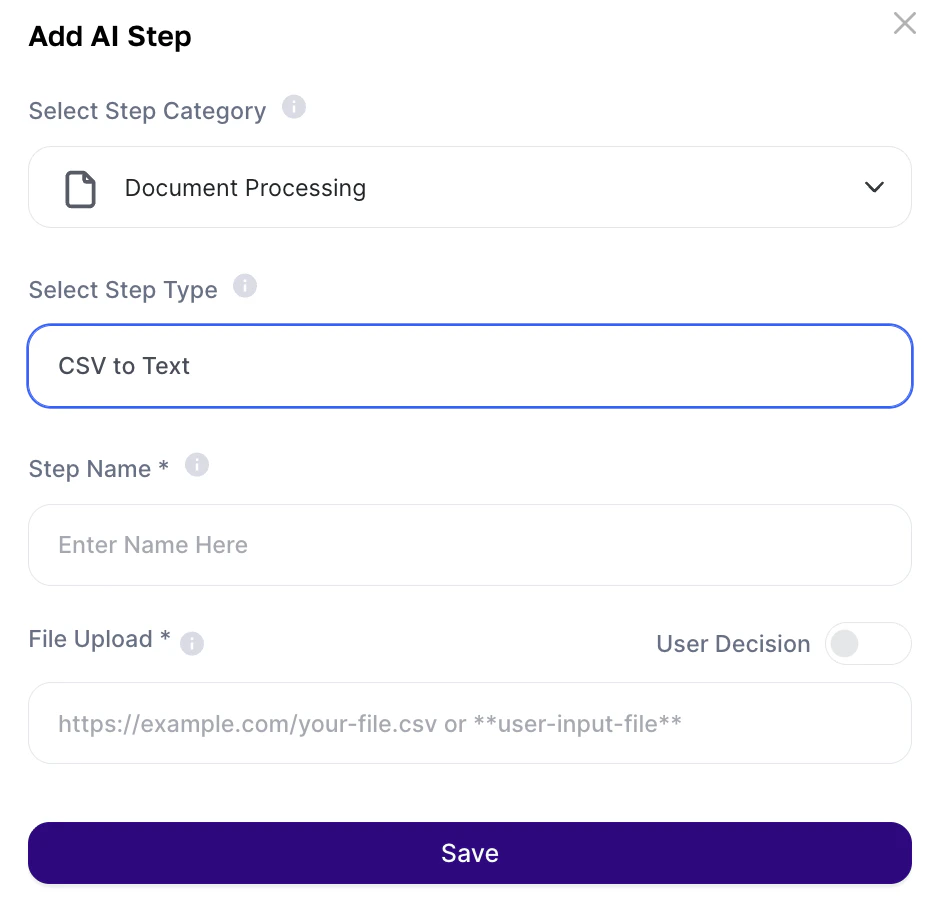
1. Acesse o AI Studio
2. Clique em Add AI Step
3. Em Select Step Category, escolha Document Processing
4. Selecione CSV to Text
 ### Como usar?
Campos de configuração:
| Campo | Obrigatório | Descrição |
| :---------------- | :---------- | :----------------------------------------------------------------------------------------------------------------------------------- |
| Step Name | Sim | Nome interno do step. Use apenas caracteres alfanuméricos. Esse nome é usado para referenciar o resultado em outros steps ou prompts |
| Upload de Arquivo | Sim | URL direta de um arquivo CSV hospedado online ou variável de entrada de arquivo do usuário (ex: `{{csvfile}}`) |
O step funciona como uma ponte entre dados tabulares e linguagem natural.
CSV (URL ou upload) → Step processa e converte
↓
Texto puro entra no contexto → Agente usa os dados para responder
Sobre o output:
* O conteúdo é apresentado de forma linear — sem formatação visual de tabela
* A estrutura de linhas e colunas é convertida em sequência textual
* Deve ser tratado como dado bruto injetado no prompt
**Dica de qualidade:**\
Arquivos CSV com uma linha de cabeçalho (header) geram contextos muito mais precisos para o agente. Sem cabeçalho, o modelo pode ter dificuldade em identificar o que cada coluna representa.
### Exemplos práticos
Prompt:\
"Analise os dados da planilha de leads. Identifique padrões de conversão, compare performance por canal e gere um relatório de desempenho semanal com sugestões de otimização de orçamento."
Uso:
* Exportar CSV do CRM ou plataforma de tráfego
* Hospedar online ou usar como User Input
* Step converte e agente analisa automaticamente
Prompt:\
"Avalie os candidatos listados no arquivo. Cruze as habilidades e o tempo de experiência com os requisitos da vaga abaixo e gere um ranking dos 5 perfis mais adequados com resumo individual."
Uso:
* CSV exportado de plataforma de recrutamento
* Agente processa e classifica sem intervenção humana
Prompt:\
"Analise os dados de satisfação e uso dos clientes. Categorize as principais reclamações, identifique clientes com alto risco de cancelamento e sugira ações preventivas para cada perfil."
Uso:
* CSV exportado de CRM ou pesquisa de satisfação
* Agente gera insights acionáveis para o time de retenção
Prompt:\
"Leia os dados da planilha e monte um resumo executivo com os principais indicadores, desvios e alertas operacionais do período."
Uso:
* Relatórios de operação em CSV
* Ideal para Agentes de Texto acionados automaticamente
**Boas práticas**
* Use arquivos com cabeçalho: a primeira linha com nomes de colunas melhora muito a precisão do agente
* Prefira arquivos limpos e organizados: Colunas mescladas, formatações especiais ou dados inconsistentes reduzem a qualidade da conversão
* Referencie o step no prompt: Use o nome do step para indicar ao agente onde estão os dados. Ex: *"Use os dados do step `analise_leads` para..."*
* Combine com outros steps: CSV to Text → análise → Google Sheets Write Values (para exportar resultado)
* Evite arquivos muito grandes: Planilhas com muitas colunas e milhares de linhas podem estourar a janela de contexto do agente
### Observações importantes
* O step roda antes da interação com o usuário
* A URL do arquivo precisa ser pública e acessível
* O resultado é texto bruto, não uma tabela formatada
* A qualidade da análise depende da organização do arquivo original
O CSV to Text é a porta de entrada para dados estruturados dentro da Tess. Ele democratiza o acesso a planilhas sem necessidade de ferramentas externas, permitindo que qualquer agente leia, interprete e gere insights a partir de dados tabulares de forma autônoma e escalável.
### Como usar?
Campos de configuração:
| Campo | Obrigatório | Descrição |
| :---------------- | :---------- | :----------------------------------------------------------------------------------------------------------------------------------- |
| Step Name | Sim | Nome interno do step. Use apenas caracteres alfanuméricos. Esse nome é usado para referenciar o resultado em outros steps ou prompts |
| Upload de Arquivo | Sim | URL direta de um arquivo CSV hospedado online ou variável de entrada de arquivo do usuário (ex: `{{csvfile}}`) |
O step funciona como uma ponte entre dados tabulares e linguagem natural.
CSV (URL ou upload) → Step processa e converte
↓
Texto puro entra no contexto → Agente usa os dados para responder
Sobre o output:
* O conteúdo é apresentado de forma linear — sem formatação visual de tabela
* A estrutura de linhas e colunas é convertida em sequência textual
* Deve ser tratado como dado bruto injetado no prompt
**Dica de qualidade:**\
Arquivos CSV com uma linha de cabeçalho (header) geram contextos muito mais precisos para o agente. Sem cabeçalho, o modelo pode ter dificuldade em identificar o que cada coluna representa.
### Exemplos práticos
Prompt:\
"Analise os dados da planilha de leads. Identifique padrões de conversão, compare performance por canal e gere um relatório de desempenho semanal com sugestões de otimização de orçamento."
Uso:
* Exportar CSV do CRM ou plataforma de tráfego
* Hospedar online ou usar como User Input
* Step converte e agente analisa automaticamente
Prompt:\
"Avalie os candidatos listados no arquivo. Cruze as habilidades e o tempo de experiência com os requisitos da vaga abaixo e gere um ranking dos 5 perfis mais adequados com resumo individual."
Uso:
* CSV exportado de plataforma de recrutamento
* Agente processa e classifica sem intervenção humana
Prompt:\
"Analise os dados de satisfação e uso dos clientes. Categorize as principais reclamações, identifique clientes com alto risco de cancelamento e sugira ações preventivas para cada perfil."
Uso:
* CSV exportado de CRM ou pesquisa de satisfação
* Agente gera insights acionáveis para o time de retenção
Prompt:\
"Leia os dados da planilha e monte um resumo executivo com os principais indicadores, desvios e alertas operacionais do período."
Uso:
* Relatórios de operação em CSV
* Ideal para Agentes de Texto acionados automaticamente
**Boas práticas**
* Use arquivos com cabeçalho: a primeira linha com nomes de colunas melhora muito a precisão do agente
* Prefira arquivos limpos e organizados: Colunas mescladas, formatações especiais ou dados inconsistentes reduzem a qualidade da conversão
* Referencie o step no prompt: Use o nome do step para indicar ao agente onde estão os dados. Ex: *"Use os dados do step `analise_leads` para..."*
* Combine com outros steps: CSV to Text → análise → Google Sheets Write Values (para exportar resultado)
* Evite arquivos muito grandes: Planilhas com muitas colunas e milhares de linhas podem estourar a janela de contexto do agente
### Observações importantes
* O step roda antes da interação com o usuário
* A URL do arquivo precisa ser pública e acessível
* O resultado é texto bruto, não uma tabela formatada
* A qualidade da análise depende da organização do arquivo original
O CSV to Text é a porta de entrada para dados estruturados dentro da Tess. Ele democratiza o acesso a planilhas sem necessidade de ferramentas externas, permitindo que qualquer agente leia, interprete e gere insights a partir de dados tabulares de forma autônoma e escalável.