> ## Documentation Index
> Fetch the complete documentation index at: https://docs.tess.im/llms.txt
> Use this file to discover all available pages before exploring further.
# Embedding
**IMPORTANTE:**\
Recurso disponível apenas nos planos PRO, Business e Enterprise.
Disponibilize seu agente da Tess diretamente dentro de sites e aplicativos, como um widget de chat ou componente embutido. Ideal para atendimento ao cliente, captura de leads, onboarding e assistentes internos.
### **O que é?**
O recurso de Embedding permite incorporar (embedar) um agente da Tess em:
* sites institucionais
* áreas logadas de clientes
* produtos / SaaS próprios
* intranets e portais internos
A Tess gera um código de incorporação (geralmente um script ou iframe) para você colar no seu site/app. A partir daí, seus usuários podem conversar com o agente diretamente naquela interface.
### Por que é importante
O usuário não precisa sair do seu site para falar com o agente.
Agentes de suporte, FAQ e onboarding sempre disponíveis.
Agentes comerciais ajudam a qualificar e orientar leads em tempo real.
Um mesmo agente pode ser usado em múltiplos canais (site, app, interno e externo).
### Como gerar um código para embedding?
O primeiro passo é a criação e teste do agente (prompt, Knowledge Base, Tools, etc).
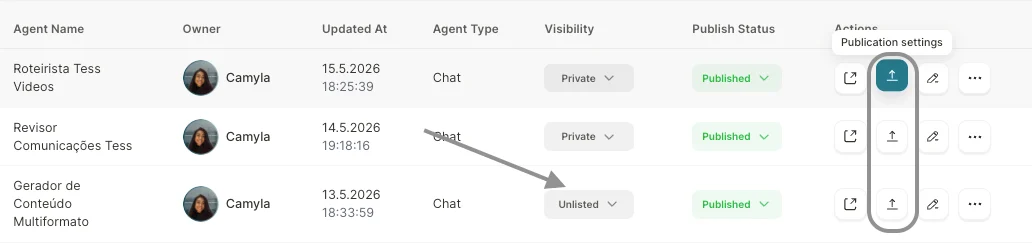
Configure a visibilidade, pois o seu agente não pode ser privado para liberar o Embed
Na lista de agentes do Agent Studio, clique em "Configurações de publicação" para acessar as configurações detalhadas do agente.
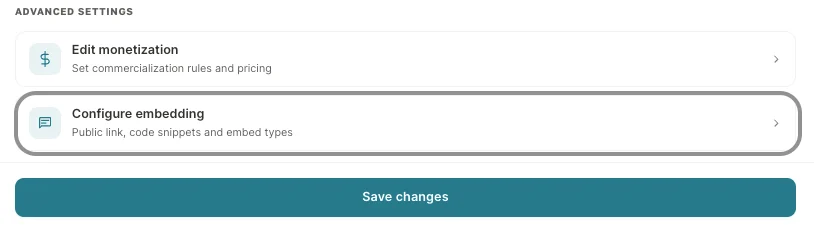
 Role até a opção "Configurar incorporação" no final da página.
 Escolha o formato de incorporação, use o código no HTML do seu site/aplicativo e ative a opção de acesso público.
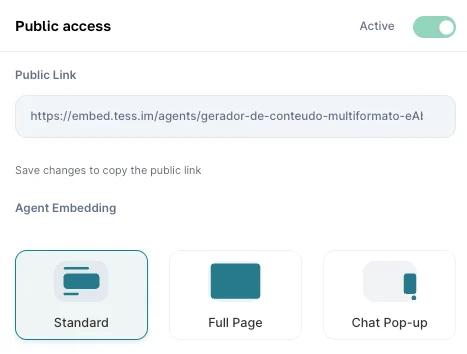 Dessa forma, o widget ou componente de chat passa a aparecer para os visitantes, conectado ao seu agente.
**Boas práticas**
* Comece embedando em ambientes de teste/staging antes de ir para produção.
* Certifique-se de que o agente está configurado e testado para uso externo.
* Verifique se as políticas de privacidade e LGPD da sua empresa cobrem interações com agentes de IA.
Dessa forma, o widget ou componente de chat passa a aparecer para os visitantes, conectado ao seu agente.
**Boas práticas**
* Comece embedando em ambientes de teste/staging antes de ir para produção.
* Certifique-se de que o agente está configurado e testado para uso externo.
* Verifique se as políticas de privacidade e LGPD da sua empresa cobrem interações com agentes de IA.