> ## Documentation Index
> Fetch the complete documentation index at: https://docs.tess.im/llms.txt
> Use this file to discover all available pages before exploring further.
# AI Step | Google Drive
O step Google Drive transforma seu agente inteligente em um assistente de documentação e organização de arquivos. Ele permite que a Tess crie documentos (textos, imagens, áudios e URLs base), atualize materiais, leia o conteúdo via download ou exclua arquivos diretamente nas suas pastas na nuvem. Tudo isso rodando automaticamente dentro dos seus fluxos.
### **O que é o Step?**
Esta integração conecta seu agente ao seu ecossistema do Google Drive, disponibilizando ações de criação, leitura, atualização e exclusão.
Na prática, o Drive atua como a camada de armazenamento da inteligência do seu agente, permitindo que os dados processados na conversa sejam persistidos no mundo real.
### **Regra de Ouro: Conforme funcionamento dos Steps**
Como todo fluxo de App Integration na Tess, os steps rodam ANTES da interação com o usuário no chat. O agente não executa ações "no meio" da conversa. Os dados precisam estar disponíveis logo no início através de:
* User Inputs (Entradas preenchidas pelo usuário antes do chat).
* Chave User Decision (O agente pede ativamente esses dados necessários antes de rodar o step).
* Variáveis Fixas ou repassadas via integrações de bastidores (Make, Zapier, N8N).
### **Onde encontrar**
1. Acesse o AI Studio.
2. Clique em Add AI Step.
3. Em Select Step Category, escolha App Integration.
4. Em Choose an App, selecione Google Drive.
5. Em Select Step Type, opte pela ação que deseja configurar.
***
### **Como usar (Quickstart por ação)**
Todas as opções abaixo possuem a chave User Decision. Se ativada, ela força o fluxo a perguntar aquela informação antes de rodar, caso não esteja definida.
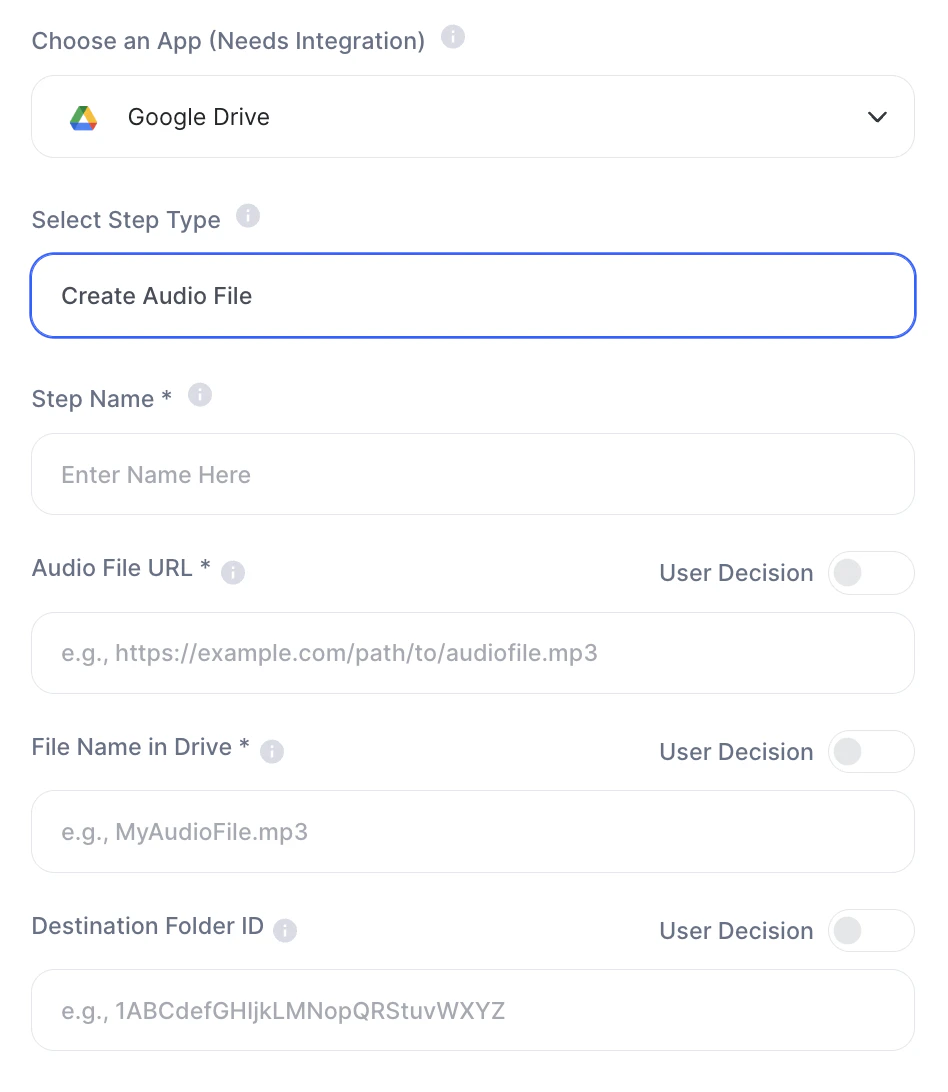
Similar à imagem, pega o link de um arquivo de áudio e injeta no seu Google Drive.
* Audio File URL: A URL pública de onde o áudio se encontra (ex: `.../audio.mp3`).
* File Name in Drive: O nome do arquivo salvo.
* Destination Folder ID: ID da pasta de destino.
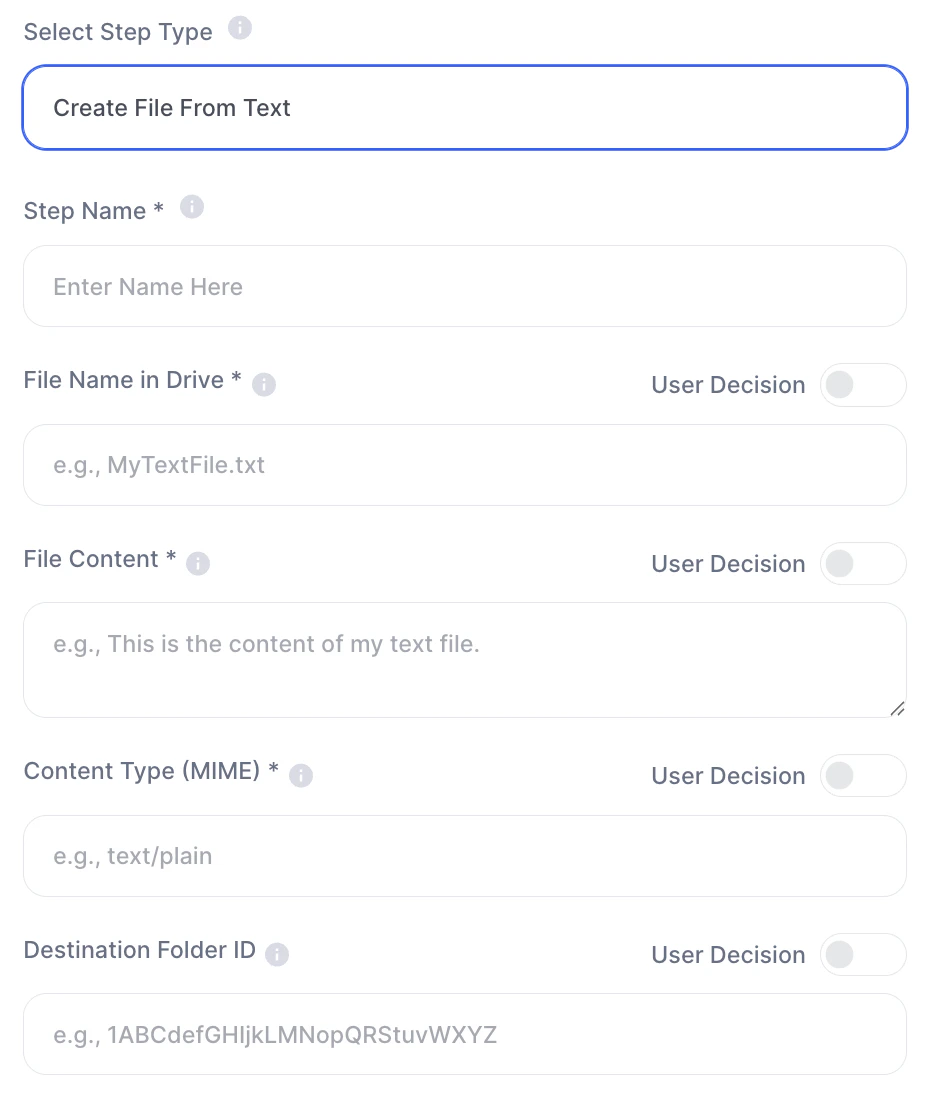
 Cria um documento de texto a partir de um bloco de conteúdo (como um relatório ou transcrição gerada pela IA).
* File Name in Drive: Nome do arquivo (ex: `Relatorio_{{cliente}}.txt`).
* File Content: O conteúdo que vai dentro do arquivo.
* Content Type (MIME): O formato do arquivo de texto (ex: `text/plain`).
* Destination Folder ID: O ID da pasta onde o arquivo será salvo.
Cria um documento de texto a partir de um bloco de conteúdo (como um relatório ou transcrição gerada pela IA).
* File Name in Drive: Nome do arquivo (ex: `Relatorio_{{cliente}}.txt`).
* File Content: O conteúdo que vai dentro do arquivo.
* Content Type (MIME): O formato do arquivo de texto (ex: `text/plain`).
* Destination Folder ID: O ID da pasta onde o arquivo será salvo.
 Cria um documento de texto a partir de um bloco de conteúdo (como um relatório ou transcrição gerada pela IA).
* File Name in Drive: Nome do arquivo (ex: `Relatorio_{{cliente}}.txt`).
* File Content: O conteúdo que vai dentro do arquivo.
* Content Type (MIME): O formato do arquivo de texto (ex: `text/plain`).
* Destination Folder ID: O ID da pasta onde o arquivo será salvo.
Cria um documento de texto a partir de um bloco de conteúdo (como um relatório ou transcrição gerada pela IA).
* File Name in Drive: Nome do arquivo (ex: `Relatorio_{{cliente}}.txt`).
* File Content: O conteúdo que vai dentro do arquivo.
* Content Type (MIME): O formato do arquivo de texto (ex: `text/plain`).
* Destination Folder ID: O ID da pasta onde o arquivo será salvo.
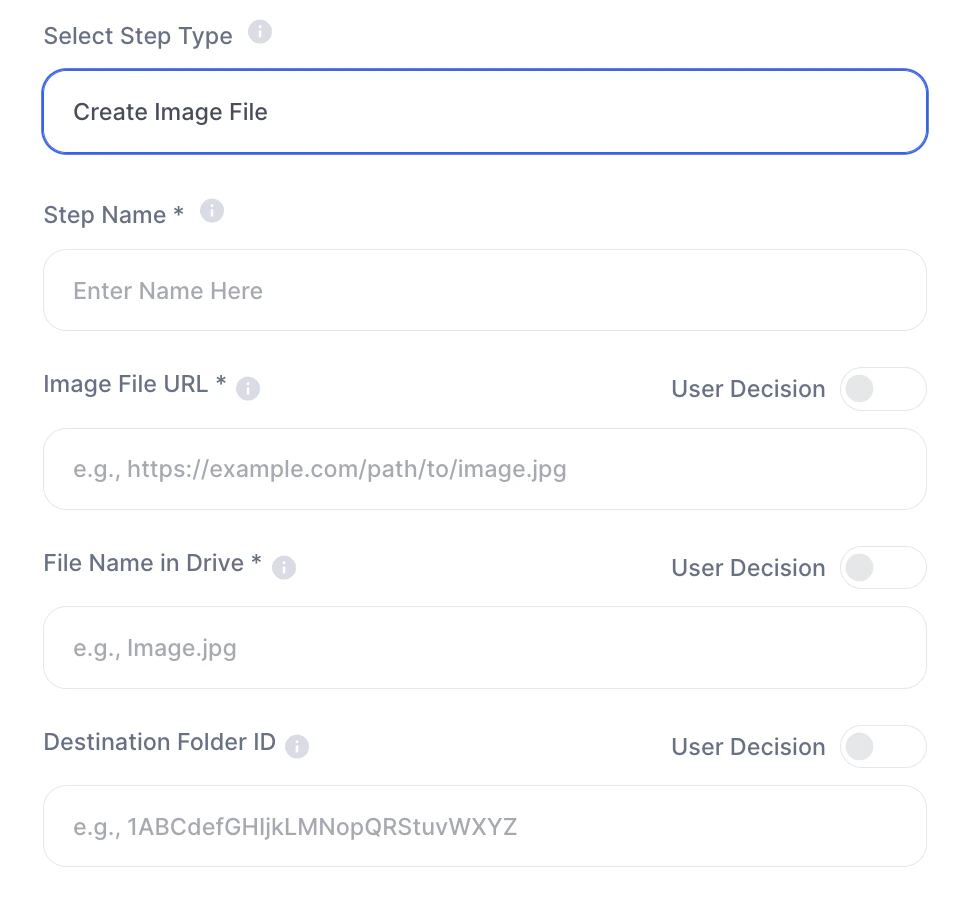
 Transfere uma imagem gerada ou hospedada na web direto para o seu Drive. *(Dica: Use em conjunto com um step gerador de imagem anterior)*.
* Image File URL: A URL raiz de onde a imagem está localizada.
* File Name in Drive: O nome do arquivo (ex: `Imagem_Campanha.jpg`).
* Destination Folder ID: ID da pasta de destino.
Transfere uma imagem gerada ou hospedada na web direto para o seu Drive. *(Dica: Use em conjunto com um step gerador de imagem anterior)*.
* Image File URL: A URL raiz de onde a imagem está localizada.
* File Name in Drive: O nome do arquivo (ex: `Imagem_Campanha.jpg`).
* Destination Folder ID: ID da pasta de destino.
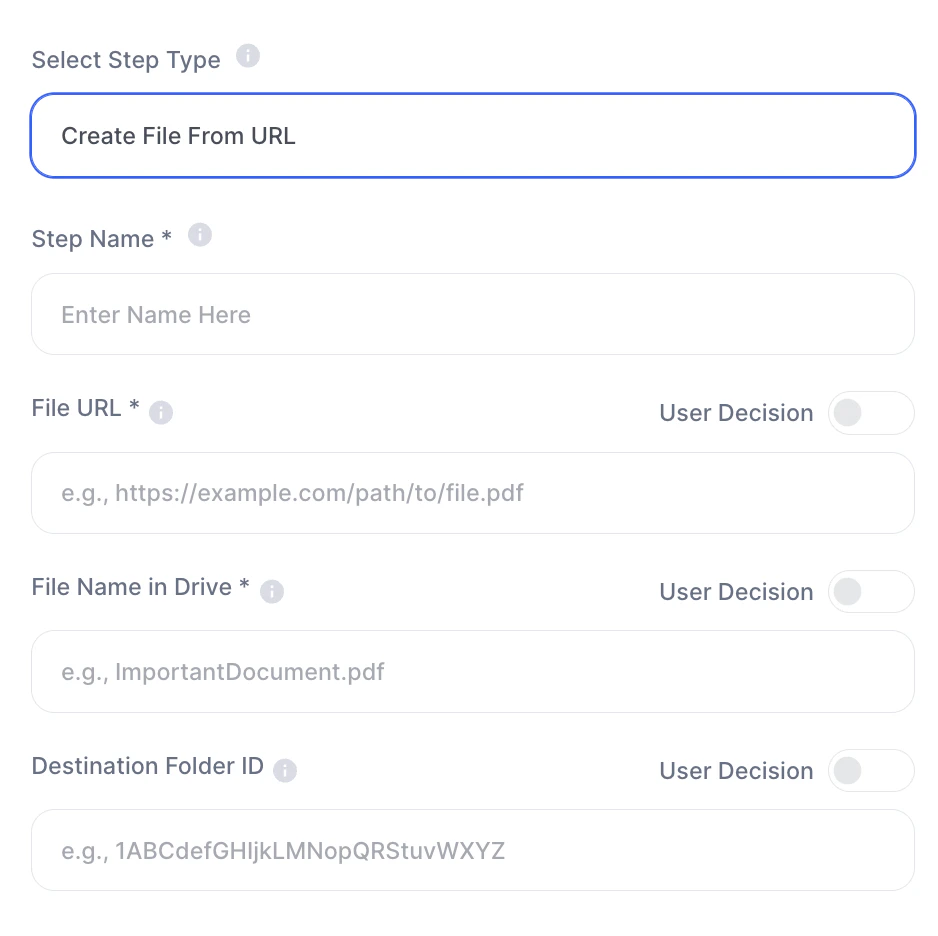
 Remove um documento "inútil" ou temporário da sua pasta.
* File ID: O ID exato do arquivo que será excluído.
Remove um documento "inútil" ou temporário da sua pasta.
* File ID: O ID exato do arquivo que será excluído.
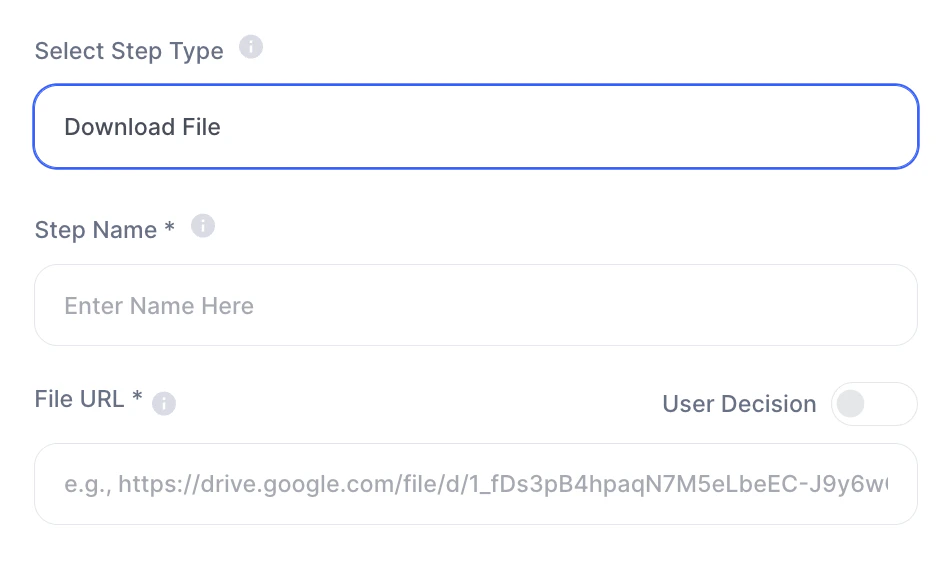 Baixa o arquivo da nuvem e injeta as informações dele *dentro do contexto do agente*, preparando-o para a conversa.
* File ID: O ID do documento a ser lido.
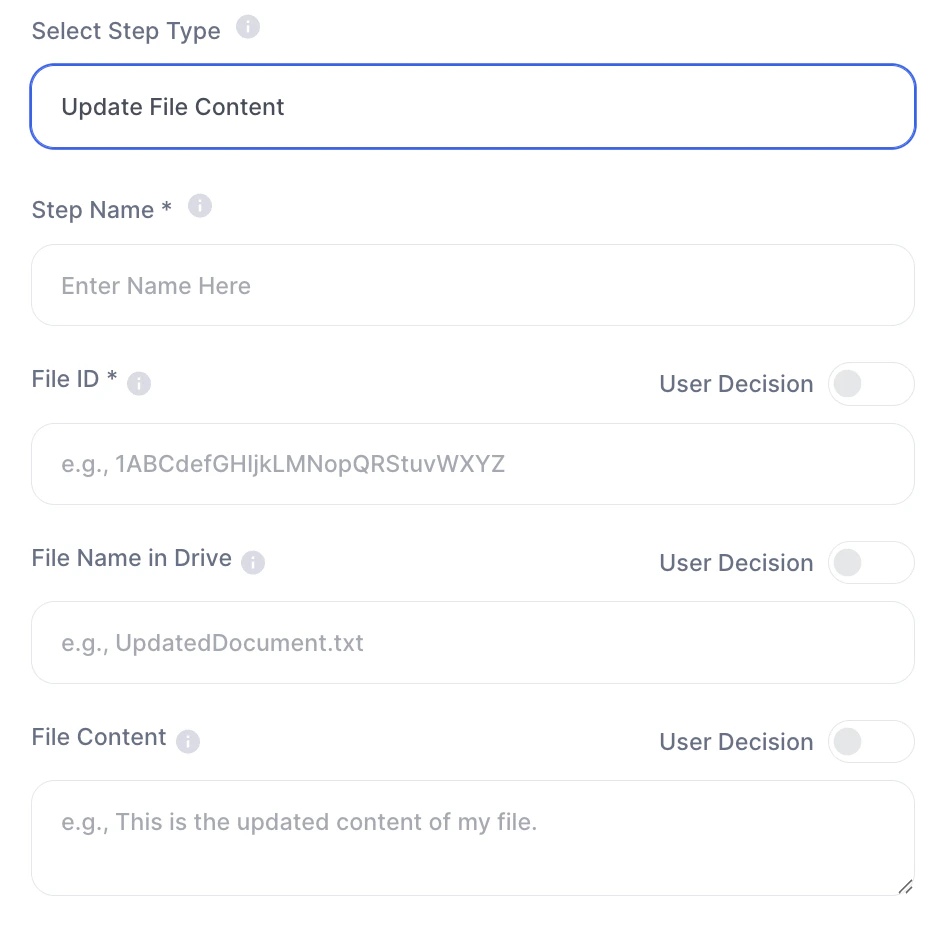
Adiciona informações ou sobrescreve um arquivo de texto já existente na nuvem.
* File ID: O ID específico do documento.
* File Name in Drive: Possibilidade de também renomear o arquivo durante a atualização.
* File Content: O novo texto/conteúdo a ser atualizado.
Baixa o arquivo da nuvem e injeta as informações dele *dentro do contexto do agente*, preparando-o para a conversa.
* File ID: O ID do documento a ser lido.
Adiciona informações ou sobrescreve um arquivo de texto já existente na nuvem.
* File ID: O ID específico do documento.
* File Name in Drive: Possibilidade de também renomear o arquivo durante a atualização.
* File Content: O novo texto/conteúdo a ser atualizado.
 ### Explicação mais profunda: File ID vs Folder ID
Para configurar qualquer ação, você precisará dos IDs do Drive. Onde achar?\
Abra a pasta ou o arquivo no Drive e olhe para o link (URL) no seu navegador. O ID é o código longo, formado por letras e números.
* Folder ID (Usado nas ações de *Create*): `drive.google.com/drive/folders/`\[ID\_DA\_PASTA]
* File ID (Usado em *Update*, *Delete* e *Download*): `drive.google.com/file/d/`\[ID\_DO\_ARQUIVO]`/view`
***
### Exemplos práticos
**Caso de Uso 1: Esteira Automática de Criativos (Create Image File)**
1. Você configura o primeiro AI Step do seu agente para gerar uma imagem publicitária via Prompt.
2. O resultado desse primeiro step é uma URL temporária de imagem.
3. Você passa essa variável para o campo *Image File URL* do Step Google Drive.
4. Sem você tocar em nada, a imagem é gerada e salva diretamente na pasta da sua equipe de Marketing e o agente avisa no chat: *"Sua imagem já está salva no Drive!"*
**Caso de Uso 2: Log Contínuo de Feedbacks (Update File Content)**
* Seu agente capta dados de clientes em pesquisas de satisfação e atendimento no WhatsApp (via N8N/Zapier). O step *Update File content* adiciona as respostas sempre em um único arquivo `.txt` mantido no Drive do CS, empilhando o histórico.
***
**Boas práticas**
* Nomenclaturas em Lote: Em ações de criação, coloque variáveis atreladas a datas ou clientes no `File Name in Drive` (ex: `Contrato_{{nome}}_{{data}}.pdf`) para não gerar vários arquivos com o nome de exemplo `ImportDocument.pdf`.
* MIME Types: Se for criar arquivos de texto, respeite a taxonomia padrão da internet se a plataforma pedir o tipo do arquivo — `text/plain` garante que seja gerado um arquivo universal de leitura.
### Observações importantes
* Autenticação Obrigatória: O respectivo e-mail do Google (Gmail ou Workspace) precisa estar previamente conectado em suas integrações na plataforma Tess AI.
* Permissões: O acesso via API da Tess precisa de poderes de "Edição" nas pastas em que as ações modificarão ou adicionarão itens. Pastas onde você é apenas "Leitor" apresentarão erro.
* Consumo de Créditos: Além dos processamentos de IA, os downloads e uploads via sistema gastam montantes calculados na sua precificação ou assinatura.
Ao dominar os inputs de Google Drive (especialmente as variáveis de origem de URLs), seus agentes ganham a capacidade vital de construir o acervo de conhecimento da sua equipe, eliminando downloads locais e transferências manuais de arquivos entre plataformas.
### Explicação mais profunda: File ID vs Folder ID
Para configurar qualquer ação, você precisará dos IDs do Drive. Onde achar?\
Abra a pasta ou o arquivo no Drive e olhe para o link (URL) no seu navegador. O ID é o código longo, formado por letras e números.
* Folder ID (Usado nas ações de *Create*): `drive.google.com/drive/folders/`\[ID\_DA\_PASTA]
* File ID (Usado em *Update*, *Delete* e *Download*): `drive.google.com/file/d/`\[ID\_DO\_ARQUIVO]`/view`
***
### Exemplos práticos
**Caso de Uso 1: Esteira Automática de Criativos (Create Image File)**
1. Você configura o primeiro AI Step do seu agente para gerar uma imagem publicitária via Prompt.
2. O resultado desse primeiro step é uma URL temporária de imagem.
3. Você passa essa variável para o campo *Image File URL* do Step Google Drive.
4. Sem você tocar em nada, a imagem é gerada e salva diretamente na pasta da sua equipe de Marketing e o agente avisa no chat: *"Sua imagem já está salva no Drive!"*
**Caso de Uso 2: Log Contínuo de Feedbacks (Update File Content)**
* Seu agente capta dados de clientes em pesquisas de satisfação e atendimento no WhatsApp (via N8N/Zapier). O step *Update File content* adiciona as respostas sempre em um único arquivo `.txt` mantido no Drive do CS, empilhando o histórico.
***
**Boas práticas**
* Nomenclaturas em Lote: Em ações de criação, coloque variáveis atreladas a datas ou clientes no `File Name in Drive` (ex: `Contrato_{{nome}}_{{data}}.pdf`) para não gerar vários arquivos com o nome de exemplo `ImportDocument.pdf`.
* MIME Types: Se for criar arquivos de texto, respeite a taxonomia padrão da internet se a plataforma pedir o tipo do arquivo — `text/plain` garante que seja gerado um arquivo universal de leitura.
### Observações importantes
* Autenticação Obrigatória: O respectivo e-mail do Google (Gmail ou Workspace) precisa estar previamente conectado em suas integrações na plataforma Tess AI.
* Permissões: O acesso via API da Tess precisa de poderes de "Edição" nas pastas em que as ações modificarão ou adicionarão itens. Pastas onde você é apenas "Leitor" apresentarão erro.
* Consumo de Créditos: Além dos processamentos de IA, os downloads e uploads via sistema gastam montantes calculados na sua precificação ou assinatura.
Ao dominar os inputs de Google Drive (especialmente as variáveis de origem de URLs), seus agentes ganham a capacidade vital de construir o acervo de conhecimento da sua equipe, eliminando downloads locais e transferências manuais de arquivos entre plataformas.