> ## Documentation Index
> Fetch the complete documentation index at: https://docs.tess.im/llms.txt
> Use this file to discover all available pages before exploring further.
# Histórico
O Histórico da Tess é onde todas as interações com a IA ficam registradas automaticamente. Ele permite revisitar conversas, organizar conteúdos e acompanhar o uso da plataforma, tanto no nível individual quanto administrativo.
### **O que é?**
O Histórico reúne todos os chats e execuções feitas na Tess.
Na prática, ele funciona como:
* Um registro completo das conversas
* Um repositório de contexto reutilizável
* Uma fonte de auditoria e controle de uso
Cada conversa é salva automaticamente e pode ser reaberta a qualquer momento, mantendo todo o contexto já construído.
### **Onde fica o histórico?**
Na lateral esquerda da tela principal, você encontra a lista com seus chats organizados cronologicamente. Cada novo chat é salvo automaticamente e recebe um nome gerado pela própria Tess, com base no início da conversa (o qual pode ser renomeado).
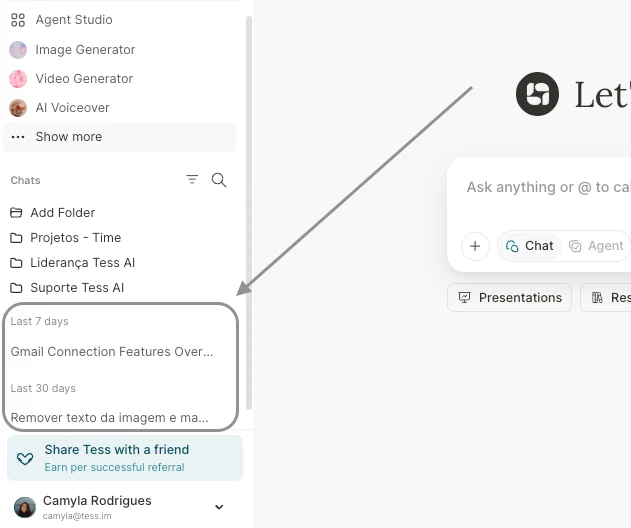 Assim, você poderá:
1. Reabrir conversas anteriores: clique em qualquer conversa da lista para abrir o histórico completo. Você pode continuar a conversa exatamente de onde parou, reaproveitando todo o contexto já construído.
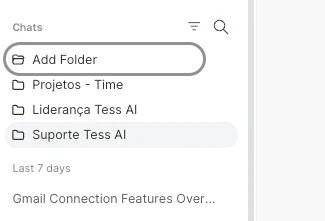
2. Organizar em pastas: para manter tudo organizado, você pode criar pastas e agrupar conversas, por exemplo, por tema (Ex.: “Marketing”, “Jurídico”, “Suporte Interno”), por projeto (Ex.: “Lançamento Q3”, “Onboarding Cliente), por cliente, etc.
Assim, você poderá:
1. Reabrir conversas anteriores: clique em qualquer conversa da lista para abrir o histórico completo. Você pode continuar a conversa exatamente de onde parou, reaproveitando todo o contexto já construído.
2. Organizar em pastas: para manter tudo organizado, você pode criar pastas e agrupar conversas, por exemplo, por tema (Ex.: “Marketing”, “Jurídico”, “Suporte Interno”), por projeto (Ex.: “Lançamento Q3”, “Onboarding Cliente), por cliente, etc.
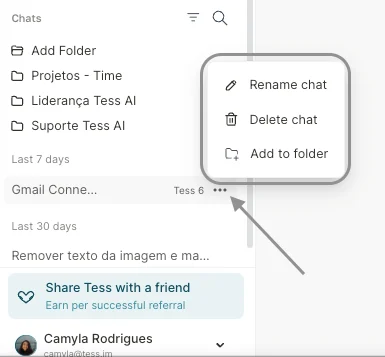
 3. Renomear chats ou excluí-los: Caso algum nome atribuído não seja o ideal, ou esteja seguindo algum padrão, poderá renomeá-lo. Ou ainda, se um chat não possui relevância e deseja excluí-lo, poderá fazer. Lembre-se de que esse processo não é reversível.
 4. Reaproveitar conteúdos: Ao revisitar conversas, você pode copiar trechos importantes já produzidos, transformar respostas antigas em documentos ou usar conversas anteriores como base para novos prompts.
Aproveite o Histórico de Conversas, pois ele é seu painel de memória dentro da Tess AI: tudo fica registrado, organizado e fácil de encontrar.
####
4. Reaproveitar conteúdos: Ao revisitar conversas, você pode copiar trechos importantes já produzidos, transformar respostas antigas em documentos ou usar conversas anteriores como base para novos prompts.
Aproveite o Histórico de Conversas, pois ele é seu painel de memória dentro da Tess AI: tudo fica registrado, organizado e fácil de encontrar.
####