> ## Documentation Index
> Fetch the complete documentation index at: https://docs.tess.im/llms.txt
> Use this file to discover all available pages before exploring further.
# Manage Files
Quantas vezes você já pediu para a IA analisar um texto e depois teve que copiar, colar e ajustar tudo no arquivo original? O Manage Files foi criado para eliminar esse retrabalho. Em vez de apenas sugerir mudanças, a Tess pode editar o arquivo diretamente e gerar uma nova versão pronta para download.
### **O que é o Manage Files**
O Manage Files é uma ferramenta que permite à IA:
* ler e gerar documentos
* aplicar alterações solicitadas
* salvar uma nova versão do arquivo, preservando ao máximo a formatação e o layout
Ele funciona de forma parecida com o Deep Analysis no “modo de execução”: você pede em linguagem natural e a IA cria uma máquina virtual, executa a tarefa (geralmente via processamento estruturado do documento), entregando o arquivo editado no final.
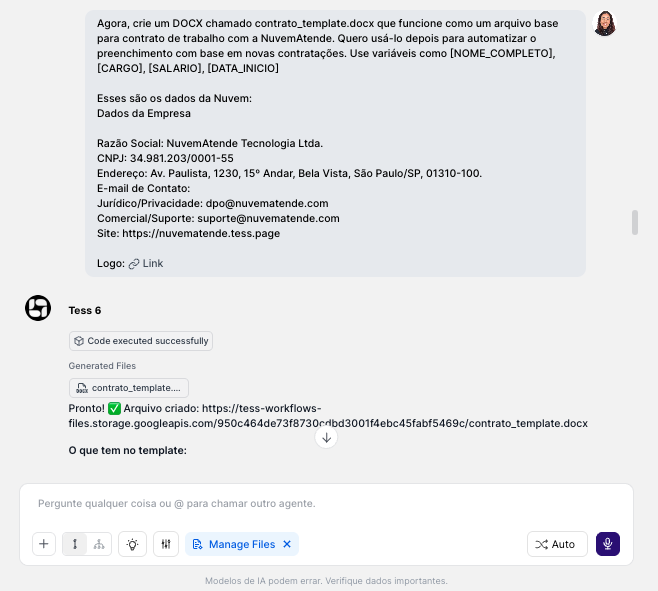 Use sempre que você quiser que a Tess “faça no arquivo”, e não apenas “te diga como fazer”.
**Formato do arquivo**
Se você quiser usar um arquivo como base, lembre de usar uma versão editável, ou seja: DOCX, PPTX. Afinal, um PDF não é possível editar, mas sim consumir o conteúdo existente.
Exemplos práticos:
> * “Traduza todos os textos desta apresentação para espanhol, mantendo a formatação original.”
> * “Substitua o logo antigo pelo novo em todos os slides.”
> * “Padronize todos os títulos para fonte Arial, tamanho 24, em negrito.”
> * “Encontre todas as ocorrências de ‘Empresa A’ e substitua por ‘Empresa B’.”
> * “Adicione um cabeçalho com ‘Relatório Confidencial – Rascunho’ em todas as páginas.”
> * “Crie uma nova coluna chamada ‘Status’ e preencha todas as linhas com ‘A Processar’.”
### **Manage Files vs. Deep Analysis (diferença essencial)**
* Objetivo: analisar documentos compartilhados, modificar com base neles ou até mesmo gerar um novo arquivo do zero, apenas com o comando do prompt no chat.
* Resultado: um novo arquivo disponibilizado para download dentro do próprio chat.
* Objetivo: analisar/calcular/entender dados com precisão (principalmente planilhas/CSVs).
* Resultado: uma análise em texto, tabelas e/ou gráficos (não necessariamente um arquivo final editado, mas pode também gerar um novo arquivo).
### **Como usar (passo a passo)**
1. No chat, clique no botão de Tools (ícone ao lado da caixa de mensagem)
2. Selecione “Manage Files”
3. Anexe o arquivo que você deseja editar
4. Diga a instrução de forma clara e direta
5. Aguarde o processamento e baixe a nova versão do arquivo
Use sempre que você quiser que a Tess “faça no arquivo”, e não apenas “te diga como fazer”.
**Formato do arquivo**
Se você quiser usar um arquivo como base, lembre de usar uma versão editável, ou seja: DOCX, PPTX. Afinal, um PDF não é possível editar, mas sim consumir o conteúdo existente.
Exemplos práticos:
> * “Traduza todos os textos desta apresentação para espanhol, mantendo a formatação original.”
> * “Substitua o logo antigo pelo novo em todos os slides.”
> * “Padronize todos os títulos para fonte Arial, tamanho 24, em negrito.”
> * “Encontre todas as ocorrências de ‘Empresa A’ e substitua por ‘Empresa B’.”
> * “Adicione um cabeçalho com ‘Relatório Confidencial – Rascunho’ em todas as páginas.”
> * “Crie uma nova coluna chamada ‘Status’ e preencha todas as linhas com ‘A Processar’.”
### **Manage Files vs. Deep Analysis (diferença essencial)**
* Objetivo: analisar documentos compartilhados, modificar com base neles ou até mesmo gerar um novo arquivo do zero, apenas com o comando do prompt no chat.
* Resultado: um novo arquivo disponibilizado para download dentro do próprio chat.
* Objetivo: analisar/calcular/entender dados com precisão (principalmente planilhas/CSVs).
* Resultado: uma análise em texto, tabelas e/ou gráficos (não necessariamente um arquivo final editado, mas pode também gerar um novo arquivo).
### **Como usar (passo a passo)**
1. No chat, clique no botão de Tools (ícone ao lado da caixa de mensagem)
2. Selecione “Manage Files”
3. Anexe o arquivo que você deseja editar
4. Diga a instrução de forma clara e direta
5. Aguarde o processamento e baixe a nova versão do arquivo
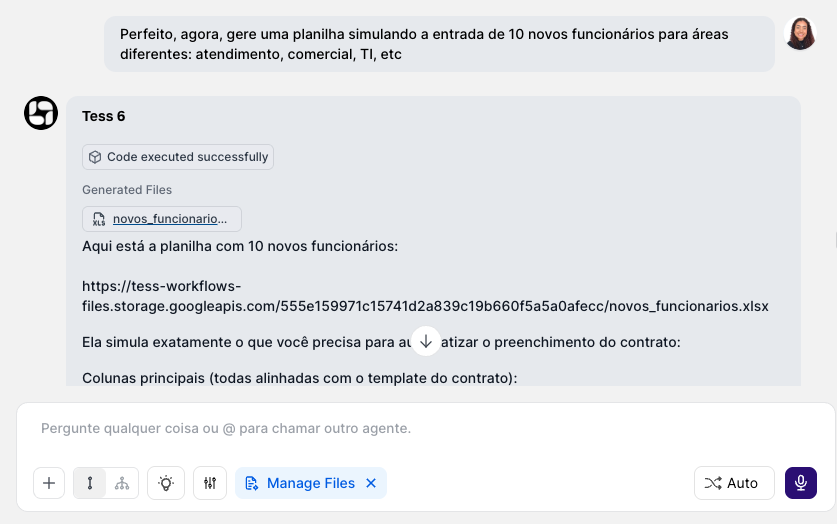 O Manage Files é um multiplicador de produtividade e te entrega o arquivo pronto, reduzindo drasticamente tarefas manuais. Em vez de receber só recomendações, você recebe o resultado final editado e pronto para usar.