> ## Documentation Index
> Fetch the complete documentation index at: https://docs.tess.im/llms.txt
> Use this file to discover all available pages before exploring further.
# AI Step | Marker Document Processing
O step Marker Document Processing converte arquivos complexos (PDF, DOCX, PPTX, imagens, etc.) em Markdown estruturado, preservando a organização do conteúdo. Ele é ideal para transformar materiais ricos em dados limpos e utilizáveis por agentes de IA.
### O que é o Step?
Este step atua como um conversor universal de documentos, traduzindo diferentes formatos em texto estruturado.
Na prática, ele:
* Lê arquivos como PDF, Word, apresentações e imagens
* Interpreta estrutura (títulos, listas, tabelas, etc.)
* Converte tudo para Markdown
* Entrega um conteúdo organizado e pronto para uso em IA
Diferente de outros steps:
* Não gera apenas texto bruto
* Preserva estrutura lógica do documento
### Onde encontrar
1. Acesse o AI Studio
2. Clique em Add AI Step
3. Selecione Document Processing
4. Escolha Marker Document Processing
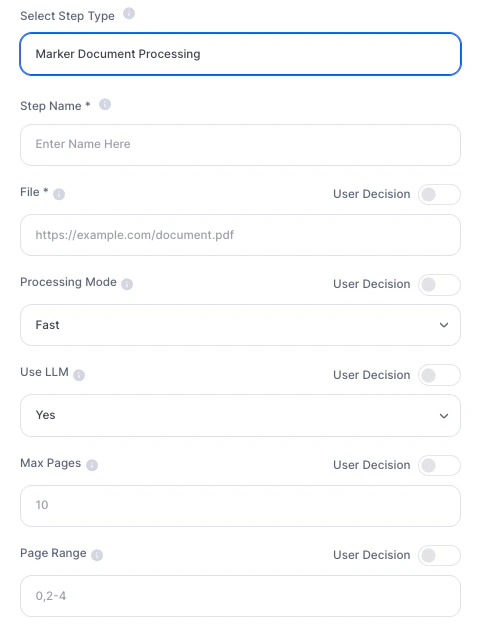 ***
## Como usar?
### Campos de configuração
| Campo | Obrigatório | Descrição |
| :-------------- | :---------- | :-------------------------------------------------------------------------------- |
| Step Name | Sim | Nome interno do step (alfanumérico). Usado como referência no agente |
| File URL | Sim | URL direta do arquivo (deve terminar com extensão: `.pdf`, `.docx`, `.jpg`, etc.) |
| Processing Mode | Sim | Define qualidade vs velocidade: `Fast`, `Balanced`, `Accurate` |
| Use LLM | Não | `Yes/No`. Melhora precisão (tabelas, layout, formulários), mas aumenta tempo |
| Max Pages | Não | Número máximo de páginas a processar |
| Page Range | Não | Intervalo de páginas (ex: `0,2-4`) |
**Regras importantes de configuração**
* Max Pages e Page Range são mutuamente exclusivos
* File URL deve ser direto (não pode ser página de preview)
* Use LLM aumenta custo e tempo de processamento
## Explicação mais profunda
Esse step funciona como um tradutor de documentos para linguagem estruturada (Markdown).
Documento (PDF, DOCX, imagem...) → Step interpreta estrutura
↓
Converte para Markdown → Agente recebe conteúdo organizado
### Markdown vs Texto puro
Comparação prática:
* Extract Text (DOCX, TXT, etc.) → texto linear bruto
* Marker Document Processing → texto estruturado (com hierarquia)
Exemplo:
`# Título`
`## Subtítulo`
`- Item 1`
`- Item 2`
`| Coluna A | Coluna B |`
`|----------|----------|`
## Exemplos práticos
* PDFs, apresentações e e-books
* Converter tudo para Markdown
* Usar como base para geração de conteúdo
* Processar contratos ou propostas
* Ativar Use LLM para melhor leitura de tabelas
* Extrair:
* valores
* prazos
* cláusulas
* PDFs, imagens, DOCX
* Padronizar tudo em Markdown
* Agente compara com vaga automaticamente
* Documentos internos → Markdown
* Alimentar agentes de suporte ou FAQ
Prompt:\
"Extraia todas as tabelas e organize os dados em formato estruturado."
**Boas práticas**
* Teste usar “Balanced” como padrão: Melhor custo-benefício, mas avalie se não for o melhor resultado para você
* Use LLMs mais robustos para documentos complexos, especialmente: tabelas, formulários e layouts quebrados
* Use Page Range para documentos grandes: Evita consumo desnecessário
* Garanta URL direta: Ex: `.pdf`, `.docx` (não Google Drive preview)
* Combine com outros steps: Marker → análise → salvar no Drive/Sheets
## Observações importantes
* Links com login ou preview não funcionam
* Use LLM aumenta tempo e custo
* Arquivos grandes impactam performance
* Estrutura é preservada, mas não perfeita em todos os casos
O Marker Document Processing é o step mais poderoso para lidar com documentos complexos. Ao converter múltiplos formatos em Markdown estruturado, ele permite que agentes de IA trabalhem com dados organizados, preservando contexto e hierarquia — essencial para análises mais precisas e automações robustas.
***
## Como usar?
### Campos de configuração
| Campo | Obrigatório | Descrição |
| :-------------- | :---------- | :-------------------------------------------------------------------------------- |
| Step Name | Sim | Nome interno do step (alfanumérico). Usado como referência no agente |
| File URL | Sim | URL direta do arquivo (deve terminar com extensão: `.pdf`, `.docx`, `.jpg`, etc.) |
| Processing Mode | Sim | Define qualidade vs velocidade: `Fast`, `Balanced`, `Accurate` |
| Use LLM | Não | `Yes/No`. Melhora precisão (tabelas, layout, formulários), mas aumenta tempo |
| Max Pages | Não | Número máximo de páginas a processar |
| Page Range | Não | Intervalo de páginas (ex: `0,2-4`) |
**Regras importantes de configuração**
* Max Pages e Page Range são mutuamente exclusivos
* File URL deve ser direto (não pode ser página de preview)
* Use LLM aumenta custo e tempo de processamento
## Explicação mais profunda
Esse step funciona como um tradutor de documentos para linguagem estruturada (Markdown).
Documento (PDF, DOCX, imagem...) → Step interpreta estrutura
↓
Converte para Markdown → Agente recebe conteúdo organizado
### Markdown vs Texto puro
Comparação prática:
* Extract Text (DOCX, TXT, etc.) → texto linear bruto
* Marker Document Processing → texto estruturado (com hierarquia)
Exemplo:
`# Título`
`## Subtítulo`
`- Item 1`
`- Item 2`
`| Coluna A | Coluna B |`
`|----------|----------|`
## Exemplos práticos
* PDFs, apresentações e e-books
* Converter tudo para Markdown
* Usar como base para geração de conteúdo
* Processar contratos ou propostas
* Ativar Use LLM para melhor leitura de tabelas
* Extrair:
* valores
* prazos
* cláusulas
* PDFs, imagens, DOCX
* Padronizar tudo em Markdown
* Agente compara com vaga automaticamente
* Documentos internos → Markdown
* Alimentar agentes de suporte ou FAQ
Prompt:\
"Extraia todas as tabelas e organize os dados em formato estruturado."
**Boas práticas**
* Teste usar “Balanced” como padrão: Melhor custo-benefício, mas avalie se não for o melhor resultado para você
* Use LLMs mais robustos para documentos complexos, especialmente: tabelas, formulários e layouts quebrados
* Use Page Range para documentos grandes: Evita consumo desnecessário
* Garanta URL direta: Ex: `.pdf`, `.docx` (não Google Drive preview)
* Combine com outros steps: Marker → análise → salvar no Drive/Sheets
## Observações importantes
* Links com login ou preview não funcionam
* Use LLM aumenta tempo e custo
* Arquivos grandes impactam performance
* Estrutura é preservada, mas não perfeita em todos os casos
O Marker Document Processing é o step mais poderoso para lidar com documentos complexos. Ao converter múltiplos formatos em Markdown estruturado, ele permite que agentes de IA trabalhem com dados organizados, preservando contexto e hierarquia — essencial para análises mais precisas e automações robustas.