> ## Documentation Index
> Fetch the complete documentation index at: https://docs.tess.im/llms.txt
> Use this file to discover all available pages before exploring further.
# Máximo de SubTarefas por Prompt
O Max Subtasks per Prompt é a configuração que define o nível de autonomia (agentic AI) da plataforma em cada interação. Ele estabelece o limite máximo de ações consecutivas (subtarefas) que um agente pode executar de forma independente a partir de um único comando, antes de finalizar o trabalho ou pedir permissão para continuar. É a ferramenta definitiva para equilibrar trabalho profundo (Deep Work) e gestão de créditos.
**O que é?**
A Tess não é apenas um chat de texto; é uma plataforma operada por agentes autônomos. Isso significa que, a partir de um comando seu, a IA pode encadear múltiplas ferramentas para atingir um objetivo complexo — como gerar imagens e vídeos, realizar buscas avançadas no Google, rodar e debugar códigos, ler sites ou até estruturar máquinas virtuais (VMs). Cada execução de ferramenta conta como uma subtarefa.
Enquanto o limite de plataformas convencionais (como o do ChatGPT na OpenAI) costuma ser fixado em 1 tarefa por vez, na Tess você pode configurar o mesmo modelo para executar de 1 a até 40 subtarefas consecutivas. O slider do Max Subtasks diz à IA o quão longe e profundo ela tem permissão para ir sozinha numa única tacada.
**Onde encontrar?**
1. No menu lateral esquerdo, clique em seu perfil, depois em configurações e preferências
2. O controle Max Subtasks per Prompt será o primeiro bloco de opções da tela.
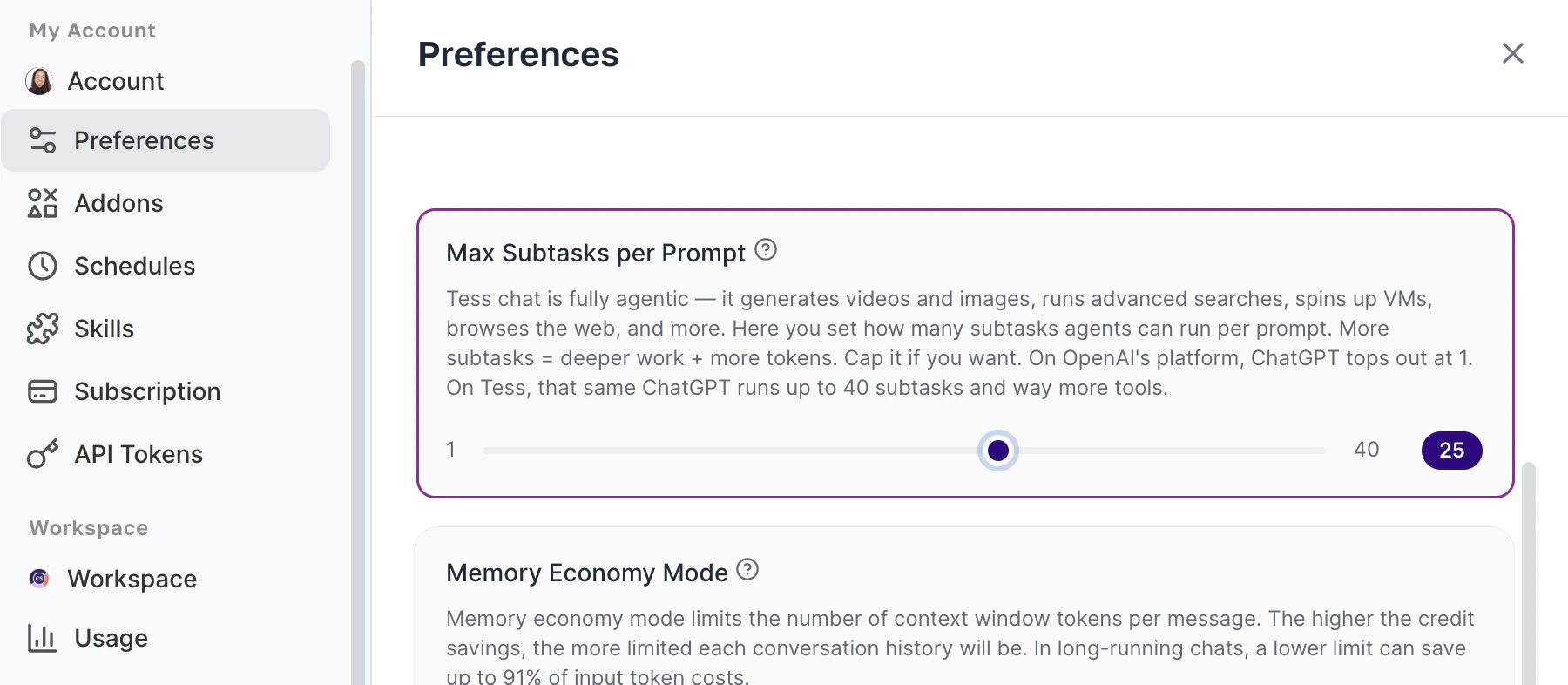 1. No bloco Max Subtasks per Prompt, localize o botão deslizante (slider) roxo.
2. Arraste o controle para a esquerda para limitar a autonomia (mínimo de 1) ou para a direita para expandi-la (máximo de 40). O valor exato escolhido aparecerá destacado no botão escuro à direita da barra (ex.: 25).
3. Pronto! Basta fechar a janela e continuar usando a Tess.
### **Compreendendo detalhes**
Sempre que a IA entende que precisa de uma Tool externa (como consultar o Google Search ou abrir o Python para rodar um código), ela abre uma subtarefa. Se ela tenta rodar um código, dá erro, pesquisa a solução, reescreve o código e executa com sucesso, ela consumiu várias subtarefas e, por consequência, processou e transacionou novos tokens em cada passo.
O limite que você configura aplica-se estritamente por prompt, e não pela conversa inteira. Valores mais altos (como 30 ou 40) garantem que a IA não seja interrompida no meio de uma pesquisa gigantesca. Porém, se a IA atingir o número exato de ações que você definiu no slider e a tarefa ainda não estiver concluída, ela pausará o processamento e aparecerá uma mensagem perguntando se você deseja que ela continue o trabalho de onde parou.
### **Exemplos práticos**\\
1. Tarefa de Pesquisa Profunda (Ideal: Alto | 20 a 40 Subtasks)
> *"Pesquise as 5 principais soluções de CRM para times de vendas b2b, extraia as tabelas de preços dos sites de cada uma delas, gere um relatório de comparação no Excel e me entregue para download."*
**Por que:** A IA precisará de múltiplas ações robustas (pesquisar na web diversas vezes, extrair dados complexos, usar o construtor de arquivos Python, revisar os dados). Se o limitador estivesse em 5, ela pausaria logo após visitar o segundo site.
2. Geração Rápida ou Análise de Texto (Ideal: Baixo | 1 a 5 Subtasks)\\
> "Faça um resumo executivo deste documento que anexei e crie uma imagem de capa abstrata com base no conteúdo, usando cores corporativas azuis."\\
**Por que:** Exige apenas duas ações concretas (ler o documento fornecido e chamar a ferramenta de criação de imagem). Manter o limite baixo para essas tarefas rotineiras impede que um hallucination (adivinhação de contexto) faça a IA abrir ferramentas desnecessárias, desperdiçando seus créditos.
**Boas práticas**
* Contexto é rei: O Max Subtasks potencializa a IA. Se configurado no máximo (40) em um prompt ambíguo, a IA poderá gastar dezenas de subtarefas pesquisando em direções redundantes tentando adivinhar sua vontade. Sempre seja extremamente específico em prompts longos.
* Microgerenciamento dinâmico: Crie o hábito de ajustar esse slider dependendo do dia ou do nível de exigência da tarefa que está prestes a delegar.
* Associação inteligente: Combine limites altos de Subtasks com limites agressivos no Memory Economy Mode. Isso permite que a IA faça tarefas complexas focadas no prompt atual, sem arrastar e reler mil páginas de histórico para cada subtarefa nova.
### **Observações importantes**
* Risco de Gasto Acelerado: Mais subtarefas em execução geram mais ações e consomem mais tokens da sua franquia de créditos.
* Não bloqueia o projeto: A janela final da IA perguntando se você quer "continuar" é nativa do sistema. Você nunca perderá o trabalho feito até ali caso o pacote de subtarefas daquele prompt acabe.
O Max Subtasks per Prompt é o recurso que transforma a Tess em um verdadeiro funcionário digital. Ao ajustar esse parâmetro de maneira estratégica, você adapta a ferramenta exatamente à necessidade do momento: respostas rápidas e econômicas ou projetos com altos ciclos operacionais interligados.
1. No bloco Max Subtasks per Prompt, localize o botão deslizante (slider) roxo.
2. Arraste o controle para a esquerda para limitar a autonomia (mínimo de 1) ou para a direita para expandi-la (máximo de 40). O valor exato escolhido aparecerá destacado no botão escuro à direita da barra (ex.: 25).
3. Pronto! Basta fechar a janela e continuar usando a Tess.
### **Compreendendo detalhes**
Sempre que a IA entende que precisa de uma Tool externa (como consultar o Google Search ou abrir o Python para rodar um código), ela abre uma subtarefa. Se ela tenta rodar um código, dá erro, pesquisa a solução, reescreve o código e executa com sucesso, ela consumiu várias subtarefas e, por consequência, processou e transacionou novos tokens em cada passo.
O limite que você configura aplica-se estritamente por prompt, e não pela conversa inteira. Valores mais altos (como 30 ou 40) garantem que a IA não seja interrompida no meio de uma pesquisa gigantesca. Porém, se a IA atingir o número exato de ações que você definiu no slider e a tarefa ainda não estiver concluída, ela pausará o processamento e aparecerá uma mensagem perguntando se você deseja que ela continue o trabalho de onde parou.
### **Exemplos práticos**\\
1. Tarefa de Pesquisa Profunda (Ideal: Alto | 20 a 40 Subtasks)
> *"Pesquise as 5 principais soluções de CRM para times de vendas b2b, extraia as tabelas de preços dos sites de cada uma delas, gere um relatório de comparação no Excel e me entregue para download."*
**Por que:** A IA precisará de múltiplas ações robustas (pesquisar na web diversas vezes, extrair dados complexos, usar o construtor de arquivos Python, revisar os dados). Se o limitador estivesse em 5, ela pausaria logo após visitar o segundo site.
2. Geração Rápida ou Análise de Texto (Ideal: Baixo | 1 a 5 Subtasks)\\
> "Faça um resumo executivo deste documento que anexei e crie uma imagem de capa abstrata com base no conteúdo, usando cores corporativas azuis."\\
**Por que:** Exige apenas duas ações concretas (ler o documento fornecido e chamar a ferramenta de criação de imagem). Manter o limite baixo para essas tarefas rotineiras impede que um hallucination (adivinhação de contexto) faça a IA abrir ferramentas desnecessárias, desperdiçando seus créditos.
**Boas práticas**
* Contexto é rei: O Max Subtasks potencializa a IA. Se configurado no máximo (40) em um prompt ambíguo, a IA poderá gastar dezenas de subtarefas pesquisando em direções redundantes tentando adivinhar sua vontade. Sempre seja extremamente específico em prompts longos.
* Microgerenciamento dinâmico: Crie o hábito de ajustar esse slider dependendo do dia ou do nível de exigência da tarefa que está prestes a delegar.
* Associação inteligente: Combine limites altos de Subtasks com limites agressivos no Memory Economy Mode. Isso permite que a IA faça tarefas complexas focadas no prompt atual, sem arrastar e reler mil páginas de histórico para cada subtarefa nova.
### **Observações importantes**
* Risco de Gasto Acelerado: Mais subtarefas em execução geram mais ações e consomem mais tokens da sua franquia de créditos.
* Não bloqueia o projeto: A janela final da IA perguntando se você quer "continuar" é nativa do sistema. Você nunca perderá o trabalho feito até ali caso o pacote de subtarefas daquele prompt acabe.
O Max Subtasks per Prompt é o recurso que transforma a Tess em um verdadeiro funcionário digital. Ao ajustar esse parâmetro de maneira estratégica, você adapta a ferramenta exatamente à necessidade do momento: respostas rápidas e econômicas ou projetos com altos ciclos operacionais interligados.