> ## Documentation Index
> Fetch the complete documentation index at: https://docs.tess.im/llms.txt
> Use this file to discover all available pages before exploring further.
# AI Step | Media Converter
O step Media Converter permite converter arquivos de áudio e vídeo entre diferentes formatos diretamente dentro da Tess. Ele garante compatibilidade entre plataformas, reduz tamanho de arquivos e possibilita extrações como transformar vídeo em áudio.
### O que é o Step?
O Media Converter atua como um conversor universal de mídia, integrado ao fluxo do agente.
Na prática, ele:
* Recebe um arquivo de áudio ou vídeo via URL ou step anterior
* Converte para um novo formato
* Retorna uma URL do arquivo convertido
Isso permite automatizar processos multimídia sem depender de ferramentas externas.
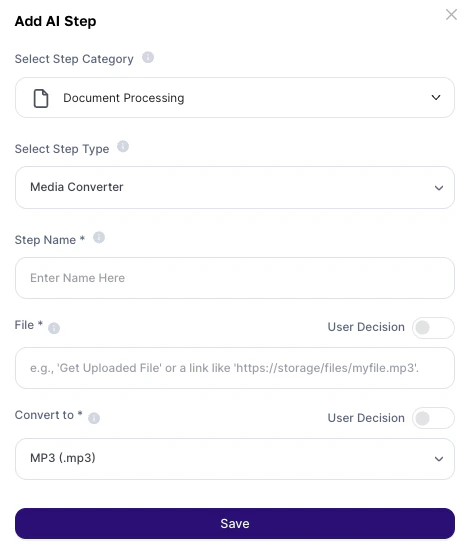
### Onde encontrar
1. Acesse o AI Studio
2. Clique em Add AI Step
3. Selecione Document Processing
4. Escolha Media Converter
 ***
## Como usar?
### Campos de configuração
| Campo | Obrigatório | Descrição |
| :--------- | :---------- | :-------------------------------------------------------------------------- |
| Step Name | Sim | Nome interno do step (alfanumérico). Usado como referência no agente |
| File URL | Sim | URL direta do arquivo de áudio ou vídeo, ou variável de saída de outro step |
| Convert To | Sim | Formato de saída desejado (ex: `.mp3`, `.mp4`, `.wav`) |
## Formatos suportados
`.mp3`
`.wav`
`.aac`
`.flac`
`.ogg`
`.wma`
`.m4a`
`.opus`
`.mp4`
`.avi`
`.mkv`
`.mov`
`.wmv`
`.flv`
`.webm`
`.mpeg`
`.3gp`
`.ogv`
`.m4v`
### Sobre o Output
O resultado é:
* Uma URL direta do arquivo convertido
* Conteúdo preservado (mesmo áudio/vídeo, novo formato)
* Pronto para: download; envio e/ou uso em outros steps
### Explicação mais profunda
Esse step funciona como uma etapa de transformação de mídia dentro do fluxo.
Arquivo original (áudio/vídeo) → Conversão de formato
↓
Nova URL gerada → Usado em próximos steps
Ele não analisa conteúdo — apenas transforma formato.
## Exemplos práticos
* Receber vídeos em `.mov` ou `.mkv`
* Converter para `.mp4`
* Garantir compatibilidade com redes sociais
* Converter `.mp4` → `.mp3`
* Usar em:
* transcrição
* podcasts internos
* treinamento
* Converter `.avi` → `.mp4`
* Reduzir peso e aumentar compatibilidade
Fluxo exemplo:
Vídeo → Media Converter → MP3 → Transcription → Texto
* Extrair áudio
* Gerar resumo automático com IA
**Boas práticas**
* Use formatos padrão: `.mp4` (vídeo) ou `.mp3` (áudio)
* Garanta URL direta: Links de preview podem falhar
* Combine com outros steps: Media Converter → Transcription → Analysis
* Padronize formatos no fluxo: Evita problemas downstream
* Use nomes claros no Step Name: Ex: `video_para_mp3`
## Observações importantes
* O step não analisa conteúdo, apenas converte
* A URL deve ser pública e acessível
* Arquivos grandes podem impactar tempo de processamento
* Conversão pode variar levemente em qualidade dependendo do formato
O Media Converter elimina problemas de compatibilidade e prepara arquivos multimídia para uso em automações. Ele é essencial para fluxos que envolvem áudio e vídeo, permitindo transformar, padronizar e encadear mídias dentro da Tess de forma simples e escalável.
***
## Como usar?
### Campos de configuração
| Campo | Obrigatório | Descrição |
| :--------- | :---------- | :-------------------------------------------------------------------------- |
| Step Name | Sim | Nome interno do step (alfanumérico). Usado como referência no agente |
| File URL | Sim | URL direta do arquivo de áudio ou vídeo, ou variável de saída de outro step |
| Convert To | Sim | Formato de saída desejado (ex: `.mp3`, `.mp4`, `.wav`) |
## Formatos suportados
`.mp3`
`.wav`
`.aac`
`.flac`
`.ogg`
`.wma`
`.m4a`
`.opus`
`.mp4`
`.avi`
`.mkv`
`.mov`
`.wmv`
`.flv`
`.webm`
`.mpeg`
`.3gp`
`.ogv`
`.m4v`
### Sobre o Output
O resultado é:
* Uma URL direta do arquivo convertido
* Conteúdo preservado (mesmo áudio/vídeo, novo formato)
* Pronto para: download; envio e/ou uso em outros steps
### Explicação mais profunda
Esse step funciona como uma etapa de transformação de mídia dentro do fluxo.
Arquivo original (áudio/vídeo) → Conversão de formato
↓
Nova URL gerada → Usado em próximos steps
Ele não analisa conteúdo — apenas transforma formato.
## Exemplos práticos
* Receber vídeos em `.mov` ou `.mkv`
* Converter para `.mp4`
* Garantir compatibilidade com redes sociais
* Converter `.mp4` → `.mp3`
* Usar em:
* transcrição
* podcasts internos
* treinamento
* Converter `.avi` → `.mp4`
* Reduzir peso e aumentar compatibilidade
Fluxo exemplo:
Vídeo → Media Converter → MP3 → Transcription → Texto
* Extrair áudio
* Gerar resumo automático com IA
**Boas práticas**
* Use formatos padrão: `.mp4` (vídeo) ou `.mp3` (áudio)
* Garanta URL direta: Links de preview podem falhar
* Combine com outros steps: Media Converter → Transcription → Analysis
* Padronize formatos no fluxo: Evita problemas downstream
* Use nomes claros no Step Name: Ex: `video_para_mp3`
## Observações importantes
* O step não analisa conteúdo, apenas converte
* A URL deve ser pública e acessível
* Arquivos grandes podem impactar tempo de processamento
* Conversão pode variar levemente em qualidade dependendo do formato
O Media Converter elimina problemas de compatibilidade e prepara arquivos multimídia para uso em automações. Ele é essencial para fluxos que envolvem áudio e vídeo, permitindo transformar, padronizar e encadear mídias dentro da Tess de forma simples e escalável.