> ## Documentation Index
> Fetch the complete documentation index at: https://docs.tess.im/llms.txt
> Use this file to discover all available pages before exploring further.
# Membros e Permissões
Pense na área de "Membros" como a sala de controle da sua equipe na Tess. É aqui que você tem a visibilidade e o poder para gerenciar quem faz parte do seu workspace, os times de cada um, como eles utilizam a plataforma e quais permissões e restrições possuem.
Este guia completo mostrará como adicionar, gerenciar e definir as permissões dos membros da sua equipe.
Mas antes de começar, e, para uma melhor experiência, certifique-se de que seu workspace já esteja personalizado. Caso ainda não tenha feito, confira nosso artigo sobre como configurar seu workspace.
### **Tipos de Usuários Padrão e Níveis de Permissão**
Na Tess, existem diferentes papéis (roles) padrões que você pode atribuir aos membros, cada um com um conjunto específico de permissões. Compreender esses papéis é fundamental para uma gestão eficaz e segura.
Planos Atuais - Planos GO, PRO, Business e Enterprise
| Tipo de Usuário | Acesso e Permissões | Observações |
| :-------------- | :------------------------------------------------------------------------------------------------------------------------------------------------------------------------------------------------- | :-------------------------------------------------------------------------------------------------------------------------------------------- |
| Owner | Acesso absoluto a todas as funcionalidades: gestão de membros,
histórico de uso, dados e controle total sobre a assinatura e cobranças. | Geralmente, é o criador do workspace.
Possui a maior responsabilidade e controle. |
| Manager | Pode convidar/gerenciar membros e acessar o histórico de execuções
e consumo de créditos de todos. Não pode alterar ou visualizar informações
de assinatura/cobrança. | Ideal para líderes de equipe que precisam
gerenciar o time e o uso, mas não os aspectos
financeiros. **(Plano Legado Business)** |
| Convidado | Acesso gratuito para usar todos os modelos de IA, acessar todas as áreas da
plataforma, criar agentes e acessar os agentes já criados no workspace.
Não tem permissões de gestão. | Para escalar o uso da IA na empresa sem custo
de licença (seat).
**(Planos Novos: Basic, PRO, Team e Enterprise)** |
Planos Legados - Planos Beginner, Individual e Business
| Tipo de Usuário | Acesso e Permissões | Observações |
| :--------------------------- | :-------------------------------------------------------------------------------------------------------------------------------------------------------------------------------------------------------------------------------------------------------------------------------------------------------------------- | :-------------------------------------------------------------------------------------------------------------------------------------------- |
| Owner | Acesso absoluto a todas as funcionalidades: gestão de membros,
histórico de uso, dados e controle total sobre a assinatura e
cobranças. | Geralmente, é o criador do workspace.
Possui a maior responsabilidade e controle. |
| Manager (Full ou Lite) | Pode convidar/gerenciar membros e acessar o histórico de
execuções e consumo de créditos de todos. Não pode alterar ou
visualizar informações de assinatura/cobrança. | Ideal para líderes de equipe que precisam gerenciar
o time e o uso, mas não os aspectos financeiros.
**(Plano Legado Business)** |
| User (Full) | Acesso padrão para usar a plataforma e criar agentes. Não possui
permissões para monitorar históricos, gerenciar outros membros
ou ver dados de uso da equipe. | Destinado aos colaboradores que utilizarão a Tess AI
para criar e executar tarefas diárias.
**(Plano Legado Business)** |
| User Lite | Acesso gratuito para usar todos os modelos de IA, acessar o Chat
e usar os agentes já criados no workspace. Não pode criar seus
próprios agentes e não tem permissões de gestão. | Papel equivalente ao "Convidado" para planos antigos.
**(Planos Legado, ex: Business)** |
| User Lite (Text Only) | É uma sub-categoria do User Lite. Neste caso, os usuários com
acesso a apenas as IAs de texto (mas não a imagens, vídeos etc.). | Papel equivalente ao "Convidado" para planos antigos.
**(Planos Legado, ex: Business)** |
| User Lite (Team Agents Only) | Outra sub-categoria do User Lite. Esta função permite que
empresas com agentes no workspace ofereçam acesso controlado
a usuários específicos terceiros. Este usuário terá acesso
exclusivamente ao team board do workspace com os agentes
que estejam com visibilidade pública ou workspace. | Papel equivalente ao "Convidado" para planos antigos.
**(Planos Legado, ex: Business)** |
### **Controle avançado de acesso (Times e Permissões)**
Além dos papéis padrão (Owner, Manager, User/Convidado), a Tess também permite um controle mais granular de acesso através de:
* Permissionamentos personalizados
* Times (Teams)
* Restrições por time ou usuário
Esses recursos são ideais para empresas que precisam:
* Controlar quais modelos de IA cada grupo pode usar
* Limitar consumo de créditos por equipe ou usuário
* Restringir acesso a conectores ou funcionalidades específicas
* Organizar usuários por área (ex: Marketing, Vendas, Operações)
* O que você pode controlar
Com essas configurações, é possível definir:
* Acesso a modelos de IA (ex: liberar apenas modelos de texto)
* Uso de conectores (ex: Google Drive, Notion, etc.)
* Limite mensal de créditos
* Regras específicas por time ou por usuário
A estrutura segue esta lógica:
1. Times → agrupam usuários (ex: “Marketing”)
2. Políticas do time → definem regras padrão para todos daquele grupo
3. Restrições individuais → podem sobrescrever regras do time para casos específicos
> Exemplo:
>
> Time Marketing → acesso liberado a modelos de imagem
>
> Usuário específico → restrito apenas a texto
>
> *Nesse caso, a regra individual tem prioridade.*
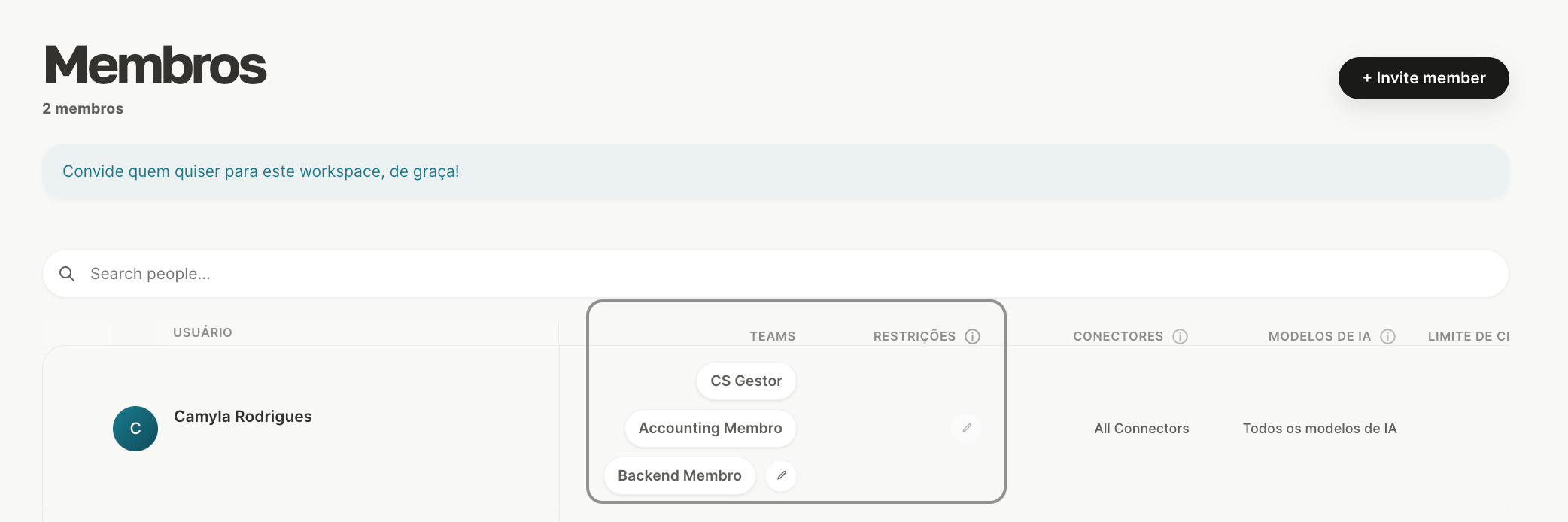
Todas essas configurações você pode fazer de dentro da área de gestão de membros do workspace:
 ### **Formas de Convidar Novos Membros**
Você possui duas opções para convidar pessoas:
### **Formas de Convidar Novos Membros**
Você possui duas opções para convidar pessoas:
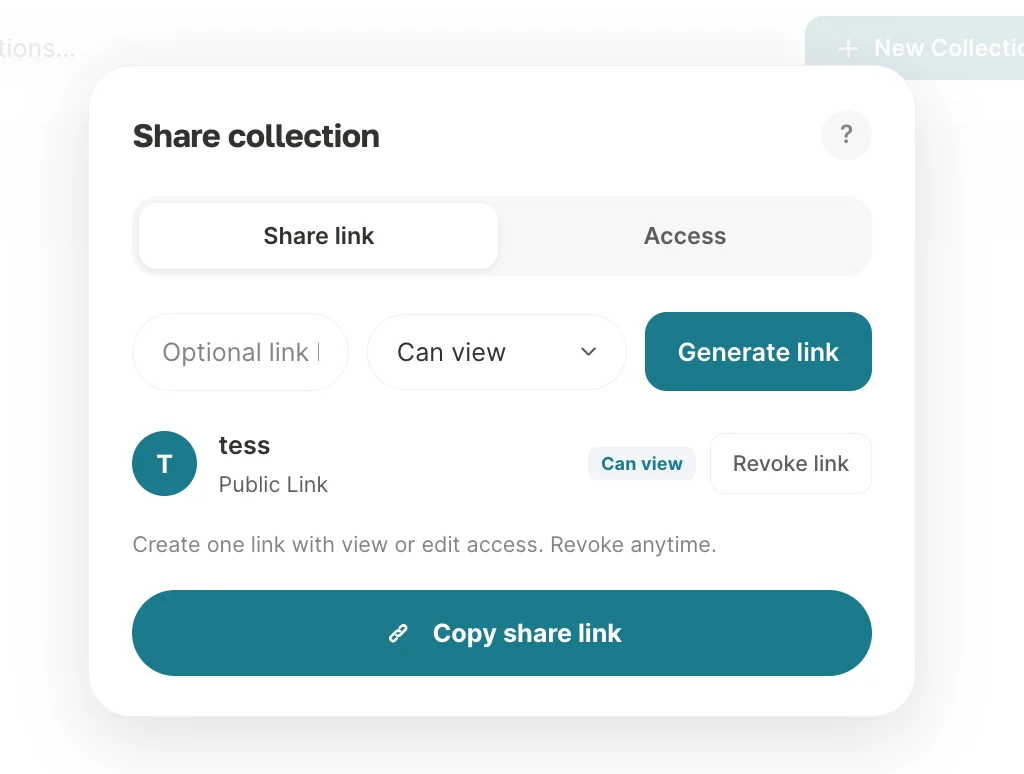
É o caminho mais simples e rápido para convidar várias pessoas de uma vez, especialmente para o papel de Convidado.
1. Na tela de Membros, clique no ícone para gerar um Link Secreto.
2. Escolha o nível de acesso que os usuários convidados por este link terão.
3. Ative e copie o link gerado para compartilhar com sua equipe.
 Dica de Segurança: Compartilhe este link apenas em canais privados da sua empresa (como Slack ou e-mail interno). Evite publicá-lo em locais abertos para prevenir acessos indevidos.
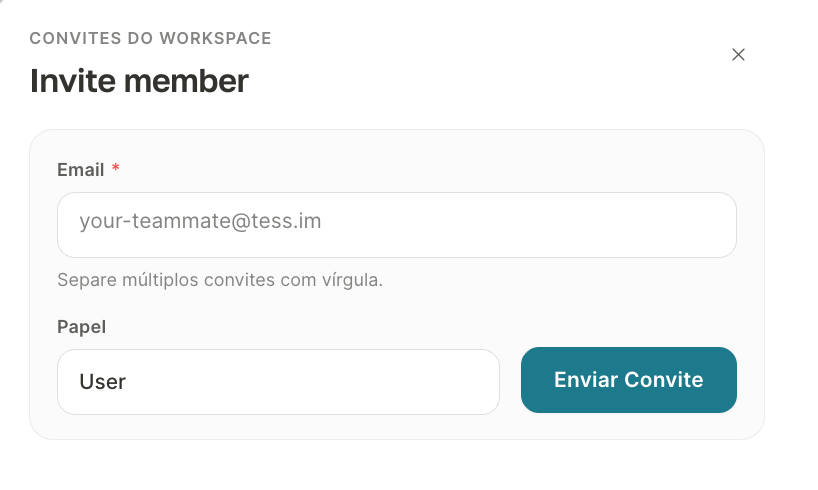
Ideal para convidar pessoas específicas, principalmente para papéis de maior permissão como Manager ou User.
1. Clique em "Adicionar novo membro".
2. Digite o e-mail da pessoa (ou uma lista de e-mails separados por vírgula).
3. Defina o papel do membro.
4. Envie o convite.
 **Importante:** O convite enviado por e-mail tem validade de 3 dias (72 horas). Após esse prazo, será necessário revogar o convite expirado e enviar um novo.
### **Gerenciando Membros no Dia a Dia**
A tela de "Membros" é sua central para a gestão contínua da equipe:
Se um colaborador sair da equipe, você pode revogar seu acesso imediatamente clicando no ícone de "X" ao lado do nome dele.
Acompanhe o consumo de créditos de cada membro para entender como os recursos estão sendo utilizados. Para isso, acesse a aba "Uso" no menu de configurações do seu workspace, onde você pode filtrar as execuções por usuário e ter uma visão detalhada do consumo.
Mantenha um controle claro sobre os assentos pagos (User) e gratuitos (Convidado / User Lite) para garantir que sua equipe esteja dimensionada de forma inteligente e econômica.
Se tiver qualquer dúvida, nosso time está à disposição pelo e-mail: [suporte@tess.im](mailto:suporte@tess.im).
**Importante:** O convite enviado por e-mail tem validade de 3 dias (72 horas). Após esse prazo, será necessário revogar o convite expirado e enviar um novo.
### **Gerenciando Membros no Dia a Dia**
A tela de "Membros" é sua central para a gestão contínua da equipe:
Se um colaborador sair da equipe, você pode revogar seu acesso imediatamente clicando no ícone de "X" ao lado do nome dele.
Acompanhe o consumo de créditos de cada membro para entender como os recursos estão sendo utilizados. Para isso, acesse a aba "Uso" no menu de configurações do seu workspace, onde você pode filtrar as execuções por usuário e ter uma visão detalhada do consumo.
Mantenha um controle claro sobre os assentos pagos (User) e gratuitos (Convidado / User Lite) para garantir que sua equipe esteja dimensionada de forma inteligente e econômica.
Se tiver qualquer dúvida, nosso time está à disposição pelo e-mail: [suporte@tess.im](mailto:suporte@tess.im).