> ## Documentation Index
> Fetch the complete documentation index at: https://docs.tess.im/llms.txt
> Use this file to discover all available pages before exploring further.
# Memory Boost
O Memory Boost é um recurso que ajuda a Tess a recuperar partes relevantes do histórico da conversa quando o contexto da mensagem atual já não comporta tudo. Na prática, ele melhora a continuidade de chats longos sem exigir que você mantenha uma janela de contexto alta o tempo todo.
Na Tess, o Memory Boost é configurado em Preferences. É uma configuração individual, feita por usuário, e influencia sua experiência na plataforma como um todo.
### **O que é?**
O Memory Boost é um agente de apoio que roda em segundo plano para analisar o histórico completo da conversa e trazer de volta apenas o que for mais relevante para a mensagem atual.
Em vez de enviar sempre um contexto maior para o modelo principal, a Tess pode usar esse recurso para fazer uma busca inteligente no histórico e complementar a resposta com trechos importantes do que já foi dito.
Na prática, ele ajuda quando:
* a conversa já está longa
* partes antigas do histórico deixariam de entrar no contexto normal
* você quer economizar créditos sem perder continuidade
Depois de configurado, o recurso funciona automaticamente em segundo plano. Você não precisa escrever um prompt específico para “chamar” o Memory Boost.
### **Onde encontrar?**
Para ativar o recurso:
* No menu lateral, clique em seu ícone de usuário, depois em Configurações e Preferências
* Role até achar a opção de Memory Boost
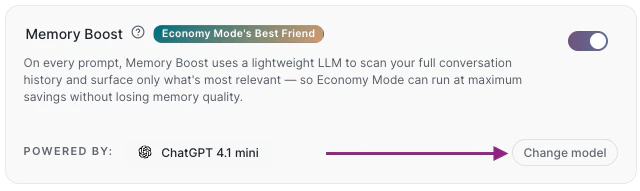
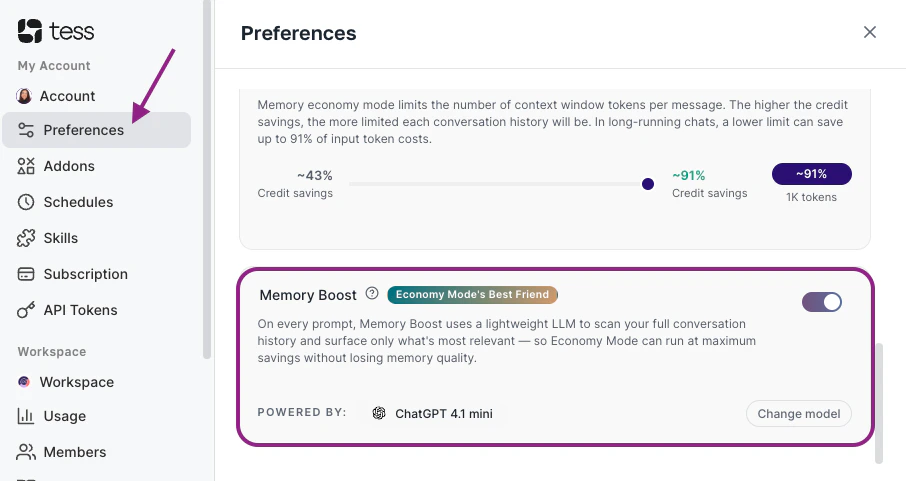 * Ative a chave de habilitação e, se quiser, clique em Change model para escolher o modelo usado no recurso:
 ### **Antes de usar: o que você precisa saber**
Antes de ativar o Memory Boost, vale entender alguns pontos importantes:
* **É uma configuração por usuário:** Cada usuário define sua própria preferência e a ativação do recurso não altera automaticamente a experiência dos demais membros do workspace. É uma configuração global da sua experiência na Tess.
* **Não é algo ativado por chat individualmente:** Depois de ligado, ele passa a fazer parte do seu uso na plataforma até que você desative. O Memory Boost é complementar ao contexto.
* **Ele não substitui a janela de contexto:** Ele ajuda a recuperar histórico relevante quando a conversa cresce.
* **O recurso utiliza um modelo separado:** Esse modelo roda em segundo plano para buscar o histórico. Por isso, o Memory Boost pode gerar consumo adicional de créditos.
* **Você não precisa manter o contexto sempre no máximo:** O sistema busca no histórico apenas o que for útil para aquela interação
### **Como funciona na prática**
Sempre que você envia uma nova mensagem, a Tess pode acionar o Memory Boost para analisar o histórico completo da conversa e identificar o que faz sentido recuperar naquele momento.
Em vez de trazer tudo de volta, o sistema tenta selecionar apenas os trechos mais úteis para a nova resposta.
Na prática, o fluxo é este:
1. você envia uma mensagem
2. o Memory Boost avalia o histórico
3. ele encontra informações relacionadas à sua solicitação atual
4. essas informações ajudam a compor a resposta final
Isso é especialmente útil quando a conversa já passou por muitos temas; instruções importantes foram dadas no início do chat; você precisa retomar um tema antigo várias mensagens depois.
### **Relação com o Memory Economy Mode**
O Memory Boost foi pensado para funcionar junto com o Memory Economy Mode. Essa relação é importante porque o Memory Economy Mode limita o contexto por mensagem para reduzir custo. Em chats longos, isso pode fazer com que partes antigas da conversa deixem de ser consideradas no fluxo normal.
Quando o Memory Boost está ativo, a Tess ganha uma camada extra de recuperação de contexto. Em vez de manter uma janela alta o tempo todo, ela busca no histórico apenas o que importa para aquela pergunta.
Por exemplo, essa combinação costuma funcionar bem com o Memory Economy Mode mais econômico e o Memory Boost ativado. Assim, você reduz custo fixo de contexto sem abrir mão de continuidade em conversas mais longas.
*Não por acaso, dizemos que ele é o Economy Mode’s Best Friend!*
### **Quando faz sentido ativar**
* mantém chats longos por bastante tempo
* trabalha temas que evoluem ao longo de várias interações
* costuma retomar pontos discutidos no início da conversa
* quer economizar tokens sem perder consistência
* usa a Tess para análise, planejamento ou construção iterativa
* projetos em andamento
* produção de conteúdo por etapas
* agentes de trabalho com contexto acumulado
* conversas estratégicas ou consultivas
### **Quando pode não ser necessário**
Em chats curtos ou tarefas muito objetivas, o Memory Boost pode não fazer tanta diferença.
Por exemplo:
* perguntas rápidas
* ajustes de texto pontuais
* prompts independentes entre si
* interações em que o histórico quase não importa
Nesses casos, o recurso estando desligado não atrapalha e, estando ativo, não vai impactar negativamente o resultado obtido na conversa.
### **Exemplos práticos**
Exemplo 1: retomando uma instrução antiga
Você passou várias orientações no começo do chat e, depois de muitas mensagens, escreve:
> *“Refaça a proposta seguindo aquele posicionamento que definimos no início.”*
### **Antes de usar: o que você precisa saber**
Antes de ativar o Memory Boost, vale entender alguns pontos importantes:
* **É uma configuração por usuário:** Cada usuário define sua própria preferência e a ativação do recurso não altera automaticamente a experiência dos demais membros do workspace. É uma configuração global da sua experiência na Tess.
* **Não é algo ativado por chat individualmente:** Depois de ligado, ele passa a fazer parte do seu uso na plataforma até que você desative. O Memory Boost é complementar ao contexto.
* **Ele não substitui a janela de contexto:** Ele ajuda a recuperar histórico relevante quando a conversa cresce.
* **O recurso utiliza um modelo separado:** Esse modelo roda em segundo plano para buscar o histórico. Por isso, o Memory Boost pode gerar consumo adicional de créditos.
* **Você não precisa manter o contexto sempre no máximo:** O sistema busca no histórico apenas o que for útil para aquela interação
### **Como funciona na prática**
Sempre que você envia uma nova mensagem, a Tess pode acionar o Memory Boost para analisar o histórico completo da conversa e identificar o que faz sentido recuperar naquele momento.
Em vez de trazer tudo de volta, o sistema tenta selecionar apenas os trechos mais úteis para a nova resposta.
Na prática, o fluxo é este:
1. você envia uma mensagem
2. o Memory Boost avalia o histórico
3. ele encontra informações relacionadas à sua solicitação atual
4. essas informações ajudam a compor a resposta final
Isso é especialmente útil quando a conversa já passou por muitos temas; instruções importantes foram dadas no início do chat; você precisa retomar um tema antigo várias mensagens depois.
### **Relação com o Memory Economy Mode**
O Memory Boost foi pensado para funcionar junto com o Memory Economy Mode. Essa relação é importante porque o Memory Economy Mode limita o contexto por mensagem para reduzir custo. Em chats longos, isso pode fazer com que partes antigas da conversa deixem de ser consideradas no fluxo normal.
Quando o Memory Boost está ativo, a Tess ganha uma camada extra de recuperação de contexto. Em vez de manter uma janela alta o tempo todo, ela busca no histórico apenas o que importa para aquela pergunta.
Por exemplo, essa combinação costuma funcionar bem com o Memory Economy Mode mais econômico e o Memory Boost ativado. Assim, você reduz custo fixo de contexto sem abrir mão de continuidade em conversas mais longas.
*Não por acaso, dizemos que ele é o Economy Mode’s Best Friend!*
### **Quando faz sentido ativar**
* mantém chats longos por bastante tempo
* trabalha temas que evoluem ao longo de várias interações
* costuma retomar pontos discutidos no início da conversa
* quer economizar tokens sem perder consistência
* usa a Tess para análise, planejamento ou construção iterativa
* projetos em andamento
* produção de conteúdo por etapas
* agentes de trabalho com contexto acumulado
* conversas estratégicas ou consultivas
### **Quando pode não ser necessário**
Em chats curtos ou tarefas muito objetivas, o Memory Boost pode não fazer tanta diferença.
Por exemplo:
* perguntas rápidas
* ajustes de texto pontuais
* prompts independentes entre si
* interações em que o histórico quase não importa
Nesses casos, o recurso estando desligado não atrapalha e, estando ativo, não vai impactar negativamente o resultado obtido na conversa.
### **Exemplos práticos**
Exemplo 1: retomando uma instrução antiga
Você passou várias orientações no começo do chat e, depois de muitas mensagens, escreve:
> *“Refaça a proposta seguindo aquele posicionamento que definimos no início.”*
Nesse caso, o Memory Boost ajuda a recuperar esse posicionamento anterior para sustentar a resposta.
Exemplo 2: chat longo de planejamento
Ao longo de uma conversa extensa, você constrói uma estratégia em etapas e quer pedir:
> “Agora consolide tudo isso em um plano final.”
Mesmo que o contexto normal já não comporte todo o histórico, o Memory Boost pode trazer partes relevantes do que foi discutido antes.
Exemplo 3: economia com continuidade
Você mantém o Memory Economy Mode em um nível mais econômico, mas ativa o Memory Boost para evitar perda de contexto em conversas longas.
Nesse cenário:
* o custo fixo de contexto fica menor
* o histórico relevante ainda pode ser recuperado quando necessário\\
### **Como escolher o modelo do Memory Boost**
O Memory Boost permite escolher qual modelo será usado para fazer a busca no histórico. Na prática, essa etapa tende a funcionar bem com modelos mais leves, porque:
* o trabalho é focado em recuperar contexto
* nem sempre é necessário usar um modelo mais caro
* isso ajuda a manter o custo sob controle
Em geral, a recomendação é começar com um modelo leve e só testar algo mais robusto se houver um motivo claro para isso.
**Boas práticas**
* Ative o Memory Boost principalmente em chats longos
* Combine o recurso com o Memory Economy Mode para equilibrar custo e continuidade
* Prefira modelos mais leves para essa função
* Revise o uso se você perceber aumento de custo sem ganho prático
* Use o recurso quando o histórico realmente importar para a qualidade da resposta
* Oriente times e usuários a não confundirem Memory Boost com “memória infinita”
### **Erros comuns**
1. Ativar o recurso sem necessidade: Em tarefas rápidas e independentes, o ganho pode ser pequeno e o custo extra pode não compensar.
2. Usar um modelo pesado no Boost sem necessidade: Como o recurso roda em segundo plano, escolher um modelo mais caro pode elevar o custo sem trazer benefício proporcional.
3. Achar que o Memory Boost substitui totalmente o contexto. Ele ajuda a recuperar partes relevantes do histórico, mas não elimina a importância de uma configuração adequada de contexto.
4. Esperar que ele recupere tudo o tempo todo: O objetivo do recurso é buscar o que parece mais relevante para a interação atual, não reinjetar integralmente toda a conversa anterior.
5. Confundir o recurso com uma configuração por chat
### **Observações importantes**
* O recurso influencia sua experiência na Tess de forma ampla, e não apenas em um chat isolado
* Ele utiliza um modelo separado para analisar o histórico, isso pode gerar consumo adicional de créditos
* O principal ganho do recurso aparece em chats mais longos
* Quando combinado ao Memory Economy Mode, ele ajuda a manter economia sem perder tanto contexto
O Memory Boost é o recurso ideal para quem precisa manter continuidade em conversas longas, mas não quer depender de uma janela de contexto sempre alta.
Quando usado corretamente, ele melhora a recuperação de histórico, reduz a necessidade de contexto fixo elevado e ajuda a tornar o uso da Tess mais eficiente no dia a dia.