> ## Documentation Index
> Fetch the complete documentation index at: https://docs.tess.im/llms.txt
> Use this file to discover all available pages before exploring further.
# AI Step | Microsoft OneDrive
O step Microsoft OneDrive permite que seu agente baixe arquivos tanto do OneDrive quanto do SharePoint, utilizando links compartilhados. Isso possibilita usar documentos corporativos como base para análise, automação e respostas inteligentes dentro da Tess.
### **O que é o Step?**
Essa integração permite que o agente acesse arquivos hospedados no ecossistema Microsoft e traga esses dados para dentro do contexto.
Ações disponíveis:
* Download OneDrive File → arquivos via link `1drv.ms`
* Download SharePoint File → arquivos via link `sharepoint.com`
Ambas funcionam da mesma forma: fazem o download e disponibilizam o conteúdo para o agente.
## Como usar (Quickstart)
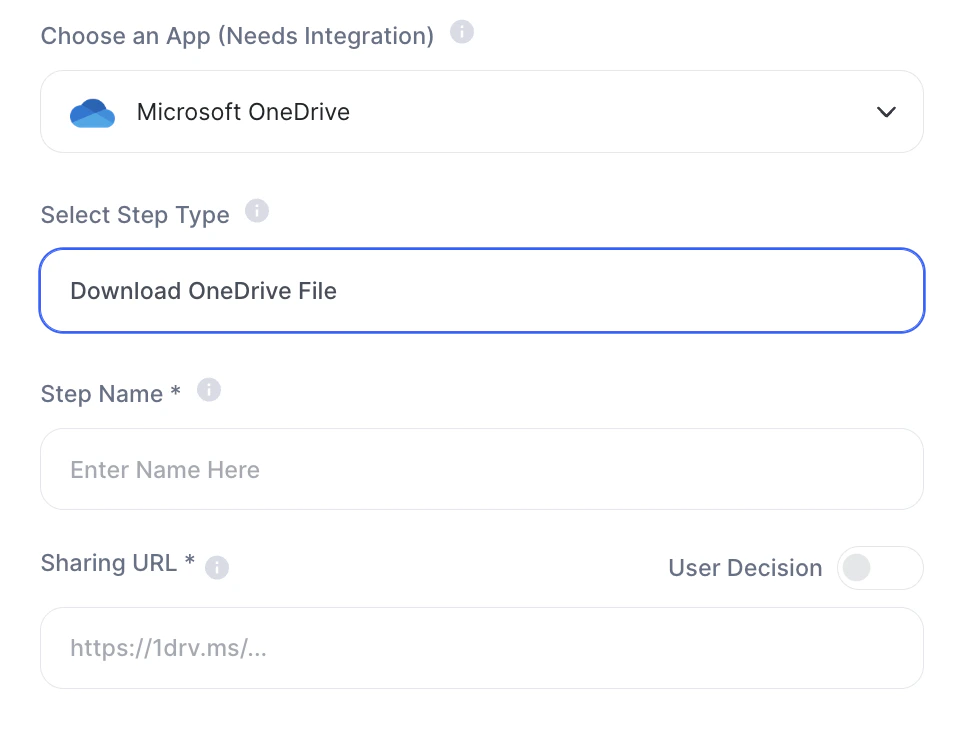
### Download OneDrive File
Campos:
* Step Name
* Sharing URL \*\
Ex: `https://1drv.ms/...`
 ***
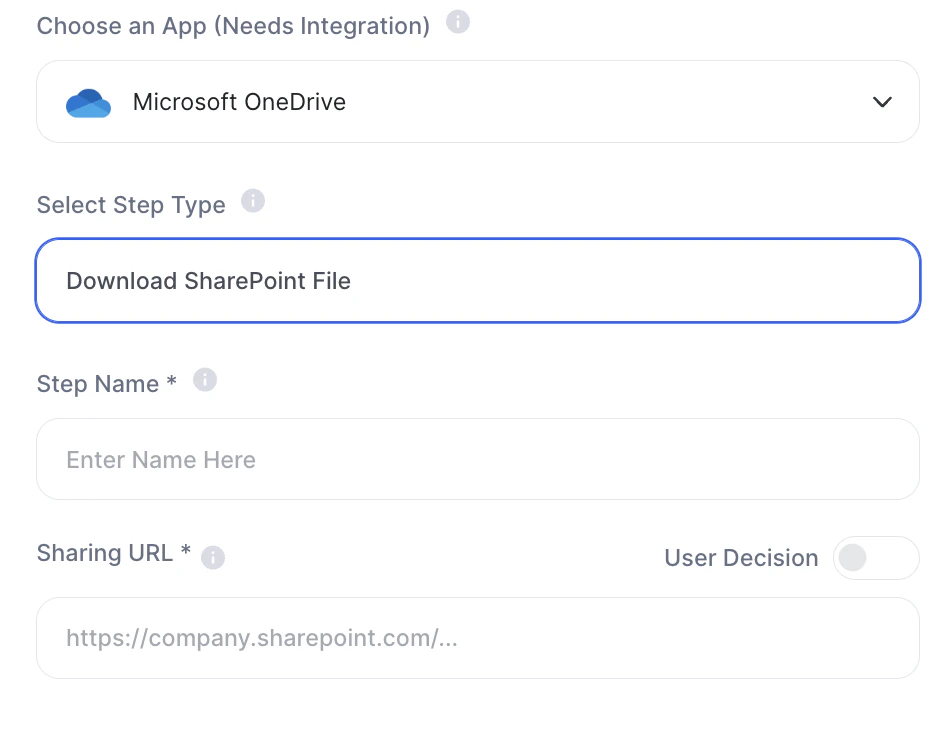
### **Download SharePoint File**
Campos:
* Step Name
* Sharing URL\
Ex: `https://company.sharepoint.com/...`
***
### **Download SharePoint File**
Campos:
* Step Name
* Sharing URL\
Ex: `https://company.sharepoint.com/...`
 ### Como configurar a URL
Você pode usar:
* URL fixa - deixando pré configurado no step
* User Input (campo de texto)
* User Decision (coleta antes da execução)
Ambos os steps funcionam como entrada de dados externos (file ingestion).
URL fornecida → Arquivo é baixado
↓
Conteúdo entra no contexto → Agente usa para responder ou processar
### **Exemplos práticos**
**1. Análise de documentos corporativos (SharePoint)**
* contrato, proposta, política interna
* agente extrai riscos, cláusulas ou resumo
**2. Leitura de arquivos enviados por clientes**
* cliente envia link do OneDrive
* agente processa automaticamente
**3. Base dinâmica de conhecimento**
* usar arquivos do SharePoint como fonte atualizada
* evitar manutenção manual de RAG
**4. Processamento de anexos comerciais**
* propostas, briefings, apresentações
* transformar em insights ou dados estruturados
***
**Boas práticas**
* Garanta permissões corretas: especialmente no SharePoint (mais restritivo)
* Use links diretos: links inválidos ou protegidos podem falhar
* Padronize origem dos arquivos: evita inconsistência no fluxo
* Combine com prompts claros: define o que será feito com o conteúdo
## Observações importantes
* Integração com Microsoft é obrigatória
* SharePoint exige permissões adequadas da organização
* O step apenas lê arquivos (não edita)
Com suporte a OneDrive e SharePoint, esse step permite que seus agentes trabalhem diretamente com documentos reais da operação, seja em nível individual ou corporativo. Isso elimina uploads manuais e viabiliza automações baseadas em arquivos atualizados.
### Como configurar a URL
Você pode usar:
* URL fixa - deixando pré configurado no step
* User Input (campo de texto)
* User Decision (coleta antes da execução)
Ambos os steps funcionam como entrada de dados externos (file ingestion).
URL fornecida → Arquivo é baixado
↓
Conteúdo entra no contexto → Agente usa para responder ou processar
### **Exemplos práticos**
**1. Análise de documentos corporativos (SharePoint)**
* contrato, proposta, política interna
* agente extrai riscos, cláusulas ou resumo
**2. Leitura de arquivos enviados por clientes**
* cliente envia link do OneDrive
* agente processa automaticamente
**3. Base dinâmica de conhecimento**
* usar arquivos do SharePoint como fonte atualizada
* evitar manutenção manual de RAG
**4. Processamento de anexos comerciais**
* propostas, briefings, apresentações
* transformar em insights ou dados estruturados
***
**Boas práticas**
* Garanta permissões corretas: especialmente no SharePoint (mais restritivo)
* Use links diretos: links inválidos ou protegidos podem falhar
* Padronize origem dos arquivos: evita inconsistência no fluxo
* Combine com prompts claros: define o que será feito com o conteúdo
## Observações importantes
* Integração com Microsoft é obrigatória
* SharePoint exige permissões adequadas da organização
* O step apenas lê arquivos (não edita)
Com suporte a OneDrive e SharePoint, esse step permite que seus agentes trabalhem diretamente com documentos reais da operação, seja em nível individual ou corporativo. Isso elimina uploads manuais e viabiliza automações baseadas em arquivos atualizados.