> ## Documentation Index
> Fetch the complete documentation index at: https://docs.tess.im/llms.txt
> Use this file to discover all available pages before exploring further.
# AI Step | Microsoft
O step Microsoft Excel permite que seus agentes leiam dados de planilhas e escrevam novas informações diretamente em arquivos .xlsx. Com isso, a Tess pode consultar bases operacionais, alimentar planilhas automaticamente e integrar fluxos que dependem de dados estruturados.
## **O que é o Step?**
Essa integração conecta a Tess ao ecossistema Microsoft para executar ações em arquivos Excel. Hoje, as ações disponíveis são:
* Get Values: lê valores de uma planilha
* Write Values: escreve valores em uma planilha
Na prática, isso permite usar o Excel como fonte de consulta ou como destino de saída para automações da IA.
## **Onde encontrar**
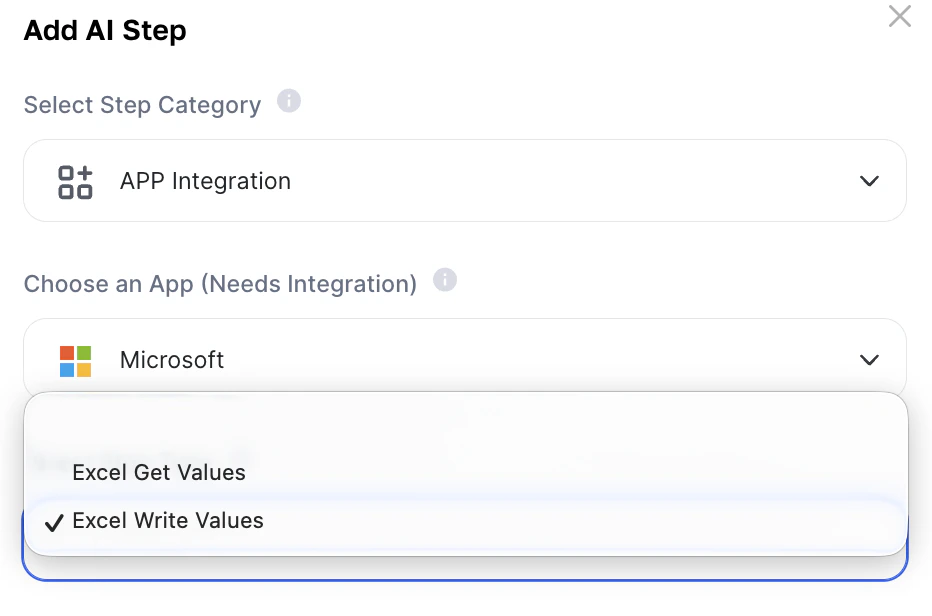
1. Acesse o AI Studio
2. Clique em Add AI Step
3. Em Select Step Category, escolha App Integration
4. Em Choose an App, selecione Microsoft
5. Em Select Step Type, escolha:
* Excel Get Values
* Excel Write Values
 ## Como os steps funcionam?
Ponto importante: os steps de App Integration rodam antes da interação com o usuário.
Isso significa que:
* a leitura da planilha acontece antes do chat começar
* a escrita na planilha também acontece antes da conversa
* os dados precisam já estar definidos via:
* User Inputs
* User Decision
* Variáveis vindas de integrações externas
O step não espera uma resposta no meio do chat para então consultar ou escrever no Excel.
## Como usar (Quickstart)
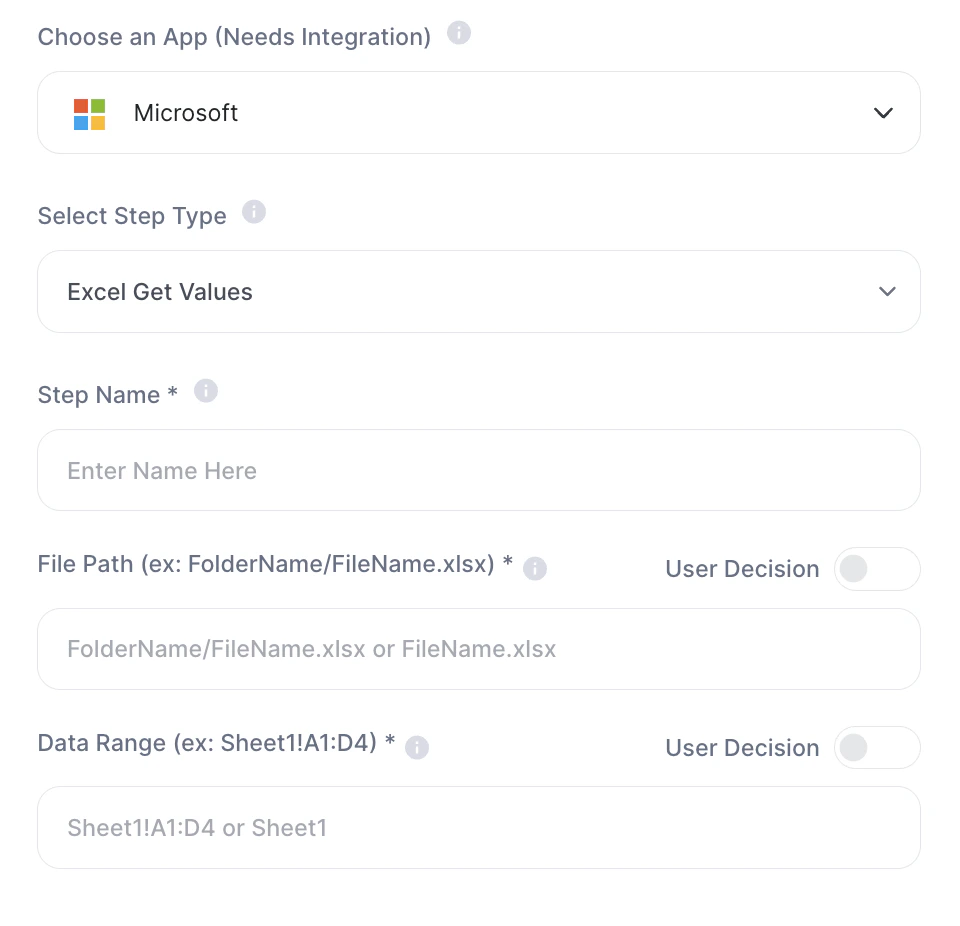
### 1. Excel Get Values
Use essa ação para ler dados de uma planilha.
* Step Name: nome interno do step
* File Path: caminho do arquivo Excel (exemplo: FolderName/FileName.xlsx ou FileName.xlsx)
* Data Range: intervalo ou aba a ser lida (exemplo: Sheet1!A1:D4 ou Sheet1)
1. Informe o caminho do arquivo
2. Defina a aba ou intervalo que deseja trabalhar no Step
3. Salve o step
4. Os valores lidos ficam disponíveis no contexto do agente
Os campos de Caminho e Intervalo podem ser sinalizados pelo usuário na hora do uso, basta selecionar como User Decision.
## Como os steps funcionam?
Ponto importante: os steps de App Integration rodam antes da interação com o usuário.
Isso significa que:
* a leitura da planilha acontece antes do chat começar
* a escrita na planilha também acontece antes da conversa
* os dados precisam já estar definidos via:
* User Inputs
* User Decision
* Variáveis vindas de integrações externas
O step não espera uma resposta no meio do chat para então consultar ou escrever no Excel.
## Como usar (Quickstart)
### 1. Excel Get Values
Use essa ação para ler dados de uma planilha.
* Step Name: nome interno do step
* File Path: caminho do arquivo Excel (exemplo: FolderName/FileName.xlsx ou FileName.xlsx)
* Data Range: intervalo ou aba a ser lida (exemplo: Sheet1!A1:D4 ou Sheet1)
1. Informe o caminho do arquivo
2. Defina a aba ou intervalo que deseja trabalhar no Step
3. Salve o step
4. Os valores lidos ficam disponíveis no contexto do agente
Os campos de Caminho e Intervalo podem ser sinalizados pelo usuário na hora do uso, basta selecionar como User Decision.
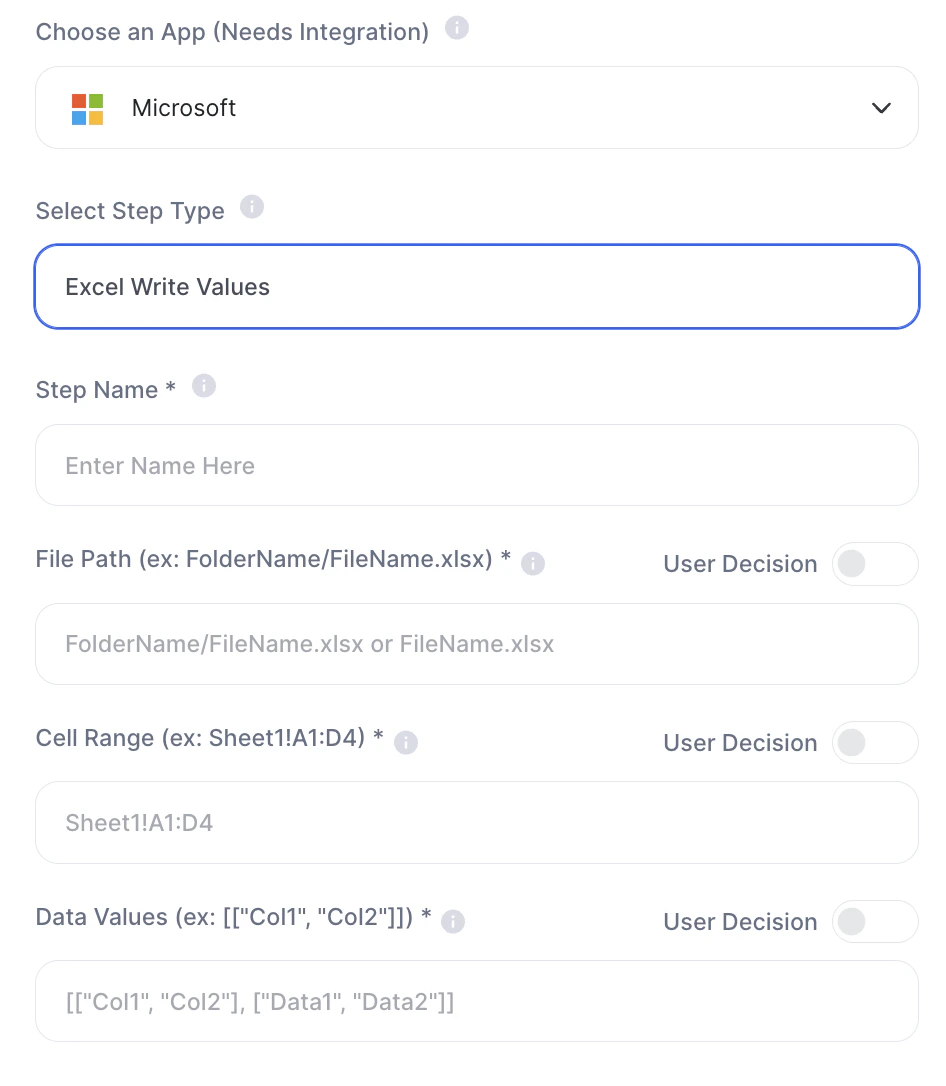
 ### 2. Excel Write Values
Use essa ação para escrever dados em uma planilha.
* Step Name: nome interno do step
* File Path: caminho do arquivo Excel (exemplo: FolderName/FileName.xlsx ou FileName.xlsx)
* Cell Range: intervalo onde os dados serão escritos (exemplo: Sheet1!A1:D4)
* Data Values: matriz de valores no formato de lista (exemplo: \[\["Col1","Col2"],\["Data1","Data2"]])
1. Informe o caminho do arquivo
2. Defina o intervalo exato de escrita que o Step precisará mexer
3. Preencha os valores no formato esperado
4. Salve o step
5. A planilha será atualizada automaticamente
Os campos de Caminho e Intervalo podem ser sinalizados pelo usuário na hora do uso, basta selecionar como User Decision.
Como funciona
### 2. Excel Write Values
Use essa ação para escrever dados em uma planilha.
* Step Name: nome interno do step
* File Path: caminho do arquivo Excel (exemplo: FolderName/FileName.xlsx ou FileName.xlsx)
* Cell Range: intervalo onde os dados serão escritos (exemplo: Sheet1!A1:D4)
* Data Values: matriz de valores no formato de lista (exemplo: \[\["Col1","Col2"],\["Data1","Data2"]])
1. Informe o caminho do arquivo
2. Defina o intervalo exato de escrita que o Step precisará mexer
3. Preencha os valores no formato esperado
4. Salve o step
5. A planilha será atualizada automaticamente
Os campos de Caminho e Intervalo podem ser sinalizados pelo usuário na hora do uso, basta selecionar como User Decision.
Como funciona
 ## **O que é cada campo?**
O File Path aponta para o arquivo Excel que será lido ou atualizado. Ele pode ser:
* apenas o nome do arquivo, se estiver na raiz
* pasta + nome do arquivo, se estiver dentro de uma subpasta
Exemplos:
* Relatorio.xlsx
* Financeiro/Forecast.xlsx
* Operacao/Clientes/Base.xlsx
O range define exatamente onde a Tess vai atuar.
Exemplos:
* Sheet1
* lê a aba inteira \[CONFIRMAR comportamento exato]
* Sheet1!A1:D4
* lê ou escreve no intervalo entre A1 e D4
No Write Values, os dados precisam ser enviados em estrutura de matriz.
Exemplo simples:\
\[\["Nome","Email"],\["Ana","[ana@empresa.com](mailto:ana@empresa.com)"],\["Bruno","[bruno@empresa.com](mailto:bruno@empresa.com)"]]
Na prática:
* cada lista interna representa uma linha
* cada item representa uma célula
## Exemplos práticos
### 1. Consultar base de clientes
Ação: Excel Get Values
Uso: o agente lê uma planilha com dados de clientes antes da conversa, depois responde perguntas com base nessas informações.
Prompt exemplo:\
"Use os dados da planilha para identificar clientes com renovação neste mês e resuma os principais pontos."
### 2. Registrar leads automaticamente
Ação: Excel Write Values
Uso: um formulário envia nome, e-mail e empresa e o step escreve esses dados na planilha comercial
Exemplo de Data Values:\
\[\["Nome","[nome@empresa.com](mailto:camy@empresa.com)","Tess AI"]]
### 3. Atualizar controles internos
Ação: Excel Write Values
Uso: alimentar uma planilha de acompanhamento de onboarding, suporte ou vendas. Ideal para times que ainda operam parte dos processos via Excel
### 4. Ler métricas operacionais
Ação: Excel Get Values
Uso: puxar dados de uma planilha de indicadores e pedir para o agente resumir gargalos, tendências ou desvios.
Prompt exemplo:\
"Analise os dados da planilha e destaque os 3 principais alertas operacionais."
**Boas práticas**
* Defina ranges específicos: evita leitura excessiva e escrita fora do local esperado
* Padronize nomes de abas: reduz erros na configuração
* Revise o formato do Data Values: precisa estar em matriz válida
* Use arquivos organizados por pasta: facilita manutenção do step
* Teste primeiro em planilhas de exemplo: principalmente no Write Values
## Observações importantes
* A conta Microsoft precisa estar integrada à Tess, esse processo é feito antes de usar o agente
* O usuário que for usar o agente precisa ter permissão de acesso ao arquivo
* Escritas incorretas podem sobrescrever células erradas
* Leituras muito amplas podem trazer mais contexto do que o necessário
O step Microsoft Excel permite transformar planilhas em fonte de consulta e destino de automações dentro da Tess. Quando bem configurado, ele ajuda a integrar a IA com operações reais, mantendo dados estruturados atualizados sem trabalho manual.
## **O que é cada campo?**
O File Path aponta para o arquivo Excel que será lido ou atualizado. Ele pode ser:
* apenas o nome do arquivo, se estiver na raiz
* pasta + nome do arquivo, se estiver dentro de uma subpasta
Exemplos:
* Relatorio.xlsx
* Financeiro/Forecast.xlsx
* Operacao/Clientes/Base.xlsx
O range define exatamente onde a Tess vai atuar.
Exemplos:
* Sheet1
* lê a aba inteira \[CONFIRMAR comportamento exato]
* Sheet1!A1:D4
* lê ou escreve no intervalo entre A1 e D4
No Write Values, os dados precisam ser enviados em estrutura de matriz.
Exemplo simples:\
\[\["Nome","Email"],\["Ana","[ana@empresa.com](mailto:ana@empresa.com)"],\["Bruno","[bruno@empresa.com](mailto:bruno@empresa.com)"]]
Na prática:
* cada lista interna representa uma linha
* cada item representa uma célula
## Exemplos práticos
### 1. Consultar base de clientes
Ação: Excel Get Values
Uso: o agente lê uma planilha com dados de clientes antes da conversa, depois responde perguntas com base nessas informações.
Prompt exemplo:\
"Use os dados da planilha para identificar clientes com renovação neste mês e resuma os principais pontos."
### 2. Registrar leads automaticamente
Ação: Excel Write Values
Uso: um formulário envia nome, e-mail e empresa e o step escreve esses dados na planilha comercial
Exemplo de Data Values:\
\[\["Nome","[nome@empresa.com](mailto:camy@empresa.com)","Tess AI"]]
### 3. Atualizar controles internos
Ação: Excel Write Values
Uso: alimentar uma planilha de acompanhamento de onboarding, suporte ou vendas. Ideal para times que ainda operam parte dos processos via Excel
### 4. Ler métricas operacionais
Ação: Excel Get Values
Uso: puxar dados de uma planilha de indicadores e pedir para o agente resumir gargalos, tendências ou desvios.
Prompt exemplo:\
"Analise os dados da planilha e destaque os 3 principais alertas operacionais."
**Boas práticas**
* Defina ranges específicos: evita leitura excessiva e escrita fora do local esperado
* Padronize nomes de abas: reduz erros na configuração
* Revise o formato do Data Values: precisa estar em matriz válida
* Use arquivos organizados por pasta: facilita manutenção do step
* Teste primeiro em planilhas de exemplo: principalmente no Write Values
## Observações importantes
* A conta Microsoft precisa estar integrada à Tess, esse processo é feito antes de usar o agente
* O usuário que for usar o agente precisa ter permissão de acesso ao arquivo
* Escritas incorretas podem sobrescrever células erradas
* Leituras muito amplas podem trazer mais contexto do que o necessário
O step Microsoft Excel permite transformar planilhas em fonte de consulta e destino de automações dentro da Tess. Quando bem configurado, ele ajuda a integrar a IA com operações reais, mantendo dados estruturados atualizados sem trabalho manual.