> ## Documentation Index
> Fetch the complete documentation index at: https://docs.tess.im/llms.txt
> Use this file to discover all available pages before exploring further.
# Preferências
A seção Preferências centraliza as configurações de personalização da sua experiência na Tess. Aqui você controla desde o idioma da interface e o tema visual até configurações avançadas de comportamento do chat, memória, subtarefas e busca em arquivos — tudo em um único lugar.
### **Onde encontrar**
1. Faça login na sua conta Tess
2. Clique no ícone do seu perfil no canto inferior esquerdo
3. Selecione "Configurações"
4. Clique em "Preferências"
### **Configurações disponíveis**
Atualmente, a plataforma da Tess está disponível em Português, Inglês e Espanhol. Selecione o idioma desejado para que todos os menus e textos da interface sejam traduzidos.
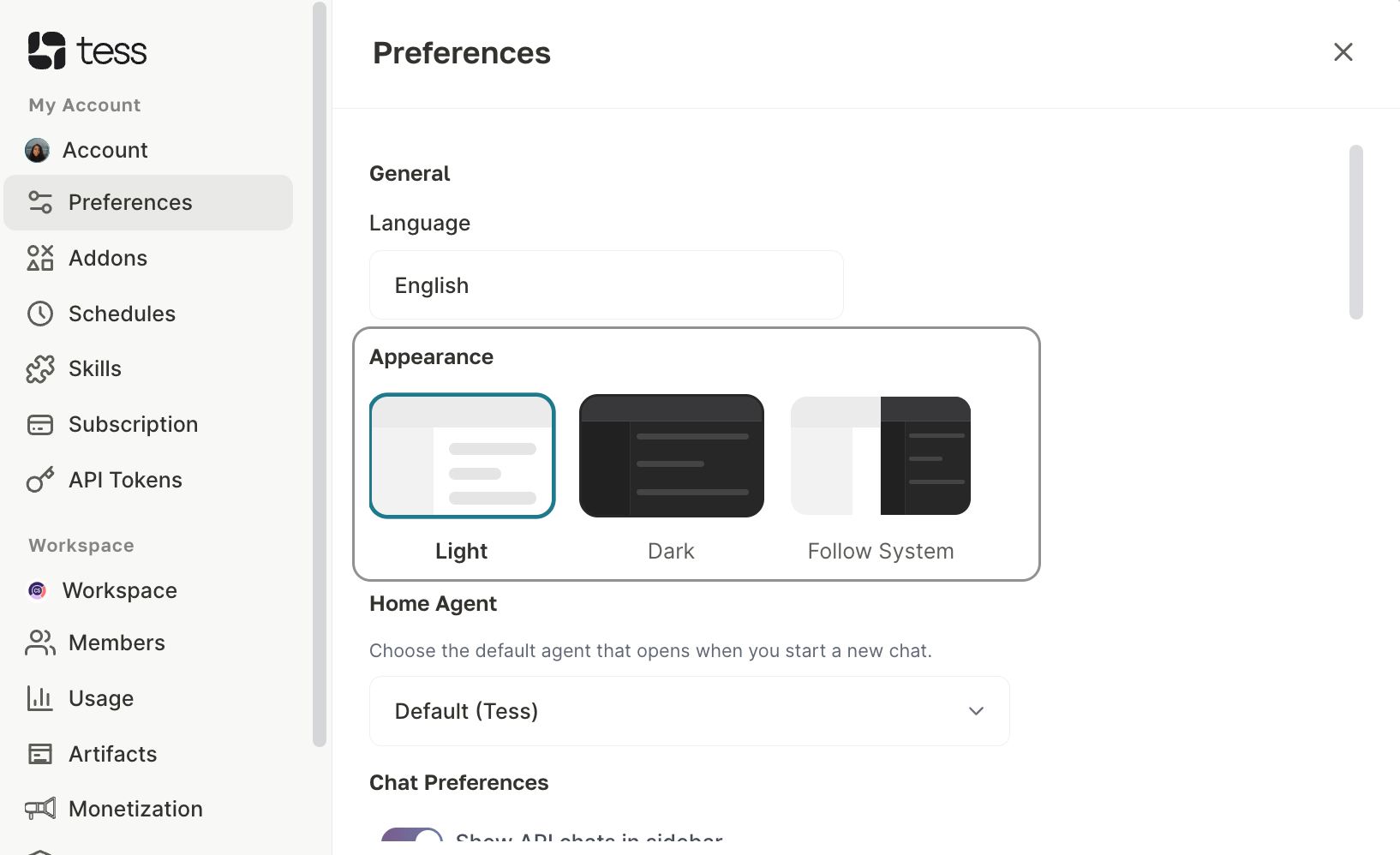
 Escolha o tema visual da plataforma:
| Opção | Descrição |
| :--------------- | :------------------------------------------------------------------------ |
| Claro (Light) | Fundo branco — tema padrão |
| Escuro (Dark) | Fundo escuro, ideal para ambientes com pouca luz |
| Sistema (System) | Adota automaticamente o tema configurado no
Escolha o tema visual da plataforma:
| Opção | Descrição |
| :--------------- | :------------------------------------------------------------------------ |
| Claro (Light) | Fundo branco — tema padrão |
| Escuro (Dark) | Fundo escuro, ideal para ambientes com pouca luz |
| Sistema (System) | Adota automaticamente o tema configurado no
seu sistema operacional |
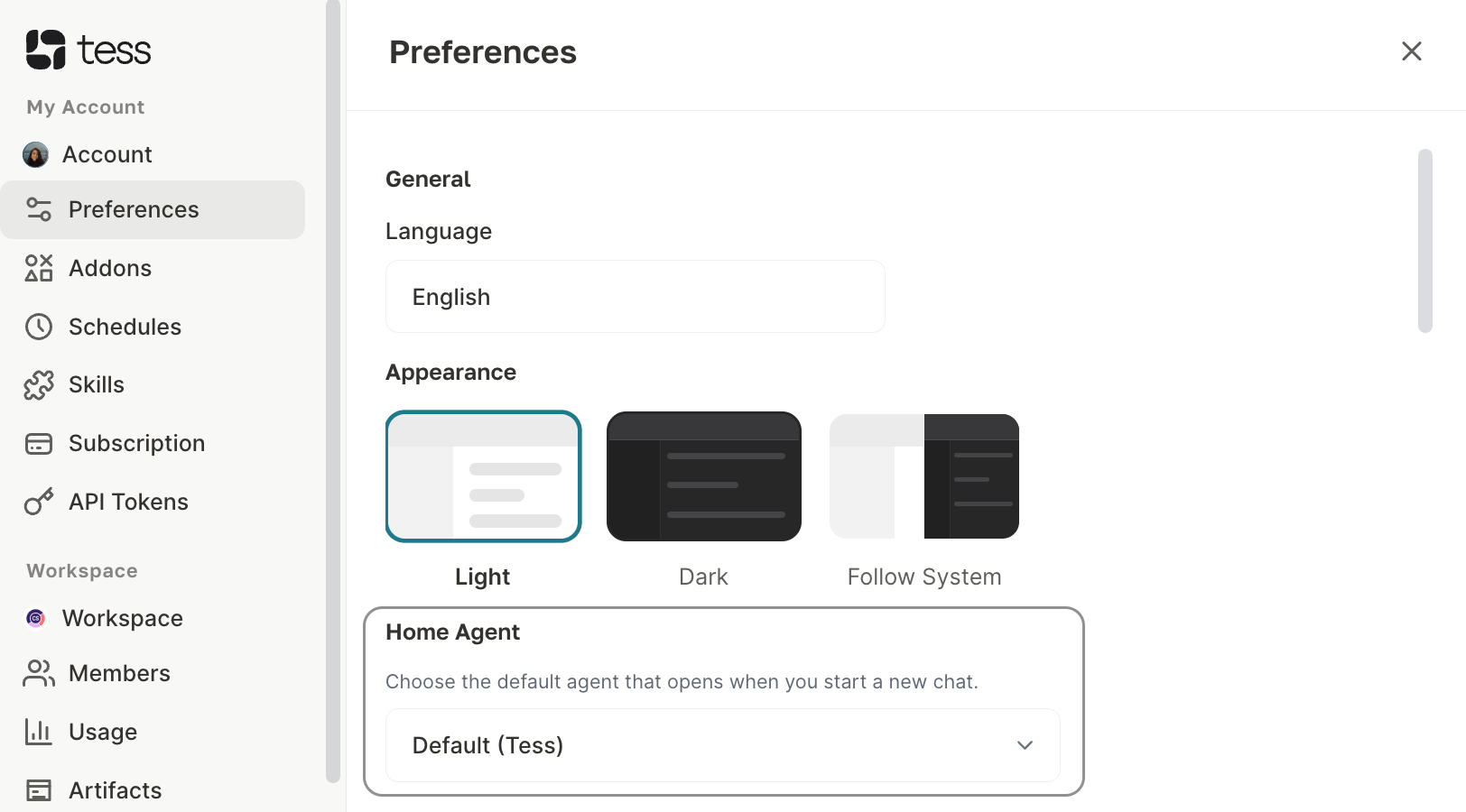
 Define qual agente é carregado por padrão ao abrir o chat principal da Tess AI.
* Por padrão, o agente selecionado é o Default (agente geral da Tess)
* Você pode trocar por qualquer agente próprio que tenha criado na plataforma
* Útil para quem trabalha sempre com um agente especializado e quer acessá-lo diretamente ao abrir a plataforma, sem precisar navegar até ele manualmente
Exemplo de uso: Se você tem um agente configurado para atendimento ao cliente ou análise de dados, pode defini-lo como Home Agent e já iniciar cada sessão com o contexto certo.
Define qual agente é carregado por padrão ao abrir o chat principal da Tess AI.
* Por padrão, o agente selecionado é o Default (agente geral da Tess)
* Você pode trocar por qualquer agente próprio que tenha criado na plataforma
* Útil para quem trabalha sempre com um agente especializado e quer acessá-lo diretamente ao abrir a plataforma, sem precisar navegar até ele manualmente
Exemplo de uso: Se você tem um agente configurado para atendimento ao cliente ou análise de dados, pode defini-lo como Home Agent e já iniciar cada sessão com o contexto certo.
 Configurações que controlam o comportamento do chat e das ferramentas.
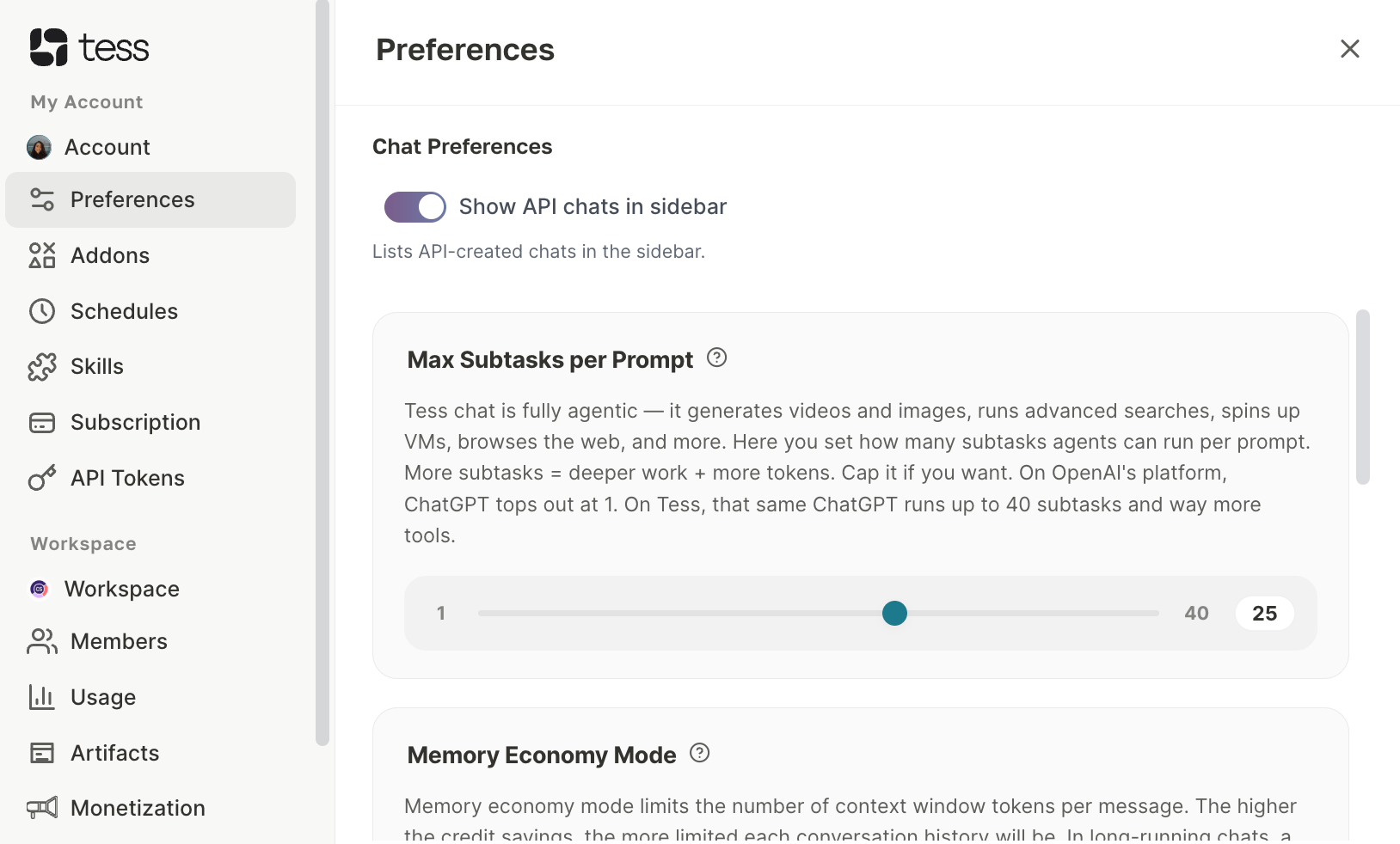 1. **Operações** Define o número máximo de operações (requisições) que as Tools podem executar para gerar uma única resposta no chat. Valor máximo: 25 operações
* Números maiores permitem tarefas mais elaboradas e em múltiplas etapas
* Números menores limitam o escopo das ações e reduzem o consumo de recursos
Este limite se aplica por resposta individualmente, não à conversa como um todo.
2. **Máximo de Subtarefas por Prompt** Controla quantas subtarefas a IA pode criar internamente ao processar um único prompt. (Veja mais no artigo: Link)
3. **Modo Economia de Memória** Otimiza o uso de memória durante as conversas, reduzindo o consumo de contexto. (Veja mais no artigo: Link)
4. **Boost de Memória** Amplia a capacidade de retenção de contexto da IA durante a conversa. (Veja mais no artigo: Link)
Estas configurações controlam como a Tess processa e busca informações dentro de arquivos anexados nas conversas. São parâmetros técnicos de chunking — a forma como o conteúdo do arquivo é dividido em pedaços para análise.
1. **Operações** Define o número máximo de operações (requisições) que as Tools podem executar para gerar uma única resposta no chat. Valor máximo: 25 operações
* Números maiores permitem tarefas mais elaboradas e em múltiplas etapas
* Números menores limitam o escopo das ações e reduzem o consumo de recursos
Este limite se aplica por resposta individualmente, não à conversa como um todo.
2. **Máximo de Subtarefas por Prompt** Controla quantas subtarefas a IA pode criar internamente ao processar um único prompt. (Veja mais no artigo: Link)
3. **Modo Economia de Memória** Otimiza o uso de memória durante as conversas, reduzindo o consumo de contexto. (Veja mais no artigo: Link)
4. **Boost de Memória** Amplia a capacidade de retenção de contexto da IA durante a conversa. (Veja mais no artigo: Link)
Estas configurações controlam como a Tess processa e busca informações dentro de arquivos anexados nas conversas. São parâmetros técnicos de chunking — a forma como o conteúdo do arquivo é dividido em pedaços para análise.
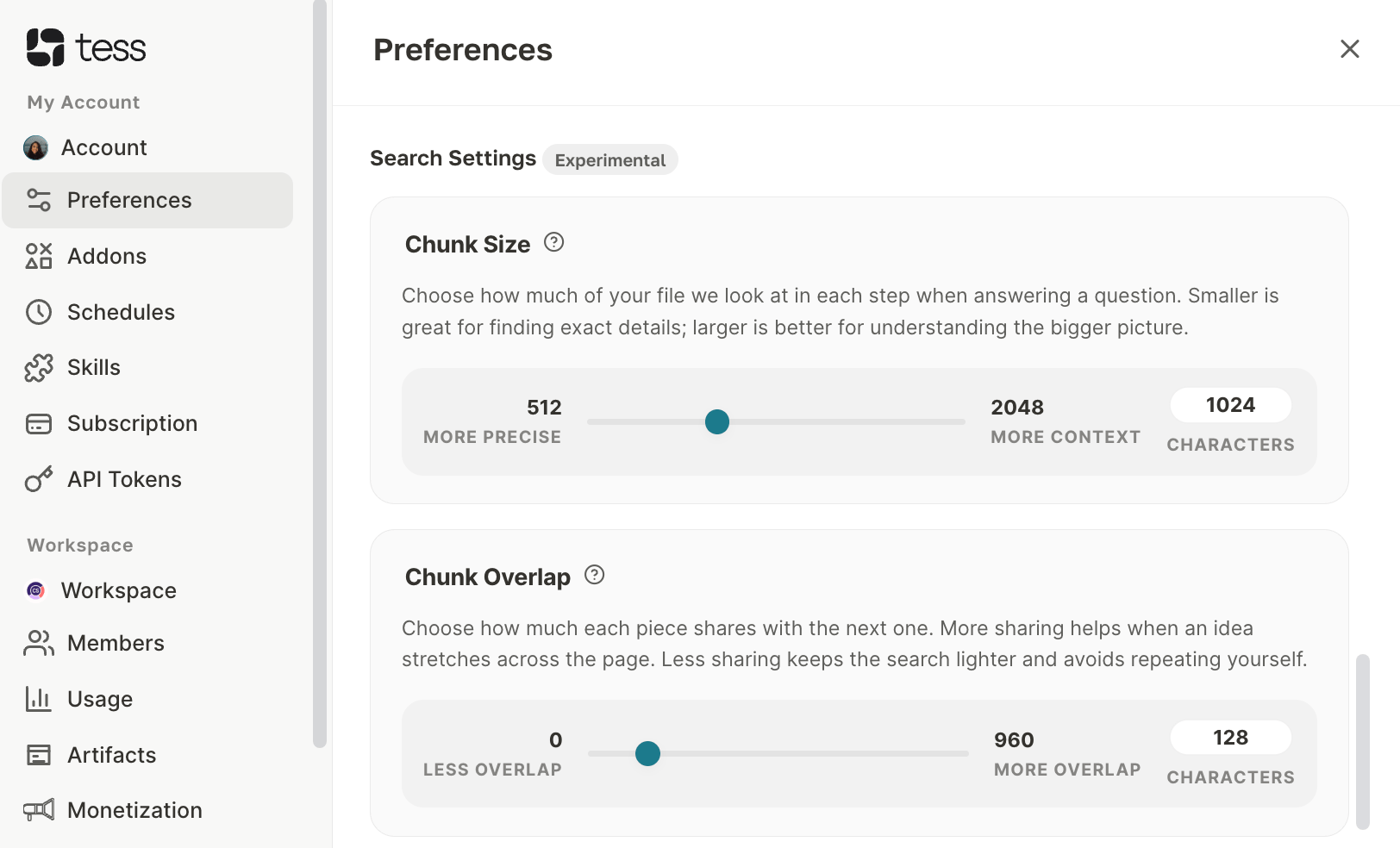 Recurso experimental: estas opções ainda estão em fase de testes e podem mudar.
1. **Chunk Size (Tamanho do Fragmento)**
Define o quanto do arquivo é analisado em cada etapa ao responder uma pergunta.
| Valor | Comportamento |
| :-------------------------------------- | :--------------------------------------------------------------------------------------- |
| 512 caracteres
Recurso experimental: estas opções ainda estão em fase de testes e podem mudar.
1. **Chunk Size (Tamanho do Fragmento)**
Define o quanto do arquivo é analisado em cada etapa ao responder uma pergunta.
| Valor | Comportamento |
| :-------------------------------------- | :--------------------------------------------------------------------------------------- |
| 512 caracteres
*(Mais preciso)* | Fragmentos menores — melhor para encontrar detalhes específicos
e respostas exatas |
| 1024 caracteres
*(Padrão)* | Equilíbrio entre precisão e contexto |
| 2048 caracteres
*(Mais Contexto)* | Fragmentos maiores — melhor para compreender o panorama geral
do documento |
**Quando usar cada extremo:**
* Use valores menores quando precisar de respostas precisas sobre trechos específicos (ex.: encontrar uma cláusula em um contrato)
* Use valores maiores quando a pergunta exige compreensão do contexto amplo do documento (ex.: resumir a ideia central de um relatório)
2. **Chunk Overlap (Sobreposição entre Fragmentos)**
Define quanto cada fragmento compartilha de conteúdo com o fragmento seguinte.
| Valor | Comportamento |
| :----------------------------------------- | :------------------------------------------------------------------------------------------ |
| 0 caracteres
*(Menos Sobreposição)* | Sem sobreposição — busca mais leve, sem repetição |
| 128 caracteres
*(Padrão)* | Sobreposição moderada — equilíbrio recomendado |
| 960 caracteres
*(Mais Sobreposição)* | Alta sobreposição — melhor quando uma ideia se estende por
várias partes do documento |
**Quando ajustar:**
* Mais sobreposição: quando as respostas parecem "cortadas" ou perdem contexto entre parágrafos
* Menos sobreposição: quando as respostas repetem muito as mesmas informações
**Boas práticas**
* Chunk Size + Chunk Overlap andam juntos: experimente aumentar o overlap se aumentar o chunk size, para evitar que informações importantes fiquem nas "bordas" dos fragmentos sem contexto
* Home Agent: defina o agente inicial apenas quando você tiver um fluxo de trabalho consistente. Para uso geral, mantenha o Default
* Operações: se as Tools estiverem retornando respostas incompletas em tarefas complexas, tente aumentar esse valor antes de reformular o prompt
### Observações importantes
* As configurações de Search Settings são experimentais e podem ser alteradas ou removidas em versões futuras
* Alterações nas preferências são salvas automaticamente e aplicadas imediatamente
* As configurações de Chunk Size e Chunk Overlap afetam apenas a busca em arquivos anexados — não impactam respostas baseadas em texto puro
A seção Preferências dá a você controle fino sobre como a Tess se comporta, desde a aparência até a forma como processa seus arquivos. Vale explorar cada configuração — especialmente as de Search Settings se você trabalha com documentos — para extrair resultados mais precisos e alinhados ao seu fluxo de trabalho.