> ## Documentation Index
> Fetch the complete documentation index at: https://docs.tess.im/llms.txt
> Use this file to discover all available pages before exploring further.
# SharePoint
> Conecte o SharePoint à Tess para acessar documentos e dados da sua organização diretamente no chat e nos agentes.
O conector do **SharePoint** integra a Tess à plataforma de gestão de documentos e intranets da Microsoft. Depois de conectado, a IA pode consultar e trabalhar com o conteúdo do seu SharePoint dentro de chats e agentes, sem precisar trocar de aba.
O SharePoint faz parte do ecossistema de [Connectors](/pt/connectors) da Tess e usa autenticação **OAuth 2.0**.
## Pré-requisitos
* Qualquer usuário pode conectar o SharePoint — basta ter uma conta.
* É necessário ter um **tenant** configurado no SharePoint.
* Você precisará informar o **Tenant Name** e, opcionalmente, o **SharePoint Subsite**.
## Como conectar
Antes de iniciar, certifique-se de que o administrador do SharePoint já configurou e validou as permissões do conector. A Tess apenas reflete as permissões definidas no SharePoint — sem essa validação prévia, a conexão não será concluída com sucesso.
**A Tess NUNCA irá pedir permissões administrativas.** Ela apenas segue o que foi configurado no SharePoint. Se alguma tela solicitar acesso administrativo em nome da Tess e esta não tiver sido a que foi previamente configurada, entre em contato com o nosso time para mais orientações.
As permissões que a Tess consegue acessar são diretamente determinadas pelo que está configurado no seu SharePoint. O conector apenas reflete essas permissões — ele não cria nem amplia acessos.
Uma configuração comum que pode restringir o acesso é a seção **Acesso ao site** dentro do SharePoint. Se um usuário ou grupo tiver acesso limitado a um site, o conector respeitará essa restrição e não conseguirá acessar conteúdo além do permitido.
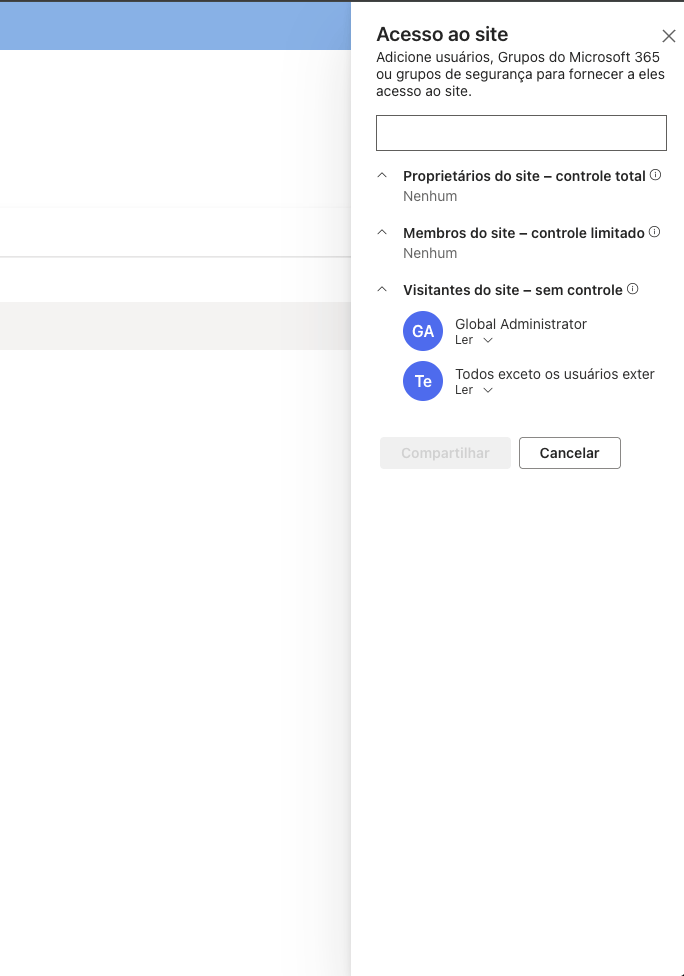 Para revisar ou ajustar quem tem acesso, acesse o SharePoint, navegue até o site desejado e vá em **Configurações do site** → **Permissões do site**.
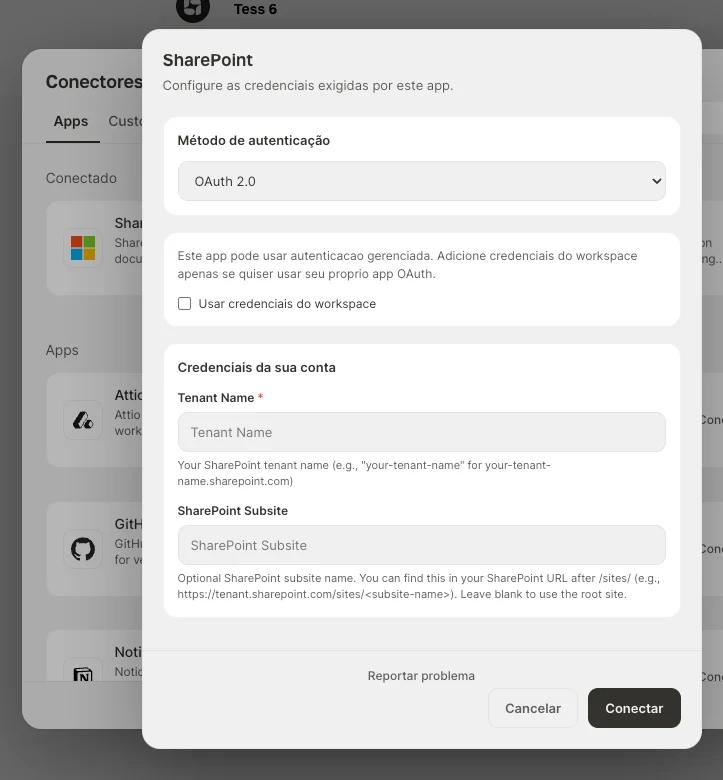
No painel de **Conectores**, localize o SharePoint e clique para conectar. Será aberto o formulário de credenciais.
* Mantenha o **Método de autenticação** como `OAuth 2.0`.
* Em **Tenant Name**, informe apenas o nome do tenant (por exemplo, `sua-empresa` para `sua-empresa.sharepoint.com`). Não cole a URL completa.
* Em **SharePoint Subsite** (opcional), informe o nome do subsite que aparece na URL após `/sites/` (por exemplo, `https://tenant.sharepoint.com/sites/`). Deixe em branco para usar o site raiz.
Clique em **Conectar**.
Para revisar ou ajustar quem tem acesso, acesse o SharePoint, navegue até o site desejado e vá em **Configurações do site** → **Permissões do site**.
No painel de **Conectores**, localize o SharePoint e clique para conectar. Será aberto o formulário de credenciais.
* Mantenha o **Método de autenticação** como `OAuth 2.0`.
* Em **Tenant Name**, informe apenas o nome do tenant (por exemplo, `sua-empresa` para `sua-empresa.sharepoint.com`). Não cole a URL completa.
* Em **SharePoint Subsite** (opcional), informe o nome do subsite que aparece na URL após `/sites/` (por exemplo, `https://tenant.sharepoint.com/sites/`). Deixe em branco para usar o site raiz.
Clique em **Conectar**.
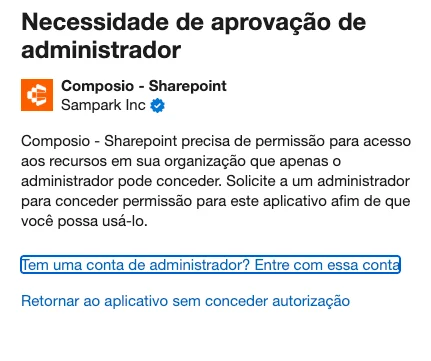
 Se a conta **não for de administrador**, a Microsoft exibirá uma tela de **Necessidade de aprovação de administrador**. Nesse caso, entre com uma conta de administrador ou solicite que um administrador conceda a permissão ao aplicativo.
 Se a conta **for de administrador** (ou já tiver recebido a permissão), a Microsoft mostrará a tela de **Permissões solicitadas**. Revise as permissões listadas e confirme para autorizar o acesso.
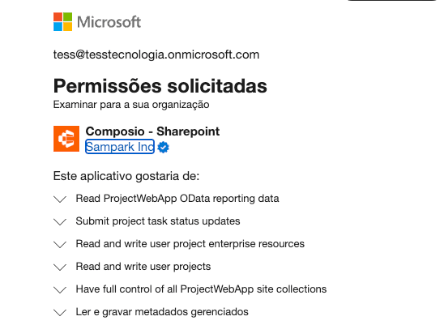 As permissões exibidas nesta tela são definidas pela configuração do SharePoint da sua organização — o Composio atua como ponte e apenas reflete as permissões que já estão configuradas no seu tenant. Você não está concedendo novas permissões; está autorizando o Composio a utilizar as já definidas.
O escopo de acesso também pode ser limitado pelas configurações de **Acesso ao site** dentro do SharePoint. Se determinados usuários ou grupos tiverem acesso restrito a um site, essa restrição será respeitada pelo conector — o Composio não conseguirá acessar conteúdos além do que o SharePoint permite para aquela conta.
Para revisar ou ajustar as permissões de acesso ao site, acesse o SharePoint, vá até **Configurações do site** → **Permissões do site** e verifique os grupos e níveis de permissão configurados.
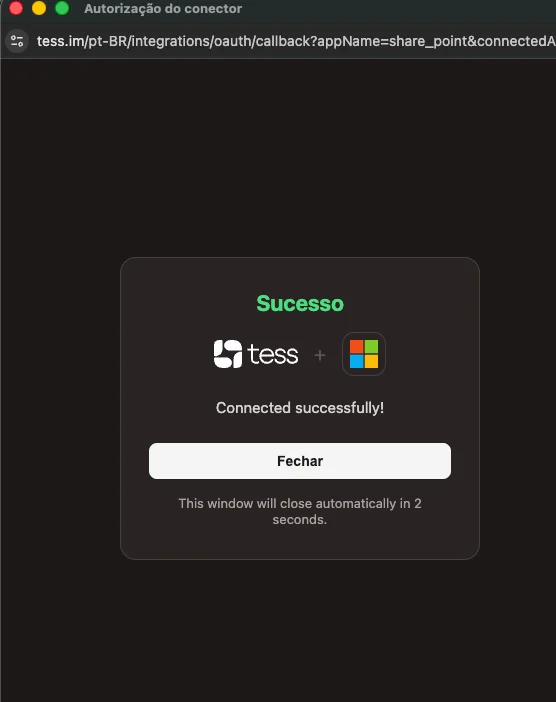
Após autorizar, a janela de retorno da Tess exibirá a mensagem **Connected successfully!** e fechará automaticamente em alguns segundos.
As permissões exibidas nesta tela são definidas pela configuração do SharePoint da sua organização — o Composio atua como ponte e apenas reflete as permissões que já estão configuradas no seu tenant. Você não está concedendo novas permissões; está autorizando o Composio a utilizar as já definidas.
O escopo de acesso também pode ser limitado pelas configurações de **Acesso ao site** dentro do SharePoint. Se determinados usuários ou grupos tiverem acesso restrito a um site, essa restrição será respeitada pelo conector — o Composio não conseguirá acessar conteúdos além do que o SharePoint permite para aquela conta.
Para revisar ou ajustar as permissões de acesso ao site, acesse o SharePoint, vá até **Configurações do site** → **Permissões do site** e verifique os grupos e níveis de permissão configurados.
Após autorizar, a janela de retorno da Tess exibirá a mensagem **Connected successfully!** e fechará automaticamente em alguns segundos.
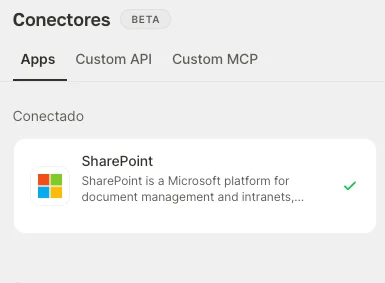
 De volta ao painel de **Conectores**, o SharePoint aparecerá na seção **Conectado**, com a marca de verificação verde indicando que está ativo e pronto para uso em chats e agentes.
 ## Resolução de problemas
Verifique se o **Tenant Name** foi preenchido apenas com o nome do tenant (por exemplo, `sua-empresa`) e **não** com a URL completa (`sua-empresa.sharepoint.com`). Um valor incorreto pode fazer a Microsoft retornar um erro de recurso inválido durante o OAuth.
O aplicativo precisa de permissões que só um administrador pode conceder. Peça para o administrador do SharePoint entrar primeiro pelo conector e conceder a autorização; depois disso, os demais usuários conseguem conectar.
Em organizações com domínio federado adicional após o SSO (com bloqueios de IP ou exigência de certificado de cliente no dispositivo), a conexão pode falhar por restrições do ambiente corporativo. Nesses casos, é necessário um alinhamento técnico com o time de infraestrutura para validar IdP, domínios federados, allowlist de IPs e certificados.
Os conectores envolvem acesso a sistemas externos. Conecte apenas contas e aplicativos adequados ao contexto de uso e revise as permissões com atenção.
## Resolução de problemas
Verifique se o **Tenant Name** foi preenchido apenas com o nome do tenant (por exemplo, `sua-empresa`) e **não** com a URL completa (`sua-empresa.sharepoint.com`). Um valor incorreto pode fazer a Microsoft retornar um erro de recurso inválido durante o OAuth.
O aplicativo precisa de permissões que só um administrador pode conceder. Peça para o administrador do SharePoint entrar primeiro pelo conector e conceder a autorização; depois disso, os demais usuários conseguem conectar.
Em organizações com domínio federado adicional após o SSO (com bloqueios de IP ou exigência de certificado de cliente no dispositivo), a conexão pode falhar por restrições do ambiente corporativo. Nesses casos, é necessário um alinhamento técnico com o time de infraestrutura para validar IdP, domínios federados, allowlist de IPs e certificados.
Os conectores envolvem acesso a sistemas externos. Conecte apenas contas e aplicativos adequados ao contexto de uso e revise as permissões com atenção.