> ## Documentation Index
> Fetch the complete documentation index at: https://docs.tess.im/llms.txt
> Use this file to discover all available pages before exploring further.
# Assinatura
A seção "Assinatura" é o seu portal para todas as questões relacionadas ao seu plano contratado na Tess. A partir dela, você pode gerenciar seu plano, visualizar seu histórico e realizar outras configurações de faturamento.
### **Como acessar as informações da sua Assinatura**
Para acessar a página, você precisará acessar a opção de configurações e depois Assinatura:
Assim, você será redirecionado ao nosso portal de pagamentos seguro, onde terá acesso a todas as ferramentas para administrar seu plano, incluindo:
* Alterar o plano atual (upgrade ou downgrade).
* Visualizar e baixar faturas e histórico de pagamentos.
* Ativar recarga automática de créditos
* Comprar pacotes avulsos de créditos
* Cancelar sua assinatura.
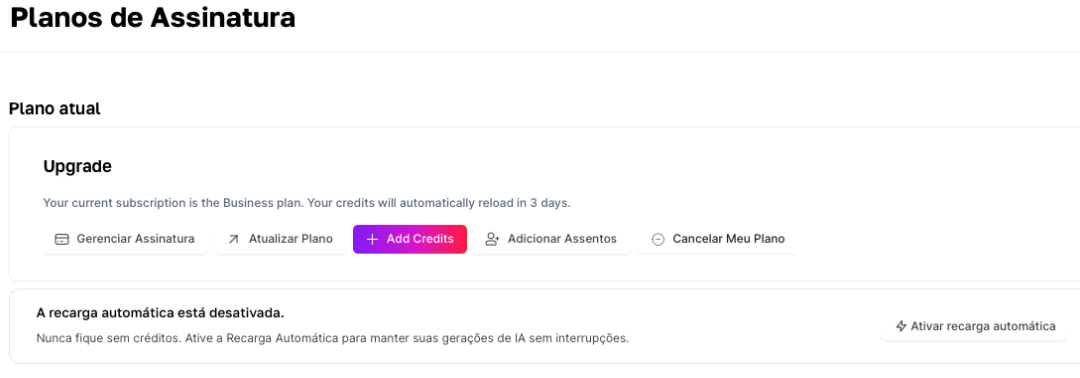 ### **Explorando as Opções da Tela de Assinatura**
A tela é dividida em botões que permitem ações rápidas sobre sua conta. Vamos entender cada uma delas:
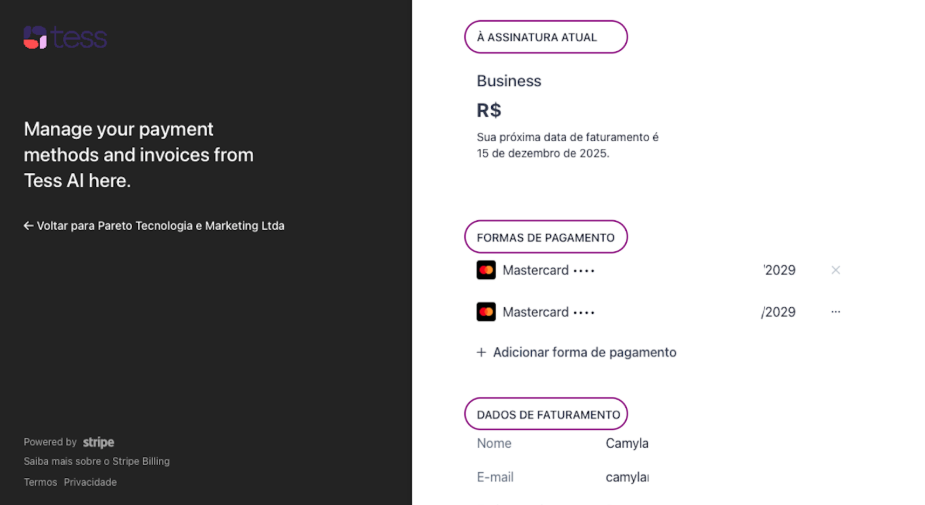
Ao clicar aqui, você será redirecionado a uma tela onde é possível acompanhar os dados principais da sua assinatura:
### **Explorando as Opções da Tela de Assinatura**
A tela é dividida em botões que permitem ações rápidas sobre sua conta. Vamos entender cada uma delas:
Ao clicar aqui, você será redirecionado a uma tela onde é possível acompanhar os dados principais da sua assinatura:
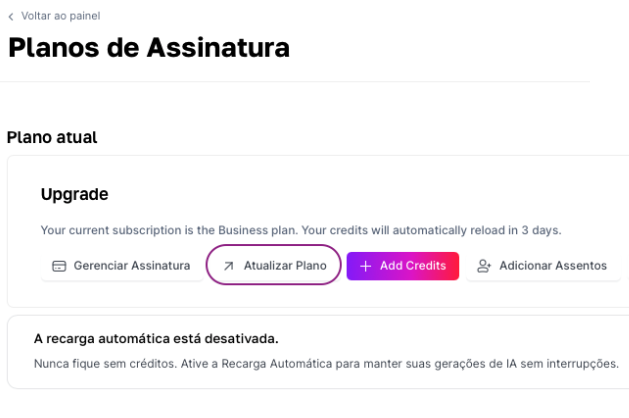
 Aqui você será redirecionado para a aba de planos para escolher sua migração. (Veja mais detalhes na documentação de Upgrade e Downgrade)
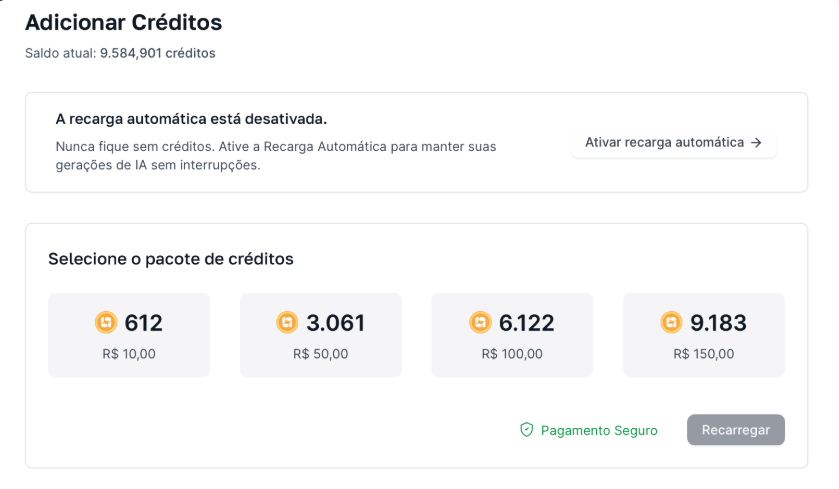
 Se os créditos do seu plano estiverem acabando antes da data de renovação, você pode usar esta opção para fazer uma compra avulsa e recarregar sua carteira. É a forma mais rápida de garantir a continuidade do uso da plataforma sem interrupções.
 Esta opção está disponível apenas para o antigo plano Business, em que a cobrança era feita por usuários e o dono do Workspace podia adicionar usuários pagos à conta.
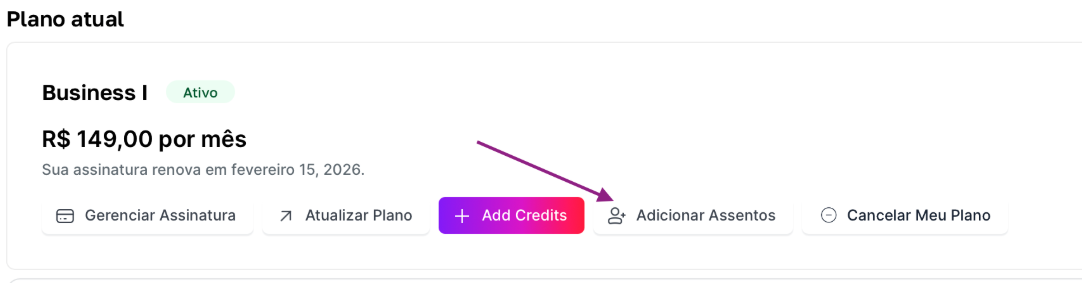 Caso queira cancelar a assinatura e parar de usar a Tess, este botão permitirá que você programe o cancelamento da assinatura ao final do ciclo contratado.
Ou seja, se contratar o plano mensal e usar 10 dias, ainda terá 20 dias disponíveis. Se contratar o anual e cancelar no quarto mês, ainda terá a Tess disponível pelos próximos 8 meses.
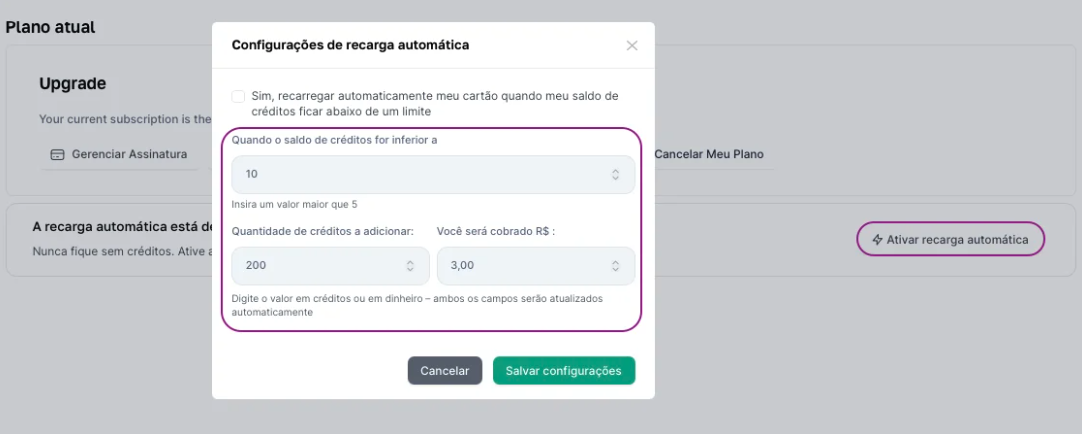
Para garantir que sua equipe nunca fique sem créditos e tenha o serviço interrompido, você pode ativar a recarga automática (Pay as you Go). Esta funcionalidade monitora seu saldo e realiza uma recarga de créditos automaticamente quando o saldo atinge um valor mínimo definido por você.
Para configurar, clique em "Ativar recarga automática" e defina as regras:
* Quando o saldo de créditos for inferior a: Defina o número mínimo de créditos que servirá como gatilho para a recarga.
* Quantidade de créditos a adicionar: Escolha a quantidade de créditos (ou o valor em dinheiro correspondente) que será comprada a cada recarga.
Após ajustar as regras, salve as configurações para ativar o serviço.
Caso queira cancelar a assinatura e parar de usar a Tess, este botão permitirá que você programe o cancelamento da assinatura ao final do ciclo contratado.
Ou seja, se contratar o plano mensal e usar 10 dias, ainda terá 20 dias disponíveis. Se contratar o anual e cancelar no quarto mês, ainda terá a Tess disponível pelos próximos 8 meses.
Para garantir que sua equipe nunca fique sem créditos e tenha o serviço interrompido, você pode ativar a recarga automática (Pay as you Go). Esta funcionalidade monitora seu saldo e realiza uma recarga de créditos automaticamente quando o saldo atinge um valor mínimo definido por você.
Para configurar, clique em "Ativar recarga automática" e defina as regras:
* Quando o saldo de créditos for inferior a: Defina o número mínimo de créditos que servirá como gatilho para a recarga.
* Quantidade de créditos a adicionar: Escolha a quantidade de créditos (ou o valor em dinheiro correspondente) que será comprada a cada recarga.
Após ajustar as regras, salve as configurações para ativar o serviço.