> ## Documentation Index
> Fetch the complete documentation index at: https://docs.tess.im/llms.txt
> Use this file to discover all available pages before exploring further.
# AI Step | Extract Text from Docx
O step Extract Text from DOCX isola e extrai o conteúdo textual de arquivos Microsoft Word (.docx), entregando um bloco de texto limpo e pronto para ser processado por agentes de IA. Com ele, documentos complexos se tornam dados acessíveis sem necessidade de softwares específicos ou intervenção manual.
### O que é
Este step pertence ao grupo Document Processing — categoria dedicada a transformar formatos de arquivo em conteúdo utilizável pela IA.
Na prática, o Extract Text from DOCX:
* Lê a estrutura interna do arquivo .docx
* Extrai texto de parágrafos, tabelas, listas, cabeçalhos e rodapés
* Descarta elementos visuais (imagens, gráficos, formatação)
* Entrega um bloco de texto puro no contexto do agente
### Onde encontrar
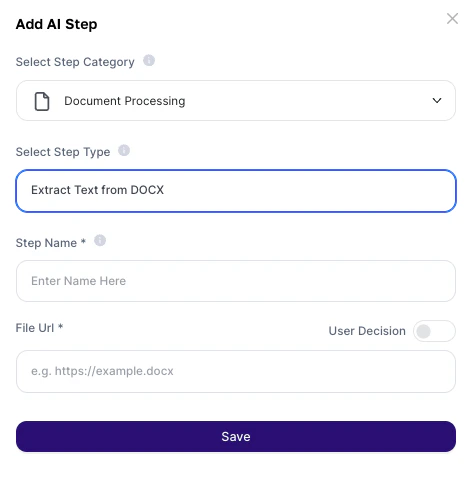
1. Acesse o AI Studio
2. Clique em Add AI Step
3. Em Select Step Category, escolha Document Processing
4. Selecione Extract Text from DOCX
 ### Como usar?
Campos de configuração:
| Campo | Obrigatório | Descrição |
| :-------- | :---------- | :--------------------------------------------------------------------------------------------------------------------------- |
| Step Name | Sim | Nome interno do step. Use apenas caracteres alfanuméricos. Utilizado para referenciar o resultado em outros steps ou prompts |
| File URL | Sim | URL pública direta do arquivo .docx ou variável de entrada de arquivo do usuário (ex: `{{docxfile}}`) |
### Sobre o Output
O resultado gerado é um bloco contínuo de texto simples (plain text) contendo todo o conteúdo extraído do documento.
* Parágrafos
* Itens de lista
* Dados de tabelas (linearizados)
* Cabeçalhos e rodapés
* Imagens e fotos
* Gráficos e elementos
* Formatação visual do documento (cores, negrito, itálico, fontes)
Importante:
Tabelas são lidas de forma linear, seguindo a ordem das células. Um prompt bem estruturado ajuda o agente a interpretar corretamente dados tabulares extraídos dessa forma.
### Explicação mais profunda
O step funciona como uma camada de decodificação de documentos.
Arquivo .docx (URL ou variável) → Step extrai o texto puro
↓
Conteúdo entra no contexto → Agente usa para analisar, resumir ou extrair dados
O output deve ser tratado como dado bruto injetado no prompt. A qualidade da análise depende diretamente de:
* Organização do documento original
* Clareza do prompt que usa o resultado
***
### Exemplos práticos
Prompt:\
"Analise o contrato extraído. Identifique cláusulas de risco, resumo dos termos de pagamento e dados do cliente."
Uso:
* Contratos jurídicos ou propostas comerciais em .docx
* Agente identifica pontos críticos sem leitura manual
Prompt:\
"Extraia as habilidades, experiências e formação do candidato. Compare com os requisitos da vaga abaixo e avalie o fit."
Uso:
* CVs enviados em .docx
* Agente classifica e resume perfis automaticamente
Prompt:\
"Resuma os principais pontos deste relatório em até 5 tópicos executivos."
Uso:
* Relatórios mensais, atas de reunião ou documentos de gestão
Prompt:\
"Extraia do documento: nome da empresa, CNPJ, valor total, prazo de entrega e responsável técnico."
Uso:
* Documentos padronizados com campos fixos
* Alimentar CRM ou planilhas automaticamente
**Boas práticas**
* Prefira documentos bem estruturados: Títulos, parágrafos claros e tabelas organizadas geram extrações mais precisas
* Referencie o step no prompt: Use o nome definido no Step Name para indicar ao agente de onde vêm os dados. Ex: *"Com base nos dados do step *`extracao_contrato`*..."*
* Oriente o agente sobre tabelas: Informe no prompt que tabelas podem aparecer linearizadas, para que o modelo interprete corretamente
* Combine com outros steps: Ex: Extract Text → análise → Google Drive (salvar resultado)
* Evite documentos muito extensos: Arquivos com muitas páginas podem saturar a janela de contexto do agente
### Observações importantes
* O step roda antes da interação com o usuário
* A URL do arquivo precisa ser pública e acessível
* Elementos visuais são completamente ignorados na extração
* O output é texto bruto, sem formatação visual
O Extract Text from DOCX elimina a barreira entre documentos Word e inteligência artificial. Com ele, contratos, currículos, relatórios e manuais se tornam dados processáveis em segundos, permitindo análises, resumos e extrações automáticas sem qualquer intervenção humana.
### Como usar?
Campos de configuração:
| Campo | Obrigatório | Descrição |
| :-------- | :---------- | :--------------------------------------------------------------------------------------------------------------------------- |
| Step Name | Sim | Nome interno do step. Use apenas caracteres alfanuméricos. Utilizado para referenciar o resultado em outros steps ou prompts |
| File URL | Sim | URL pública direta do arquivo .docx ou variável de entrada de arquivo do usuário (ex: `{{docxfile}}`) |
### Sobre o Output
O resultado gerado é um bloco contínuo de texto simples (plain text) contendo todo o conteúdo extraído do documento.
* Parágrafos
* Itens de lista
* Dados de tabelas (linearizados)
* Cabeçalhos e rodapés
* Imagens e fotos
* Gráficos e elementos
* Formatação visual do documento (cores, negrito, itálico, fontes)
Importante:
Tabelas são lidas de forma linear, seguindo a ordem das células. Um prompt bem estruturado ajuda o agente a interpretar corretamente dados tabulares extraídos dessa forma.
### Explicação mais profunda
O step funciona como uma camada de decodificação de documentos.
Arquivo .docx (URL ou variável) → Step extrai o texto puro
↓
Conteúdo entra no contexto → Agente usa para analisar, resumir ou extrair dados
O output deve ser tratado como dado bruto injetado no prompt. A qualidade da análise depende diretamente de:
* Organização do documento original
* Clareza do prompt que usa o resultado
***
### Exemplos práticos
Prompt:\
"Analise o contrato extraído. Identifique cláusulas de risco, resumo dos termos de pagamento e dados do cliente."
Uso:
* Contratos jurídicos ou propostas comerciais em .docx
* Agente identifica pontos críticos sem leitura manual
Prompt:\
"Extraia as habilidades, experiências e formação do candidato. Compare com os requisitos da vaga abaixo e avalie o fit."
Uso:
* CVs enviados em .docx
* Agente classifica e resume perfis automaticamente
Prompt:\
"Resuma os principais pontos deste relatório em até 5 tópicos executivos."
Uso:
* Relatórios mensais, atas de reunião ou documentos de gestão
Prompt:\
"Extraia do documento: nome da empresa, CNPJ, valor total, prazo de entrega e responsável técnico."
Uso:
* Documentos padronizados com campos fixos
* Alimentar CRM ou planilhas automaticamente
**Boas práticas**
* Prefira documentos bem estruturados: Títulos, parágrafos claros e tabelas organizadas geram extrações mais precisas
* Referencie o step no prompt: Use o nome definido no Step Name para indicar ao agente de onde vêm os dados. Ex: *"Com base nos dados do step *`extracao_contrato`*..."*
* Oriente o agente sobre tabelas: Informe no prompt que tabelas podem aparecer linearizadas, para que o modelo interprete corretamente
* Combine com outros steps: Ex: Extract Text → análise → Google Drive (salvar resultado)
* Evite documentos muito extensos: Arquivos com muitas páginas podem saturar a janela de contexto do agente
### Observações importantes
* O step roda antes da interação com o usuário
* A URL do arquivo precisa ser pública e acessível
* Elementos visuais são completamente ignorados na extração
* O output é texto bruto, sem formatação visual
O Extract Text from DOCX elimina a barreira entre documentos Word e inteligência artificial. Com ele, contratos, currículos, relatórios e manuais se tornam dados processáveis em segundos, permitindo análises, resumos e extrações automáticas sem qualquer intervenção humana.