> ## Documentation Index
> Fetch the complete documentation index at: https://docs.tess.im/llms.txt
> Use this file to discover all available pages before exploring further.
# Texto Curto e Longo
Sabemos que as Entradas de Usuário são a chave para criar agentes flexíveis, além de serem fáceis de usar. Neste tutorial, vamos dar um passo prático e construir um agente do zero, explorando os dois tipos de entrada de texto.
### **Entendendo os Tipos de Entrada de Texto**
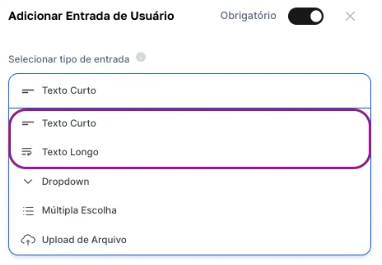
No AI Studio, ao configurar uma Entrada de Usuário do tipo "Texto", você terá duas opções principais:
Ideal para quando você precisa que o usuário forneça informações curtas e objetivas, como um nome, um número, uma palavra-chave, uma URL ou um título.
Perfeito para situações onde o usuário precisa fornecer um volume maior de informações, como um parágrafo de instruções, um bloco de texto para ser analisado ou uma descrição detalhada.
 ### **Nosso Projeto Exemplo: O Agente Roteirista**
Vamos criar um agente exemplo capaz de desenvolver um roteiro para narração sobre um tema central, com uma duração específica.
Lembre-se que a criação de um agente passa pela elaboração da ideia, o desenvolvimento, teste e refinamento do prompt até a sua efetiva criação.
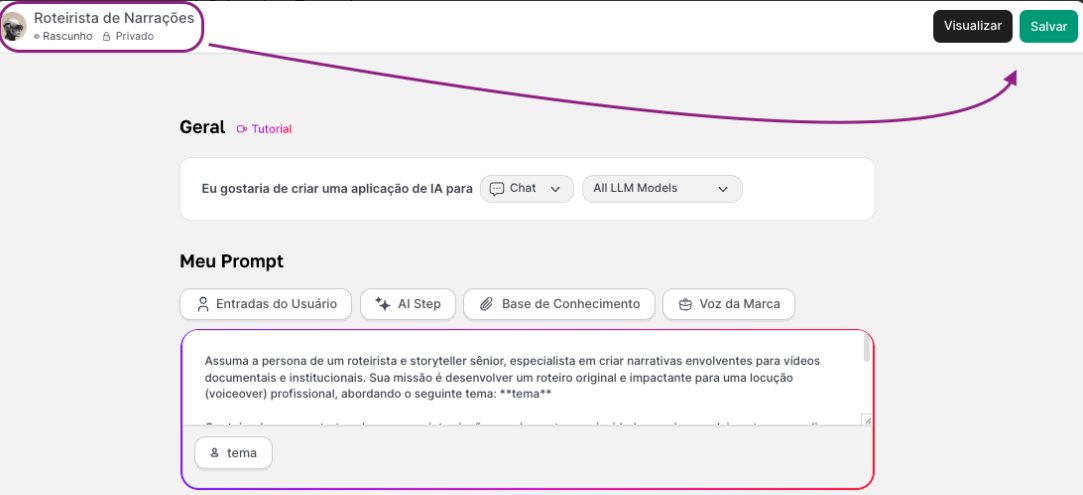
No AI Studio, crie um novo agente. Para este exemplo, um Agente de Chat ou Texto é o ideal. Manter a seleção padrão de "All LLM" também funcionará perfeitamente e, vou permitir que o usuário final possa escolher:
### **Nosso Projeto Exemplo: O Agente Roteirista**
Vamos criar um agente exemplo capaz de desenvolver um roteiro para narração sobre um tema central, com uma duração específica.
Lembre-se que a criação de um agente passa pela elaboração da ideia, o desenvolvimento, teste e refinamento do prompt até a sua efetiva criação.
No AI Studio, crie um novo agente. Para este exemplo, um Agente de Chat ou Texto é o ideal. Manter a seleção padrão de "All LLM" também funcionará perfeitamente e, vou permitir que o usuário final possa escolher:
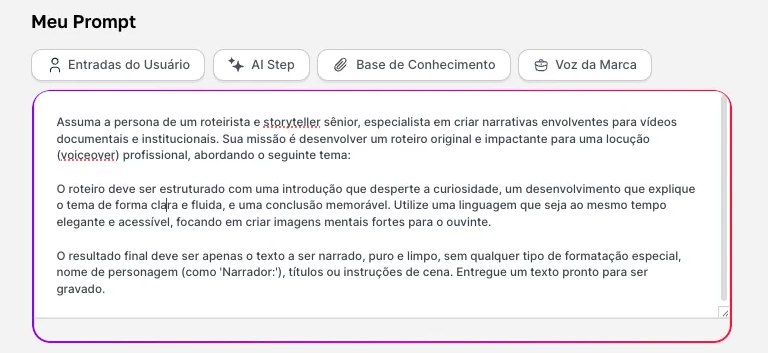
 Vamos usar um prompt mais enxuto, mas que nos atenderá agora e ele preencherá o campo de prompt:
> *Assuma a persona de um roteirista e storyteller sênior, especialista em criar narrativas envolventes para vídeos documentais e institucionais. Sua missão é desenvolver um roteiro original e impactante para uma locução (voiceover) profissional, abordando o seguinte tema: \[Aqui vai entrar a variável]*
>
> *O roteiro deve ser estruturado com uma introdução que desperte a curiosidade, um desenvolvimento que explique o tema de forma clara e fluida, e uma conclusão memorável. Utilize uma linguagem que seja ao mesmo tempo elegante e acessível, focando em criar imagens mentais fortes para o ouvinte.*
>
> *O resultado final deve ser apenas o texto a ser narrado, puro e limpo, sem qualquer tipo de formatação especial, nome de personagem (como 'Narrador:'), títulos ou instruções de cena. Entregue um texto pronto para ser gravado.*
Vamos usar um prompt mais enxuto, mas que nos atenderá agora e ele preencherá o campo de prompt:
> *Assuma a persona de um roteirista e storyteller sênior, especialista em criar narrativas envolventes para vídeos documentais e institucionais. Sua missão é desenvolver um roteiro original e impactante para uma locução (voiceover) profissional, abordando o seguinte tema: \[Aqui vai entrar a variável]*
>
> *O roteiro deve ser estruturado com uma introdução que desperte a curiosidade, um desenvolvimento que explique o tema de forma clara e fluida, e uma conclusão memorável. Utilize uma linguagem que seja ao mesmo tempo elegante e acessível, focando em criar imagens mentais fortes para o ouvinte.*
>
> *O resultado final deve ser apenas o texto a ser narrado, puro e limpo, sem qualquer tipo de formatação especial, nome de personagem (como 'Narrador:'), títulos ou instruções de cena. Entregue um texto pronto para ser gravado.*
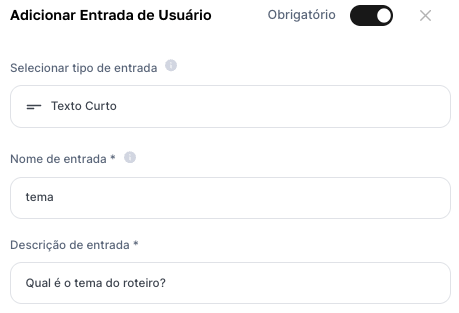
 Agora, vamos criar o campo que o usuário final irá preencher com o tema. Como só vamos usar uma variável, precisaremos de apenas de um campo.
* Clique em "Adicionar Entrada de Usuário" e vamos em texto curto
* No campo "Nome da Variável", digitaremos exatamente tema.
* No campo "Rótulo" (o que o usuário verá), digite algo amigável, como "Qual é o tema do roteiro?".
Agora, vamos criar o campo que o usuário final irá preencher com o tema. Como só vamos usar uma variável, precisaremos de apenas de um campo.
* Clique em "Adicionar Entrada de Usuário" e vamos em texto curto
* No campo "Nome da Variável", digitaremos exatamente tema.
* No campo "Rótulo" (o que o usuário verá), digite algo amigável, como "Qual é o tema do roteiro?".
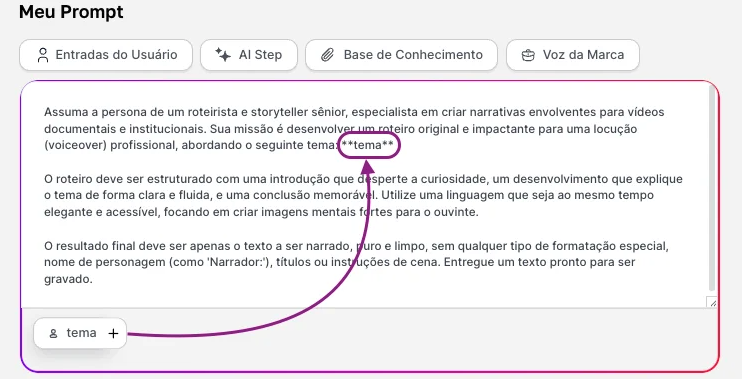
 Lembre-se da Conexão Essencial: O sucesso do agente depende da correspondência exata entre o Nome da Variável (tema) e onde ela ficará no prompt. É assim que a IA sabe onde encaixar a informação do usuário.
 Com o prompt e a única entrada configurados, nomeie o seu agente, clique em "Salvar" e, em seguida, em "Visualizar".
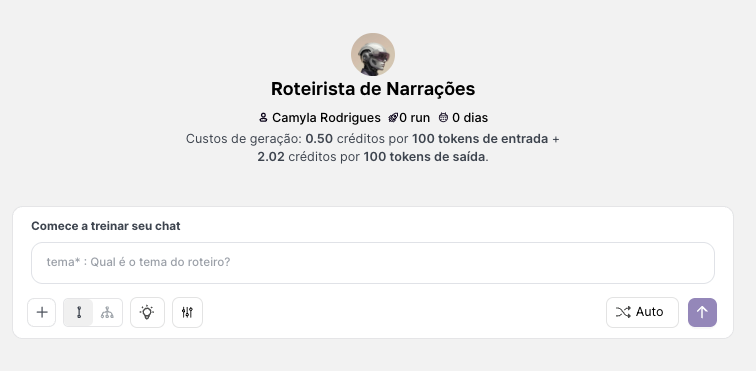
 Você verá uma interface extremamente limpa: apenas um campo para "Qual é o tema do roteiro?". Preencha-o, clique em executar e veja a mágica acontecer:
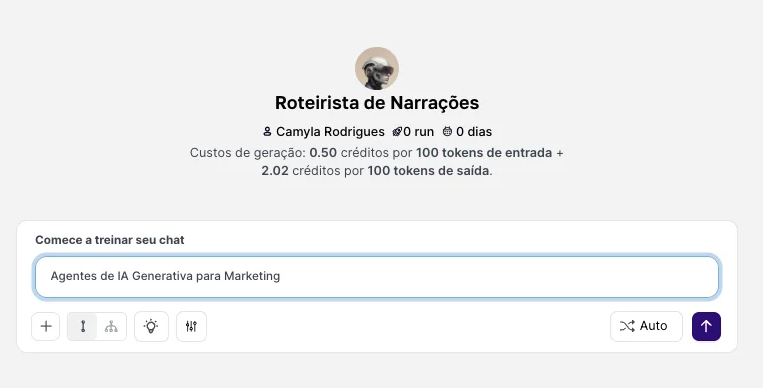
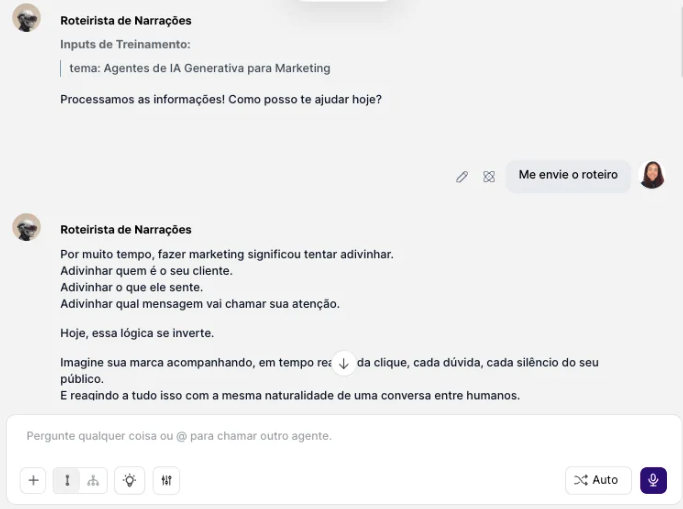 Este agente simplificado demonstra a essência das Entradas de Usuário: criar uma ferramenta reutilizável e fácil de usar.
A beleza do AI Studio é que você pode começar com um agente assim, simples e funcional, e depois, se necessário, adicionar mais complexidade. Você poderia, por exemplo, criar uma nova versão deste agente e adicionar uma segunda Entrada de Usuário para o "Tom de Voz" (ex: "Sério", "Descontraído", "Inspirador"), tornando sua ferramenta ainda mais poderosa.
Dominar o básico é o primeiro passo para construir agentes cada vez mais incríveis. Quando estiver satisfeito, você pode alterar a visibilidade do seu agente no AI Studio para publicá-lo e disponibilizá-lo para outros usuários do seu workspace.
Continue explorando e combinando diferentes tipos de entrada para criar ferramentas de IA cada vez mais sofisticadas e úteis
Este agente simplificado demonstra a essência das Entradas de Usuário: criar uma ferramenta reutilizável e fácil de usar.
A beleza do AI Studio é que você pode começar com um agente assim, simples e funcional, e depois, se necessário, adicionar mais complexidade. Você poderia, por exemplo, criar uma nova versão deste agente e adicionar uma segunda Entrada de Usuário para o "Tom de Voz" (ex: "Sério", "Descontraído", "Inspirador"), tornando sua ferramenta ainda mais poderosa.
Dominar o básico é o primeiro passo para construir agentes cada vez mais incríveis. Quando estiver satisfeito, você pode alterar a visibilidade do seu agente no AI Studio para publicá-lo e disponibilizá-lo para outros usuários do seu workspace.
Continue explorando e combinando diferentes tipos de entrada para criar ferramentas de IA cada vez mais sofisticadas e úteis