> ## Documentation Index
> Fetch the complete documentation index at: https://docs.tess.im/llms.txt
> Use this file to discover all available pages before exploring further.
# Upload de Arquivo
Leve seus agentes a um novo nível de capacidade permitindo que eles processem arquivos. A Entrada de Usuário do tipo Upload de Arquivo é a porta de entrada para criar agentes que podem ler documentos, transcrever áudios, analisar vídeos e muito mais.
Este tutorial, de nível intermediário, assume que você já tem familiaridade com a criação básica de agentes e irá focar na poderosa combinação da entrada de arquivos com os Steps Avançados.
### **O Ponto-Chave: A Conexão entre Upload de Arquivo + Step Avançado**
Diferente de uma entrada de texto, que pode ser usada diretamente no prompt (ou no step), o "Upload de Arquivo" precisa se conectar a um Step Avançado. O fluxo de trabalho é uma sequência lógica de duas etapas:
* O usuário faz o upload de um arquivo (através da Entrada de Usuário).
* Um Step Avançado (como "Transcrição de Áudio" ou "Extração de Texto de PDF") processa esse arquivo e gera um resultado (um texto, por exemplo).
* O resultado do Step Avançado é, então, usado pela IA no prompt principal para gerar a resposta final.
 **Nosso Projeto Exemplo: O Agente Tradutor de Mídia**
Para ilustrar essa poderosa combinação, vamos construir um agente que funciona como um tradutor. Ele será capaz de receber um arquivo de áudio ou vídeo, transcrever o conteúdo e traduzi-lo para o português, ou outro idioma.
No AI Studio, comece criando um novo Agente de Chat ou Texto. A seleção padrão de "All LLM" é perfeitamente adequada para este exemplo.
**Nosso Projeto Exemplo: O Agente Tradutor de Mídia**
Para ilustrar essa poderosa combinação, vamos construir um agente que funciona como um tradutor. Ele será capaz de receber um arquivo de áudio ou vídeo, transcrever o conteúdo e traduzi-lo para o português, ou outro idioma.
No AI Studio, comece criando um novo Agente de Chat ou Texto. A seleção padrão de "All LLM" é perfeitamente adequada para este exemplo.
 Esta é a etapa mais importante. Vamos configurar as duas partes que trabalharão em conjunto.
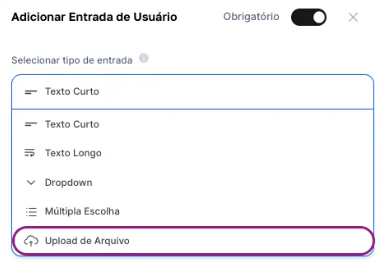
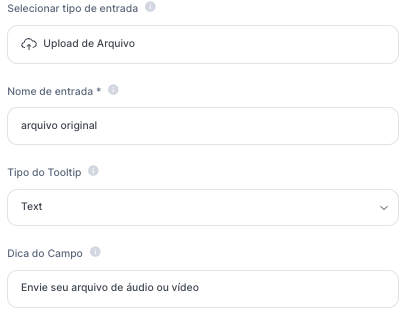
Em "Entradas de Usuário", adicione uma nova entrada de "Upload de Arquivo", com a variável: arquivo original. No rótulo, use: "Envie seu arquivo de áudio ou vídeo"
Esta é a etapa mais importante. Vamos configurar as duas partes que trabalharão em conjunto.
Em "Entradas de Usuário", adicione uma nova entrada de "Upload de Arquivo", com a variável: arquivo original. No rótulo, use: "Envie seu arquivo de áudio ou vídeo"
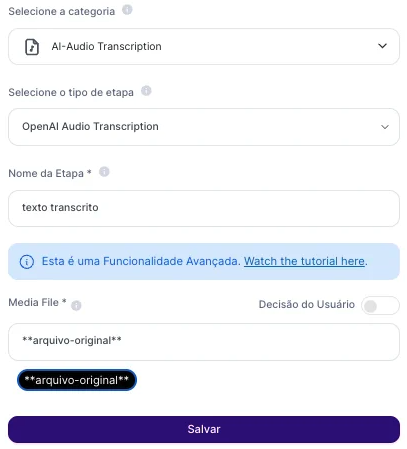
 Em "AI Steps", busque a etapa de AI-Audio Transcription, selecione o Modelo de IA desejado e nomeie o step como texto transcrito.
No campo do arquivo, escolha a variável *arquivo-original* para ficar dinâmico. Com isso, você criou um fluxo onde o usuário envia o arquivo e ele é processado e transcrito pelo step. Agora, é hora de usar o resultado do step no prompt do agente!
Em "AI Steps", busque a etapa de AI-Audio Transcription, selecione o Modelo de IA desejado e nomeie o step como texto transcrito.
No campo do arquivo, escolha a variável *arquivo-original* para ficar dinâmico. Com isso, você criou um fluxo onde o usuário envia o arquivo e ele é processado e transcrito pelo step. Agora, é hora de usar o resultado do step no prompt do agente!
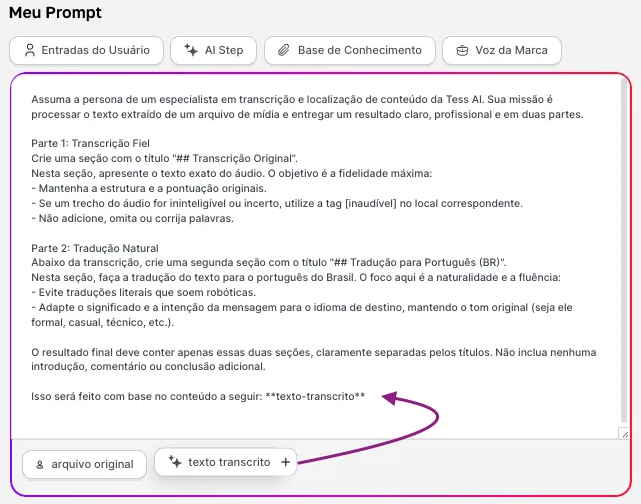
 Agora, vamos dizer à IA o que fazer com o texto que foi extraído pelo Step Avançado. No campo de prompt, temos:
> *Assuma a persona de um especialista em transcrição e localização de conteúdo da Tess AI. Sua missão é processar o texto extraído de um arquivo de mídia e entregar um resultado claro, profissional e em duas partes.*
>
> *Parte 1: Transcrição Fiel*
>
> *Crie uma seção com o título "## Transcrição Original".*\
> *Nesta seção, apresente o texto exato do áudio. O objetivo é a fidelidade máxima:*\
> *- Mantenha a estrutura e a pontuação originais.*\
> *- Se um trecho do áudio for ininteligível ou incerto, utilize a tag \[inaudível] no local correspondente.*\
> *- Não adicione, omita ou corrija palavras.*
>
> *Parte 2: Tradução Natural*
>
> *Abaixo da transcrição, crie uma segunda seção com o título "## Tradução para Português (BR)".*\
> *Nesta seção, faça a tradução do texto para o português do Brasil. O foco aqui é a naturalidade e a fluência:*\
> *- Evite traduções literais que soem robóticas.*\
> *- Adapte o significado e a intenção da mensagem para o idioma de destino, mantendo o tom original (seja ele formal, casual, técnico, etc.).*
>
> *O resultado final deve conter apenas essas duas seções, claramente separadas pelos títulos. Não inclua nenhuma introdução, comentário ou conclusão adicional.*
>
> *Isso será feito com base no conteúdo a seguir: texto-transcrito*
Agora, vamos dizer à IA o que fazer com o texto que foi extraído pelo Step Avançado. No campo de prompt, temos:
> *Assuma a persona de um especialista em transcrição e localização de conteúdo da Tess AI. Sua missão é processar o texto extraído de um arquivo de mídia e entregar um resultado claro, profissional e em duas partes.*
>
> *Parte 1: Transcrição Fiel*
>
> *Crie uma seção com o título "## Transcrição Original".*\
> *Nesta seção, apresente o texto exato do áudio. O objetivo é a fidelidade máxima:*\
> *- Mantenha a estrutura e a pontuação originais.*\
> *- Se um trecho do áudio for ininteligível ou incerto, utilize a tag \[inaudível] no local correspondente.*\
> *- Não adicione, omita ou corrija palavras.*
>
> *Parte 2: Tradução Natural*
>
> *Abaixo da transcrição, crie uma segunda seção com o título "## Tradução para Português (BR)".*\
> *Nesta seção, faça a tradução do texto para o português do Brasil. O foco aqui é a naturalidade e a fluência:*\
> *- Evite traduções literais que soem robóticas.*\
> *- Adapte o significado e a intenção da mensagem para o idioma de destino, mantendo o tom original (seja ele formal, casual, técnico, etc.).*
>
> *O resultado final deve conter apenas essas duas seções, claramente separadas pelos títulos. Não inclua nenhuma introdução, comentário ou conclusão adicional.*
>
> *Isso será feito com base no conteúdo a seguir: texto-transcrito*
 **IMPORTANTE**\
\
Observe que o prompt utiliza a variável que é o resultado do Step Avançado, e não a variável do upload inicial. É essa conexão que faz todo o fluxo funcionar com arquivos!
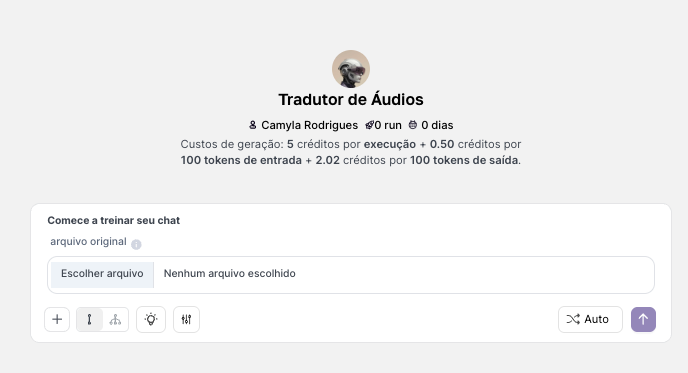
Clique em "Salvar" e depois em "Visualizar". Você verá uma interface com um botão para upload de arquivo. Envie um áudio ou vídeo curto (limite de 200mb o tamanho do arquivo) em outro idioma e deixe o resto com o agente!
**IMPORTANTE**\
\
Observe que o prompt utiliza a variável que é o resultado do Step Avançado, e não a variável do upload inicial. É essa conexão que faz todo o fluxo funcionar com arquivos!
Clique em "Salvar" e depois em "Visualizar". Você verá uma interface com um botão para upload de arquivo. Envie um áudio ou vídeo curto (limite de 200mb o tamanho do arquivo) em outro idioma e deixe o resto com o agente!
 Dominar a conexão entre uma Entrada de "Upload de Arquivo" e um Step Avançado é a chave para criar agentes que interagem com o mundo além do texto.
O exemplo do tradutor é apenas uma das infinitas possibilidades. Você pode usar o mesmo princípio para criar agentes que leem PDFs, analisam relatórios e muito mais, automatizando tarefas complexas de forma inteligente.
Dominar a conexão entre uma Entrada de "Upload de Arquivo" e um Step Avançado é a chave para criar agentes que interagem com o mundo além do texto.
O exemplo do tradutor é apenas uma das infinitas possibilidades. Você pode usar o mesmo princípio para criar agentes que leem PDFs, analisam relatórios e muito mais, automatizando tarefas complexas de forma inteligente.