> ## Documentation Index
> Fetch the complete documentation index at: https://docs.tess.im/llms.txt
> Use this file to discover all available pages before exploring further.
# Monitoramento do Uso
Ter visibilidade completa sobre como os membros do seu Workspace utilizam a Tess AI pode ser essencial para a segurança, governança, o controle de custos e a otimização dos seus processos.
Para famílias, o controle de Uso viabiliza o Controle Parental, ou seja, pais que são donos dos Workspaces podem monitorar de perto como seus filhos estão usando IA. Por outro lado, gestores podem acompanhar o engajamento e evolução dos membros de sua equipe.
A tela de "Uso" foi criada exatamente para essas situações, oferecendo um histórico detalhado das interações com a IA no seu workspace.
### **Como acessar a tela de Uso**
A tela apresenta um registro completo de todas as vezes que um modelo de IA foi acionado. Você pode filtrar e analisar essas informações para obter insights valiosos.
### **Utilizando os Filtros**
No topo da tela, você encontrará filtros para refinar sua busca:
1. **Tipo:** Permite filtrar por tipo de interação, como chat, Imagens, Códigos, entre outros.\\
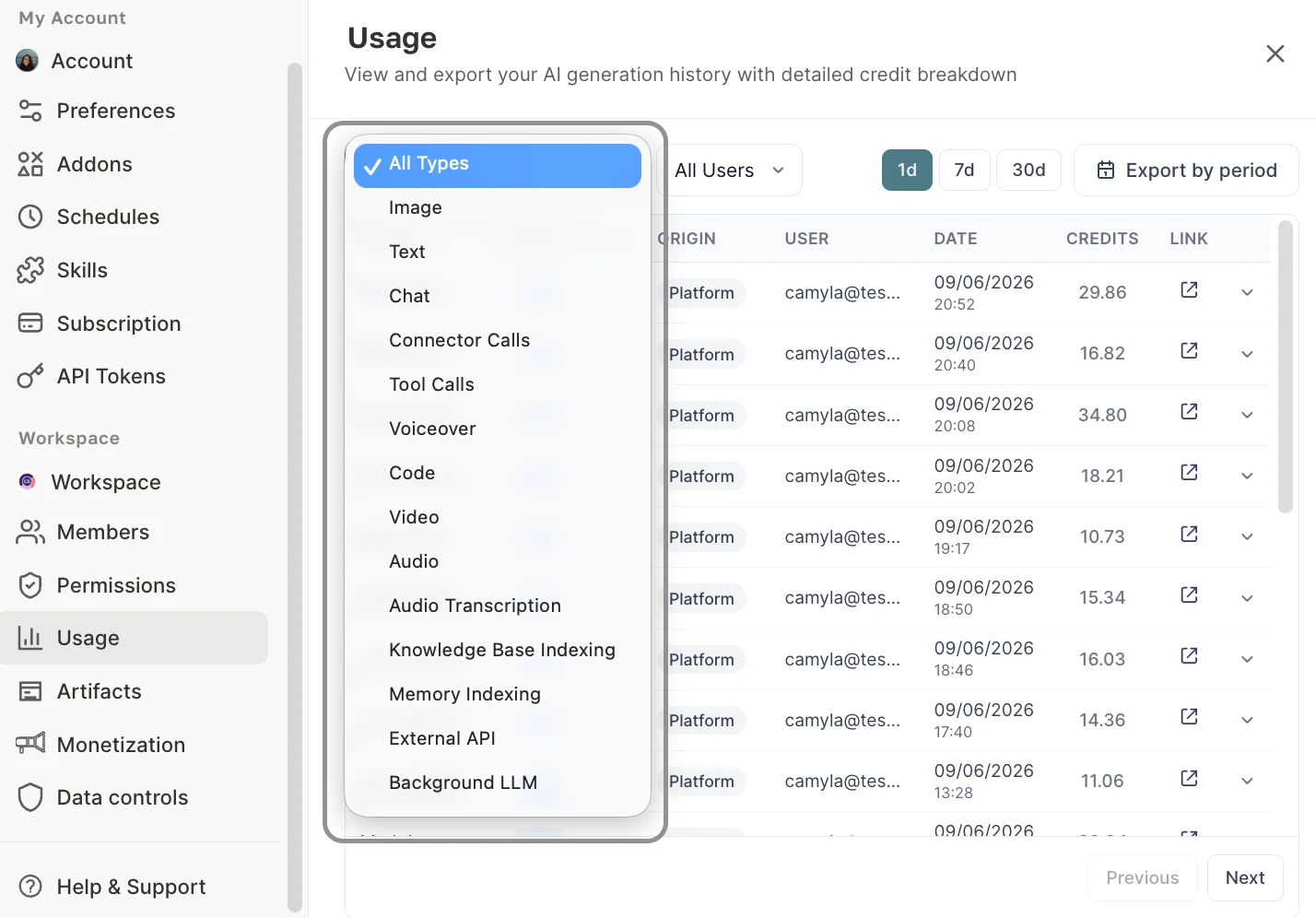 2. **Usuário**: Selecione um membro específico do Workspace para visualizar apenas as suas atividades.
3. **Período**: Escolha um intervalo de tempo para a análise, com opções rápidas para os últimos 1, 7 ou 30 dias.
**Observação**
*Na hora de exportar CSV é possível personalizar o período de análise, ampliando ou especificando ranges diferentes das opções anteriores.*
### **Entendendo os dados da tabela**
Cada linha na tabela representa uma única execução de IA e é detalhada nas seguintes colunas:
O nome do Agente de IA que foi utilizado na interação ou Chat Padrão da Tess (identificado como Tess 6).
O tipo de execução (ex: Chat, Vídeo, Imagem, etc).
De onde a chamada foi feita. Geralmente será "Plataforma" (indicando o uso direto dentro da Tess) ou "API" (se a chamada veio de um sistema externo).
O e-mail do membro da equipe que realizou a ação.
O dia e a hora exatos em que a interação ocorreu.
A quantidade de créditos que foi consumida por aquela interação específica. Esta coluna é fundamental para o acompanhamento de custos.
Um atalho que leva você diretamente para a conversa ou o registro daquela interação específica, permitindo uma auditoria rápida e contextualizada. Aqui, Owners e Managers poderão acessar os registros das conversas e execuções.
### **Exportando os Dados para Análise**
Para análises mais aprofundadas, criação de relatórios personalizados ou armazenamento de longo prazo, você pode exportar os dados.
Clique no botão "Exportar CSV" no canto superior direito. Isso fará o download de um arquivo no formato CSV (compatível com Excel, Google Sheets e outras ferramentas de planilha) contendo todos os dados que correspondem aos filtros selecionados no momento da exportação.
2. **Usuário**: Selecione um membro específico do Workspace para visualizar apenas as suas atividades.
3. **Período**: Escolha um intervalo de tempo para a análise, com opções rápidas para os últimos 1, 7 ou 30 dias.
**Observação**
*Na hora de exportar CSV é possível personalizar o período de análise, ampliando ou especificando ranges diferentes das opções anteriores.*
### **Entendendo os dados da tabela**
Cada linha na tabela representa uma única execução de IA e é detalhada nas seguintes colunas:
O nome do Agente de IA que foi utilizado na interação ou Chat Padrão da Tess (identificado como Tess 6).
O tipo de execução (ex: Chat, Vídeo, Imagem, etc).
De onde a chamada foi feita. Geralmente será "Plataforma" (indicando o uso direto dentro da Tess) ou "API" (se a chamada veio de um sistema externo).
O e-mail do membro da equipe que realizou a ação.
O dia e a hora exatos em que a interação ocorreu.
A quantidade de créditos que foi consumida por aquela interação específica. Esta coluna é fundamental para o acompanhamento de custos.
Um atalho que leva você diretamente para a conversa ou o registro daquela interação específica, permitindo uma auditoria rápida e contextualizada. Aqui, Owners e Managers poderão acessar os registros das conversas e execuções.
### **Exportando os Dados para Análise**
Para análises mais aprofundadas, criação de relatórios personalizados ou armazenamento de longo prazo, você pode exportar os dados.
Clique no botão "Exportar CSV" no canto superior direito. Isso fará o download de um arquivo no formato CSV (compatível com Excel, Google Sheets e outras ferramentas de planilha) contendo todos os dados que correspondem aos filtros selecionados no momento da exportação.
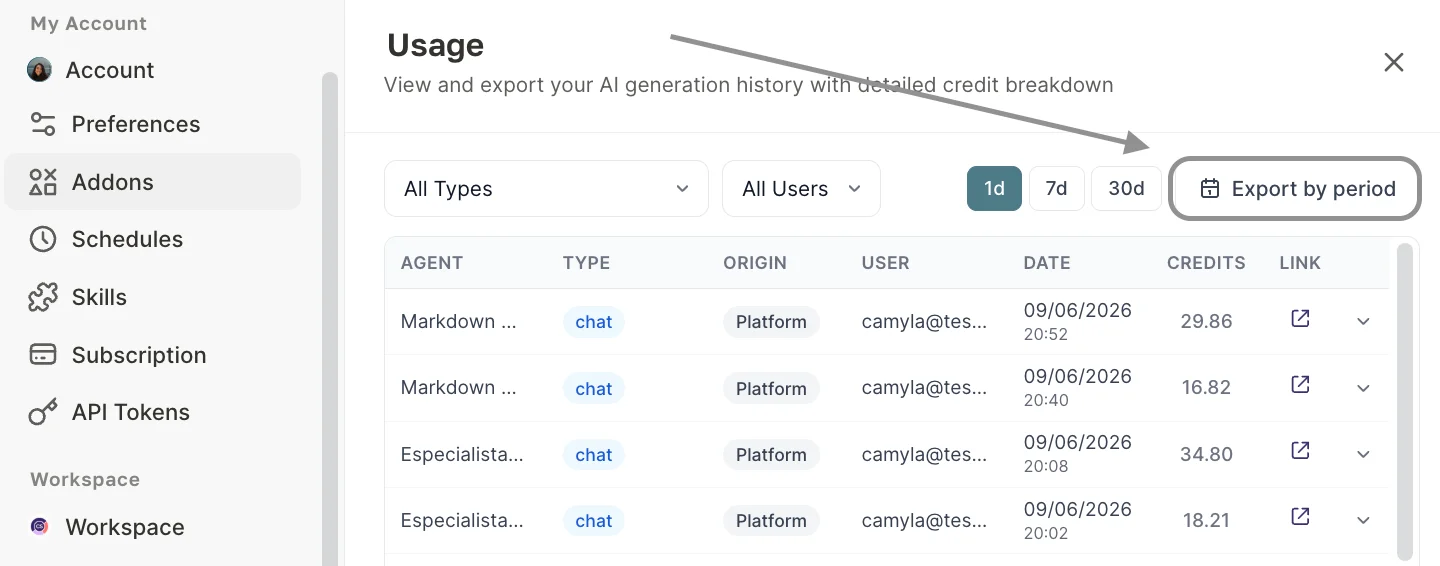 Em seguida, selecione o período que deseja puxar os dados:
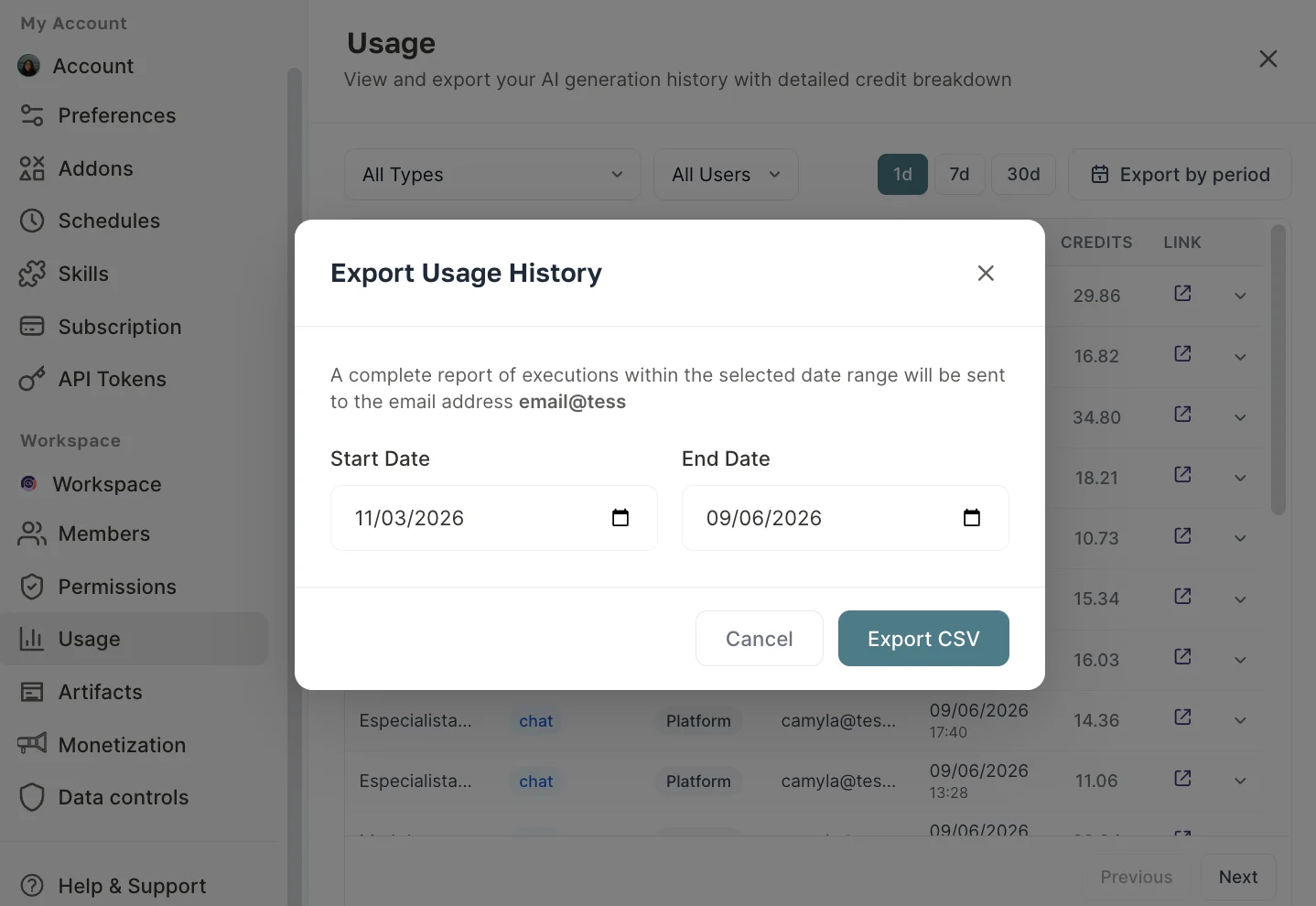 Logo em seguida, ao exportar CSV o documento será enviado para o seu e-mail.
### **Por que esta tela é importante?**
Monitore o uso dos seus filhos ou da sua equipe, a fim de evitar uso incompatível ou perigoso.
Monitore exatamente quais interações e usuários estão consumindo mais créditos.
Tenha um registro claro de todas as atividades realizadas, garantindo segurança e conformidade.
Identifique quais agentes são os mais populares e quais membros da equipe estão utilizando mais a plataforma.
### Histórico de uso e auditoria
Além das conversas, o histórico também funciona como ferramenta de controle:
Os administradores conseguem visualizar:
* Execuções vindas de Public Links
* Execuções via Embed
* Interações feitas por usuários anônimos
Com isso, é possível entender o uso real de conteúdos públicos, monitorar acessos externos e, naturalmente, ter mais transparência sobre consumo de créditos
Essas execuções aparecem com identificação clara de origem como:
* “Usuário anônimo (Public Link)”
* “Usuário anônimo (Embed)”
Logo em seguida, ao exportar CSV o documento será enviado para o seu e-mail.
### **Por que esta tela é importante?**
Monitore o uso dos seus filhos ou da sua equipe, a fim de evitar uso incompatível ou perigoso.
Monitore exatamente quais interações e usuários estão consumindo mais créditos.
Tenha um registro claro de todas as atividades realizadas, garantindo segurança e conformidade.
Identifique quais agentes são os mais populares e quais membros da equipe estão utilizando mais a plataforma.
### Histórico de uso e auditoria
Além das conversas, o histórico também funciona como ferramenta de controle:
Os administradores conseguem visualizar:
* Execuções vindas de Public Links
* Execuções via Embed
* Interações feitas por usuários anônimos
Com isso, é possível entender o uso real de conteúdos públicos, monitorar acessos externos e, naturalmente, ter mais transparência sobre consumo de créditos
Essas execuções aparecem com identificação clara de origem como:
* “Usuário anônimo (Public Link)”
* “Usuário anônimo (Embed)”