> ## Documentation Index
> Fetch the complete documentation index at: https://docs.tess.im/llms.txt
> Use this file to discover all available pages before exploring further.
# Gerador de Vídeo
Se uma imagem vale mais que mil palavras, um vídeo pode contar uma história inteira. Com o Gerador de Vídeos da Tess AI, você cria clipes em movimento a partir de uma descrição em texto (prompt) ou até de imagem de referência (a depender do modelo escolhido).
É ideal para marketing, redes sociais, demonstrações de produto, conteúdos educacionais e experimentação criativa.
### **Você pode gerar vídeos de três formas na Tess AI:**
Para este caminho, acessamos no menu lateral esquerdo o Agent Studio e depois o Gerador de Vídeos.
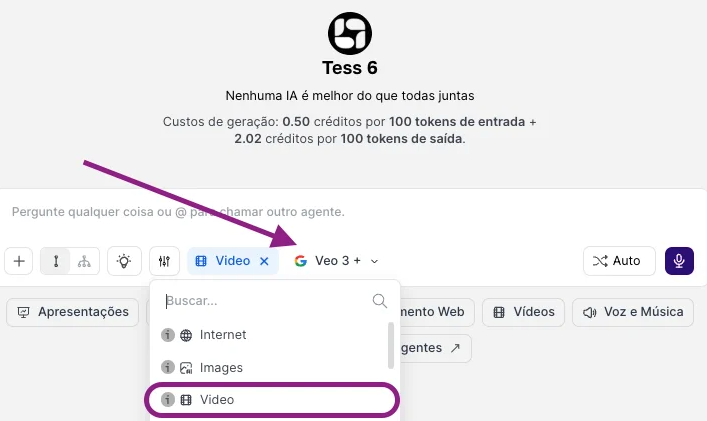
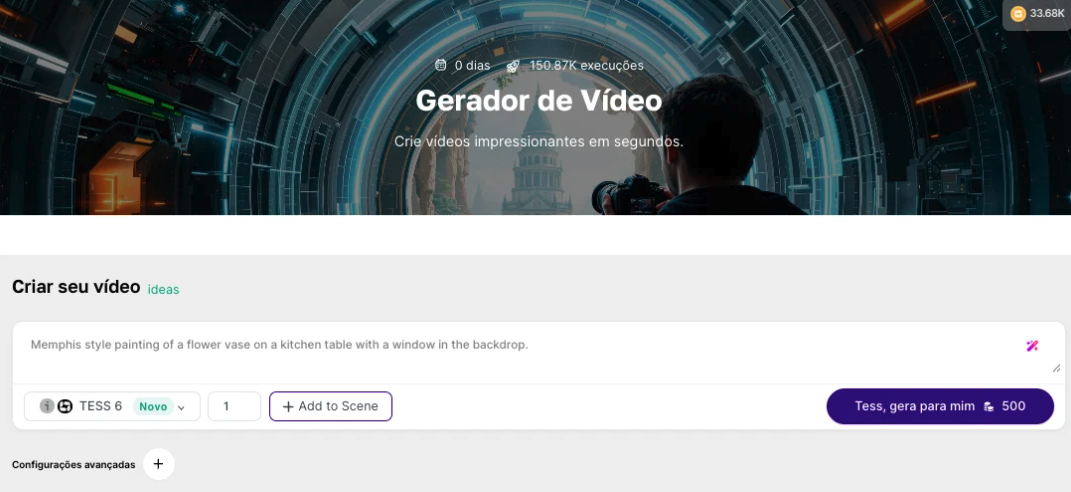 Esse é o jeito mais rápido de transformar uma ideia em vídeo sem sair da conversa.
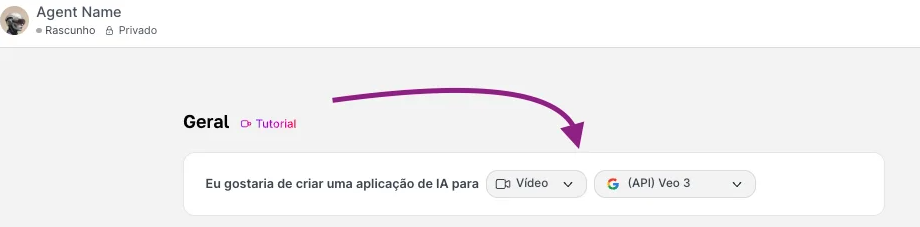
 Se você precisa manter consistência (mesmo estilo, formato e diretrizes), crie um agente especializado.
 ### **O que é e como usar o Gerador de Vídeos**
Neste artigo, focaremos na geração de vídeos pelo Gerador, cuja interface funcionará como seu “estúdio de produção” dentro da Tess AI. Ele usa modelos de IA capazes de interpretar suas instruções e criar cenas em movimento — geralmente em formato de clipes curtos, prontos para você baixar e usar.
Para trabalhar a geração de vídeos se atente ao prompt, modelo escolhido e configurações disponibilizadas em cada modelo.
Descreva a cena (o prompt). Aqui, você deve pensar em movimento e ação (não apenas em “como a imagem parece”). Sendo assim, inclua elementos como:
* Sujeito: quem ou o que aparece
* Ação: o que está acontecendo. Use verbos (movimento é tudo): “correndo”, “girando”, “flutuando”, “sobrevoando”, “cortando”, “aproximando” “a câmera acompanha”, “a câmera se aproxima”, “a câmera atravessa”
* Ambiente: onde ocorre a cena
* Estilo: realista, animação, cinematográfico etc.
* Câmera: ângulo e movimento de câmera
Exemplos de prompts (bons)
1. “Um golden retriever correndo em câmera lenta em uma praia ensolarada ao pôr do sol, ondas suaves ao fundo, estilo cinematográfico.”
2. “Close-up de mãos digitando em um teclado mecânico, luz neon azul e roxa, foco alternando, câmera tremida leve estilo vlog.”
3. “Travelling aéreo sobre uma floresta densa e enevoada ao amanhecer; raios de sol atravessam a névoa e revelam um rio sinuoso abaixo.”
**Dica:** Você pode melhorar seu prompt com o Magic Prompt, ele aprimora e traduz o seu comando para deixá-lo ainda melhor!
### **O que é e como usar o Gerador de Vídeos**
Neste artigo, focaremos na geração de vídeos pelo Gerador, cuja interface funcionará como seu “estúdio de produção” dentro da Tess AI. Ele usa modelos de IA capazes de interpretar suas instruções e criar cenas em movimento — geralmente em formato de clipes curtos, prontos para você baixar e usar.
Para trabalhar a geração de vídeos se atente ao prompt, modelo escolhido e configurações disponibilizadas em cada modelo.
Descreva a cena (o prompt). Aqui, você deve pensar em movimento e ação (não apenas em “como a imagem parece”). Sendo assim, inclua elementos como:
* Sujeito: quem ou o que aparece
* Ação: o que está acontecendo. Use verbos (movimento é tudo): “correndo”, “girando”, “flutuando”, “sobrevoando”, “cortando”, “aproximando” “a câmera acompanha”, “a câmera se aproxima”, “a câmera atravessa”
* Ambiente: onde ocorre a cena
* Estilo: realista, animação, cinematográfico etc.
* Câmera: ângulo e movimento de câmera
Exemplos de prompts (bons)
1. “Um golden retriever correndo em câmera lenta em uma praia ensolarada ao pôr do sol, ondas suaves ao fundo, estilo cinematográfico.”
2. “Close-up de mãos digitando em um teclado mecânico, luz neon azul e roxa, foco alternando, câmera tremida leve estilo vlog.”
3. “Travelling aéreo sobre uma floresta densa e enevoada ao amanhecer; raios de sol atravessam a névoa e revelam um rio sinuoso abaixo.”
**Dica:** Você pode melhorar seu prompt com o Magic Prompt, ele aprimora e traduz o seu comando para deixá-lo ainda melhor!
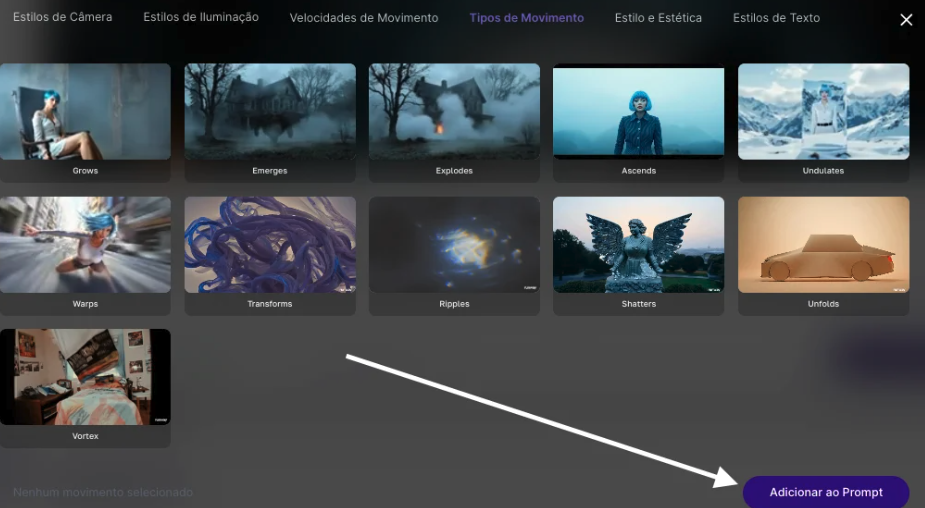
 Além disso, você pode usar o recurso + Add to Scene para incluir elementos visuais e de movimento no seu prompt.
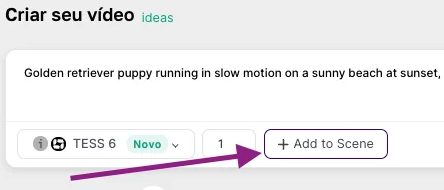 Você pode escolher os elementos que desejar e, ao final, adicionar ao prompt:
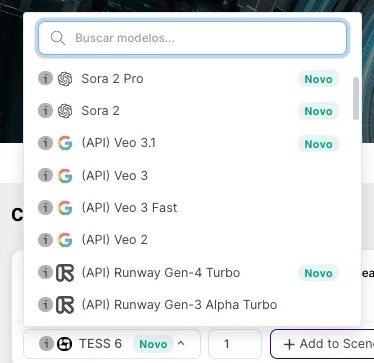
 Depois do prompt, é importante escolher um modelo de vídeo que será responsável por gerar a sua animação, motion ou tornar realidade o seu vídeo. Na Tess AI, temos uma lista com diversos modelos disponíveis. Para buscar algum, você pode digitar pelo nome ou descer a barra de rolagem:
 Cada modelo tem características próprias, alguns permitem imagens de referência, outros não, e alguns trabalham em cima de vídeos. A melhor forma de descobrir qual funciona melhor para você é experimentando ou abrindo as especificações de cada um nas páginas de lançamentos oficiais.
Dependendo do modelo selecionado, você pode ajustar itens como:
* Proporção do vídeo (ex.: 9:16 vertical para Reels/TikTok, 16:9 para YouTube)
* Duração (clipes curtos)
* Estilo/qualidade (quando houver opções)
* Variações (gerar mais de uma opção)
### Pronto!
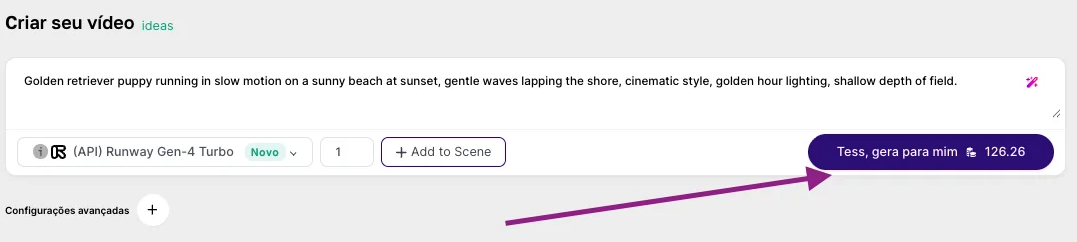
Após enviar o prompt, a Tess processa e retorna o clipe. O custo para a geração de cada vídeo, de acordo com o modelo escolhido, aparecerá ao lado do botão de geração:
Cada modelo tem características próprias, alguns permitem imagens de referência, outros não, e alguns trabalham em cima de vídeos. A melhor forma de descobrir qual funciona melhor para você é experimentando ou abrindo as especificações de cada um nas páginas de lançamentos oficiais.
Dependendo do modelo selecionado, você pode ajustar itens como:
* Proporção do vídeo (ex.: 9:16 vertical para Reels/TikTok, 16:9 para YouTube)
* Duração (clipes curtos)
* Estilo/qualidade (quando houver opções)
* Variações (gerar mais de uma opção)
### Pronto!
Após enviar o prompt, a Tess processa e retorna o clipe. O custo para a geração de cada vídeo, de acordo com o modelo escolhido, aparecerá ao lado do botão de geração:
 **IMPORTANTE!**
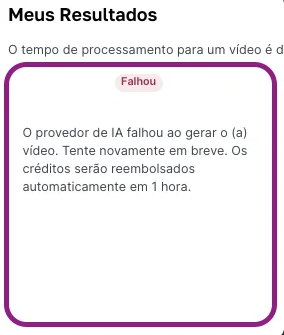
Como acionamos o modelo para gerar seu vídeo, caso haja alguma intermitência ou erro na API do provedor do modelo, o processo pode, excepcionalmente, apresentar alguma falha. É algo muito raro, mas possível. Caso seu vídeo não seja gerado, fique tranquilo, os créditos retornarão à carteira em até 1h.
De toda forma, é importante verificar se houve algo no processo, por parte do usuário, que possa ter causado a falha, como:
* Tamanho do prompt: evite prompts com mais de 500 caracteres
* Imagem de referência: observe o formato enviado e o suportado pelo modelo
**IMPORTANTE!**
Como acionamos o modelo para gerar seu vídeo, caso haja alguma intermitência ou erro na API do provedor do modelo, o processo pode, excepcionalmente, apresentar alguma falha. É algo muito raro, mas possível. Caso seu vídeo não seja gerado, fique tranquilo, os créditos retornarão à carteira em até 1h.
De toda forma, é importante verificar se houve algo no processo, por parte do usuário, que possa ter causado a falha, como:
* Tamanho do prompt: evite prompts com mais de 500 caracteres
* Imagem de referência: observe o formato enviado e o suportado pelo modelo
 Veja mais na demonstração abaixo:
O Gerador de Vídeos da Tess AI potencializa a criação de conteúdo dinâmico: você sai da ideia para um clipe pronto em minutos. Comece simples, refine o prompt e, se o uso for recorrente e nos mesmos padrões, crie um Agente de Vídeo para manter consistência e ganhar escala.
Veja mais na demonstração abaixo:
O Gerador de Vídeos da Tess AI potencializa a criação de conteúdo dinâmico: você sai da ideia para um clipe pronto em minutos. Comece simples, refine o prompt e, se o uso for recorrente e nos mesmos padrões, crie um Agente de Vídeo para manter consistência e ganhar escala.