> ## Documentation Index
> Fetch the complete documentation index at: https://docs.tess.im/llms.txt
> Use this file to discover all available pages before exploring further.
# Visibilidade
A Visibilidade define o nível de privacidade do agente criado no Agent Studio. Você pode escolher entre os seguintes níveis:
Disponível apenas para os membros do seu workspace. Esse é o modo ideal para manter o controle de agentes internos.
Visível ao criador e, quando a política do workspace permitir, a perfis com **permissões de governança** para auditar agentes privados de outros membros — não basta ser membro do workspace para ver o privado de terceiros.
Disponível para uso por toda a comunidade de usuários Tess e está listado no Marketplace.
Não aparece no Marketplace, mas qualquer pessoa da Tess que receba o link consegue acessar.
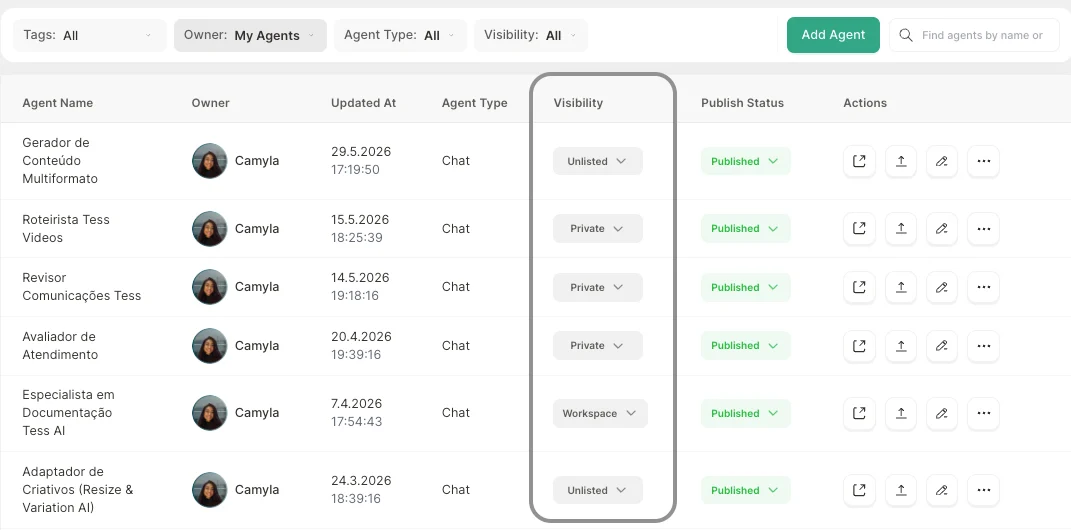 ### **Por que é importante?**
* Segurança e sigilo: agentes com dados sensíveis devem ser privados ou limitados ao workspace.
* Compartilhamento controlado: agentes experimentais podem ser não listados, acessíveis apenas via link.
* Distribuição e comunidade: agentes maduros podem ser tornados públicos e compartilhados com toda a base Tess.
### Entendendo em detalhes os Níveis de Visibilidade
Todos os membros do workspace podem acessar o agente. É ótimo para criação de agentes por membros de empresas para que outros colegas possam utilizar.
Por padrão, só o criador enxerga o agente na listagem. Para **auditar ou acessar** o agente privado de **outro membro**, é necessária **permissão explícita de governança** no workspace (simplesmente ser Owner não abre automaticamente o privado alheio). Ideal para rascunhos, testes ou agentes pessoais.
Nesse caso, qualquer usuário da Tess pode localizar e usar o agente, ficando disponível e listado no Marketplace. São usados para agentes prontos para reutilização por terceiros (mais genéricos e amplos), templates de mercado, showcases, etc.
Não são possíveis de localizar no Marketplace e apenas as pessoas com o link direto podem abri-lo. É usado quando querem compartilhar com clientes específicos, parceiros, ou em fases beta para testes por outras pessoas.
### **Governança e conteúdo privado no workspace**
A plataforma reforça que a **visibilidade** (público, workspace, privado, não listado) não é o único controle: para **agentes e resultados privados de outros membros** no mesmo workspace, vale um modelo explícito de **governança**:
* **Mesmas regras em todos os fluxos:** AI Studio, chat, histórico de uso, acesso a documentos vinculados e **APIs de template/execução** aplicam a mesma autorização. Não existe um “atalho” na API que revele conteúdo privado de outro usuário sem a permissão adequada.
* **Sem bypass por cargo:** ter papel de Owner ou administrador **não substitui**, por si só, a permissão de governança para **ler ou auditar** agentes privados e **sessões/resultados privados** de terceiros — quando a política exige permissão explícita, o acesso é negado de forma clara.
* **Experiência de negação:** tentativas não autorizadas levam à experiência de **conteúdo privado** (acesso negado), em vez de mensagens ambíguas que não deixem claro se o recurso existe.
* **Histórico de uso:** itens que você não pode abrir por falta de permissão aparecem como **restritos**, sem link que simule acesso indevido.
Quem pode auditar privados e em quais condições depende das **permissões do workspace** e dos **recursos de governança** do seu plano (com frequência em cenários **Enterprise**). Consulte também [Membros e Permissões](/pt/members-permissions).
### **Como ajustar a visibilidade do agente**
No momento de criação do Agente, você pode definir a visibilidade dentro do Agent Studio, selecionando a opção de sua preferência. O agente será criado com aquela orientação.
### **Por que é importante?**
* Segurança e sigilo: agentes com dados sensíveis devem ser privados ou limitados ao workspace.
* Compartilhamento controlado: agentes experimentais podem ser não listados, acessíveis apenas via link.
* Distribuição e comunidade: agentes maduros podem ser tornados públicos e compartilhados com toda a base Tess.
### Entendendo em detalhes os Níveis de Visibilidade
Todos os membros do workspace podem acessar o agente. É ótimo para criação de agentes por membros de empresas para que outros colegas possam utilizar.
Por padrão, só o criador enxerga o agente na listagem. Para **auditar ou acessar** o agente privado de **outro membro**, é necessária **permissão explícita de governança** no workspace (simplesmente ser Owner não abre automaticamente o privado alheio). Ideal para rascunhos, testes ou agentes pessoais.
Nesse caso, qualquer usuário da Tess pode localizar e usar o agente, ficando disponível e listado no Marketplace. São usados para agentes prontos para reutilização por terceiros (mais genéricos e amplos), templates de mercado, showcases, etc.
Não são possíveis de localizar no Marketplace e apenas as pessoas com o link direto podem abri-lo. É usado quando querem compartilhar com clientes específicos, parceiros, ou em fases beta para testes por outras pessoas.
### **Governança e conteúdo privado no workspace**
A plataforma reforça que a **visibilidade** (público, workspace, privado, não listado) não é o único controle: para **agentes e resultados privados de outros membros** no mesmo workspace, vale um modelo explícito de **governança**:
* **Mesmas regras em todos os fluxos:** AI Studio, chat, histórico de uso, acesso a documentos vinculados e **APIs de template/execução** aplicam a mesma autorização. Não existe um “atalho” na API que revele conteúdo privado de outro usuário sem a permissão adequada.
* **Sem bypass por cargo:** ter papel de Owner ou administrador **não substitui**, por si só, a permissão de governança para **ler ou auditar** agentes privados e **sessões/resultados privados** de terceiros — quando a política exige permissão explícita, o acesso é negado de forma clara.
* **Experiência de negação:** tentativas não autorizadas levam à experiência de **conteúdo privado** (acesso negado), em vez de mensagens ambíguas que não deixem claro se o recurso existe.
* **Histórico de uso:** itens que você não pode abrir por falta de permissão aparecem como **restritos**, sem link que simule acesso indevido.
Quem pode auditar privados e em quais condições depende das **permissões do workspace** e dos **recursos de governança** do seu plano (com frequência em cenários **Enterprise**). Consulte também [Membros e Permissões](/pt/members-permissions).
### **Como ajustar a visibilidade do agente**
No momento de criação do Agente, você pode definir a visibilidade dentro do Agent Studio, selecionando a opção de sua preferência. O agente será criado com aquela orientação.
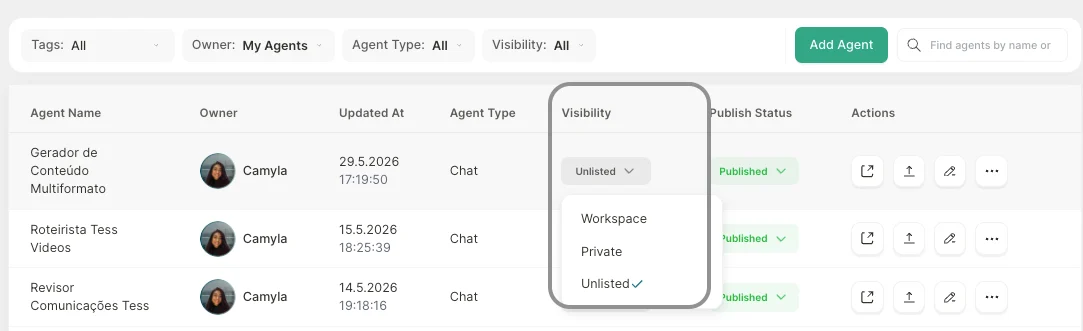 Além disso, você sempre pode ajustar o nível de visibilidade no Agent Studio:
1. Abra o Agent Studio
2. Localize o agente que deseja configurar. Pode ser pelo campo de busca, o tipo, visibilidade ou dono.
3. Veja a coluna Visibilidade e escolha o nível desejado
**IMPORTANTE**\
\
**Ao publicar um agente, ele passa por uma revisão antes de aparecer para todos**
Quando você define um agente como **Público** no AI Studio, a TESS verifica automaticamente o conteúdo — texto e imagens. Se tudo estiver em ordem, ele é aprovado e fica disponível para a comunidade. O processo é automático e acontece em segundos.
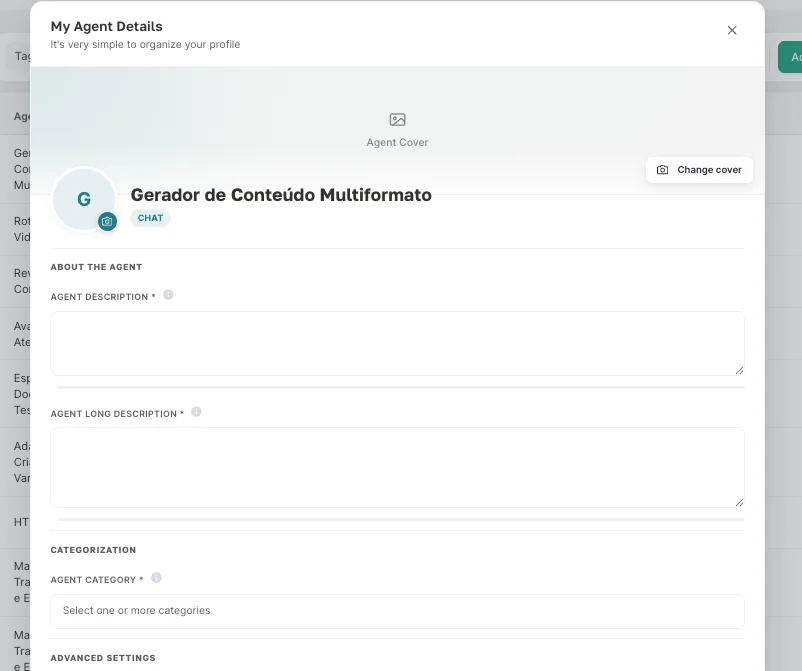
### **Informações detalhadas do Agente (para torná-lo público)**
Para acessar, basta passar o mouse ao lado do status e clicar no lápis.
Além disso, você sempre pode ajustar o nível de visibilidade no Agent Studio:
1. Abra o Agent Studio
2. Localize o agente que deseja configurar. Pode ser pelo campo de busca, o tipo, visibilidade ou dono.
3. Veja a coluna Visibilidade e escolha o nível desejado
**IMPORTANTE**\
\
**Ao publicar um agente, ele passa por uma revisão antes de aparecer para todos**
Quando você define um agente como **Público** no AI Studio, a TESS verifica automaticamente o conteúdo — texto e imagens. Se tudo estiver em ordem, ele é aprovado e fica disponível para a comunidade. O processo é automático e acontece em segundos.
### **Informações detalhadas do Agente (para torná-lo público)**
Para acessar, basta passar o mouse ao lado do status e clicar no lápis.
 Com isso, acessará as configurações detalhadas do agente:
 ### Campos obrigatórios para publicação pública
Antes de publicar um agente para o público, verifique que estes campos estão preenchidos. Eles ficam destacados na tela de Configurações de Publicação se estiverem faltando.
1. **Descrição Curta:** O que o agente faz, em um parágrafo
2. **Descrição Longa:** Casos de uso e benefícios detalhados
3. **Categoria:** Área de atuação (ex: Marketing, RH, Vendas)
4. **Imagem de capa e avatar:** Recomendado — melhora a apresentação no marketplace
**Imagens rejeitadas são removidas automaticamente** do agente para evitar exibição indevida.
### **Como resolver uma rejeição**
Passe o mouse sobre o ícone vermelho ao lado do badge de visibilidade para ver qual área falhou (texto, avatar ou capa).
Abra as configurações do agente e ajuste o campo indicado — troque a imagem ou revise o texto conforme a orientação do tooltip.
Não é preciso nenhuma ação extra. Ao salvar, o agente volta para *Em revisão* e a análise automática é re-executada.
**Boas práticas**
* Comece com o agente como Privado durante a fase de testes.
* Quando estiver maduro, mude para Workspace para todo o time usar.
* Só torne Público o que você realmente quer compartilhar com a comunidade, sem dados sensíveis.
* Use Não listado para pilotos com clientes selecionados, sem expor no Marketplace.
### Campos obrigatórios para publicação pública
Antes de publicar um agente para o público, verifique que estes campos estão preenchidos. Eles ficam destacados na tela de Configurações de Publicação se estiverem faltando.
1. **Descrição Curta:** O que o agente faz, em um parágrafo
2. **Descrição Longa:** Casos de uso e benefícios detalhados
3. **Categoria:** Área de atuação (ex: Marketing, RH, Vendas)
4. **Imagem de capa e avatar:** Recomendado — melhora a apresentação no marketplace
**Imagens rejeitadas são removidas automaticamente** do agente para evitar exibição indevida.
### **Como resolver uma rejeição**
Passe o mouse sobre o ícone vermelho ao lado do badge de visibilidade para ver qual área falhou (texto, avatar ou capa).
Abra as configurações do agente e ajuste o campo indicado — troque a imagem ou revise o texto conforme a orientação do tooltip.
Não é preciso nenhuma ação extra. Ao salvar, o agente volta para *Em revisão* e a análise automática é re-executada.
**Boas práticas**
* Comece com o agente como Privado durante a fase de testes.
* Quando estiver maduro, mude para Workspace para todo o time usar.
* Só torne Público o que você realmente quer compartilhar com a comunidade, sem dados sensíveis.
* Use Não listado para pilotos com clientes selecionados, sem expor no Marketplace.