> ## Documentation Index
> Fetch the complete documentation index at: https://docs.tess.im/llms.txt
> Use this file to discover all available pages before exploring further.
# Narração
Transforme texto em narração profissional usando os 5 melhores modelos de áudio do mundo. Gere, edite e personalize áudios com qualidade de estúdio — tudo em linguagem natural, direto do chat da Tess.
Na prática, é como ter um “elenco de locutores” disponível sob demanda para criar voiceovers, áudios de treinamento, podcasts, conteúdos para redes sociais e muito mais.
### **Como usar o recurso no chat da Tess**
A ferramenta de Áudio no Chat da Tess permite criar narrações profissionais a partir de texto usando 5 modelos especializados:
* Orpheus Speech — 4 vozes profissionais para contextos corporativos
* ElevenLabs Speech — Todas as vozes + IDs personalizados ultra-realistas
* OpenAI Speech — 6 vozes premium com naturalidade excepcional
* Gemini Speech — 30 vozes + o único com dupla narração em 24 idiomas
* Voice Changer — Transformação de voz preservando emoções
Cada modelo/voz tem características diferentes (timbre, entonação, naturalidade, “clima” mais corporativo ou mais descontraído). Isso ajuda a escolher a voz ideal para cada contexto, como um vídeo institucional, um conteúdo educativo, um anúncio ou uma narração mais “humana”.
### \\
Aplicações práticas (onde a narração brilha)
Quando usado para aprimorar os vídeos YouTube, Reels, TikTok, anúncios como uma voz narrando o conteúdo.
Criar versões em áudio de materiais escritos como, por exemplo, artigos, roteiros e capítulos de livros.
Uso em narrações para aulas de diversos focos (disciplinas, idiomas, etc), módulos de apresentação de ferramentas e onboarding, entre outros.
Bem aplicado também para gerar áudios para apresentações (executivas ou de resultados), materiais internos, guias de produto, roteiros de suporte, etc.
### **Dicas para uma narração com resultado profissional**
1. Escreva como se fosse “falado”, use pontuação a seu favor, afinal as vírgulas e pontos controlam pausas e ritmo da fala. O uso de travessões podem ser bons para dar ênfase e, por vezes, as listas com quebras de linha ficam mais claras ao ouvir.
2. Além disso, você pode escrever a sigla por extenso (ex.: “Customer Success” em vez de “CS”) quando necessário ou orientar no texto (ex.: “Tess (pronuncia-se ‘Tés’)”)
3. Faça versões curtas e teste e antes de narrar um roteiro longo, gere 10–20 segundos para validar a voz escolhida e clareza.
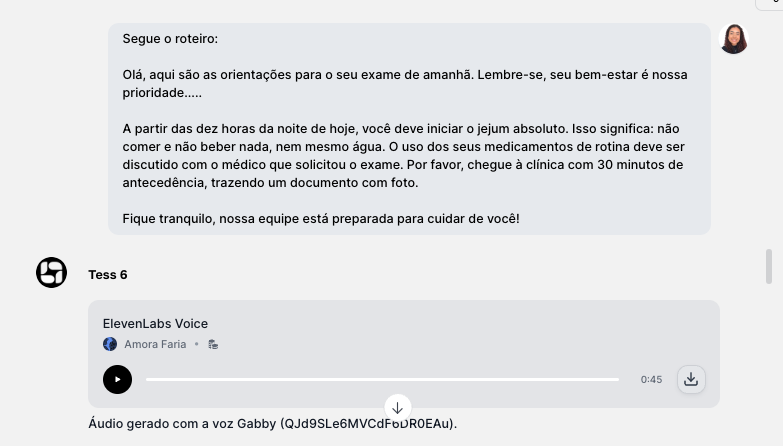 \*\*Link do Áudio Gerado: \*\*[**Ouvir Narração**](https://storage.googleapis.com/app-tess-ai-platform-assets-prod/eleven-labs/1dfc91a0-eeda-4c2f-94ec-5a98ecaa2099.mp3)
**Voice Changer**
O Voice Changer pode ser usado para transformar uma voz em outra a partir de um áudio já existente. Ele é ótimo para:
* personagens e conteúdos criativos
* padronização de timbre em séries de vídeos
* ajustes de “persona” para a marca
### **Consumo de créditos**
Narração e ferramentas de áudio geralmente consomem mais créditos do que um chat de texto, porque envolvem processamento adicional. Se você quiser otimizar custo:
* teste em trechos curtos primeiro
* finalize o roteiro antes de gerar a versão completa
* mantenha um padrão de voz/modelo para evitar retrabalho
\*\*Link do Áudio Gerado: \*\*[**Ouvir Narração**](https://storage.googleapis.com/app-tess-ai-platform-assets-prod/eleven-labs/1dfc91a0-eeda-4c2f-94ec-5a98ecaa2099.mp3)
**Voice Changer**
O Voice Changer pode ser usado para transformar uma voz em outra a partir de um áudio já existente. Ele é ótimo para:
* personagens e conteúdos criativos
* padronização de timbre em séries de vídeos
* ajustes de “persona” para a marca
### **Consumo de créditos**
Narração e ferramentas de áudio geralmente consomem mais créditos do que um chat de texto, porque envolvem processamento adicional. Se você quiser otimizar custo:
* teste em trechos curtos primeiro
* finalize o roteiro antes de gerar a versão completa
* mantenha um padrão de voz/modelo para evitar retrabalho