> ## Documentation Index
> Fetch the complete documentation index at: https://docs.tess.im/llms.txt
> Use this file to discover all available pages before exploring further.
# Workspace
Ao criar sua conta na Tess, o próximo passo é personalizar seu Workspace. Este ambiente é o seu painel de trabalho (seja individual ou coletivo), e configurá-lo corretamente é essencial para criar uma identidade para sua equipe e facilitar a colaboração.
### **O que é o Workspace?**
Pense no Workspace como o perfil principal da sua conta. É a página que representa sua equipe ou sua empresa dentro da Tess. É aqui que você define o nome, a imagem e as informações que todos os membros e visitantes verão.
### **Acessando as Configurações do Workspace**
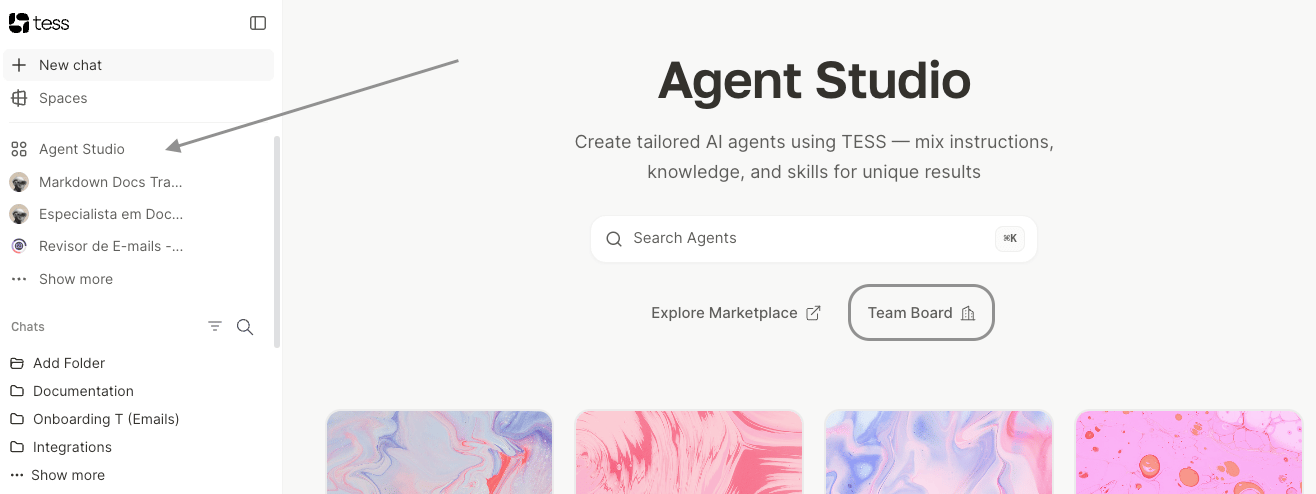
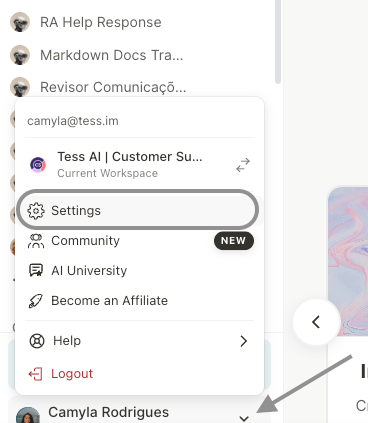
Existem dois caminhos simples para chegar à tela de configuração:
* Acesse o painel principal da sua equipe.
Clique na opção "Configurações do Workspace".
 * Clique no ícone do seu perfil no canto inferior esquerdo.
* Selecione a opção "Configurações" e localize o Workspace.
* Clique no ícone do seu perfil no canto inferior esquerdo.
* Selecione a opção "Configurações" e localize o Workspace.
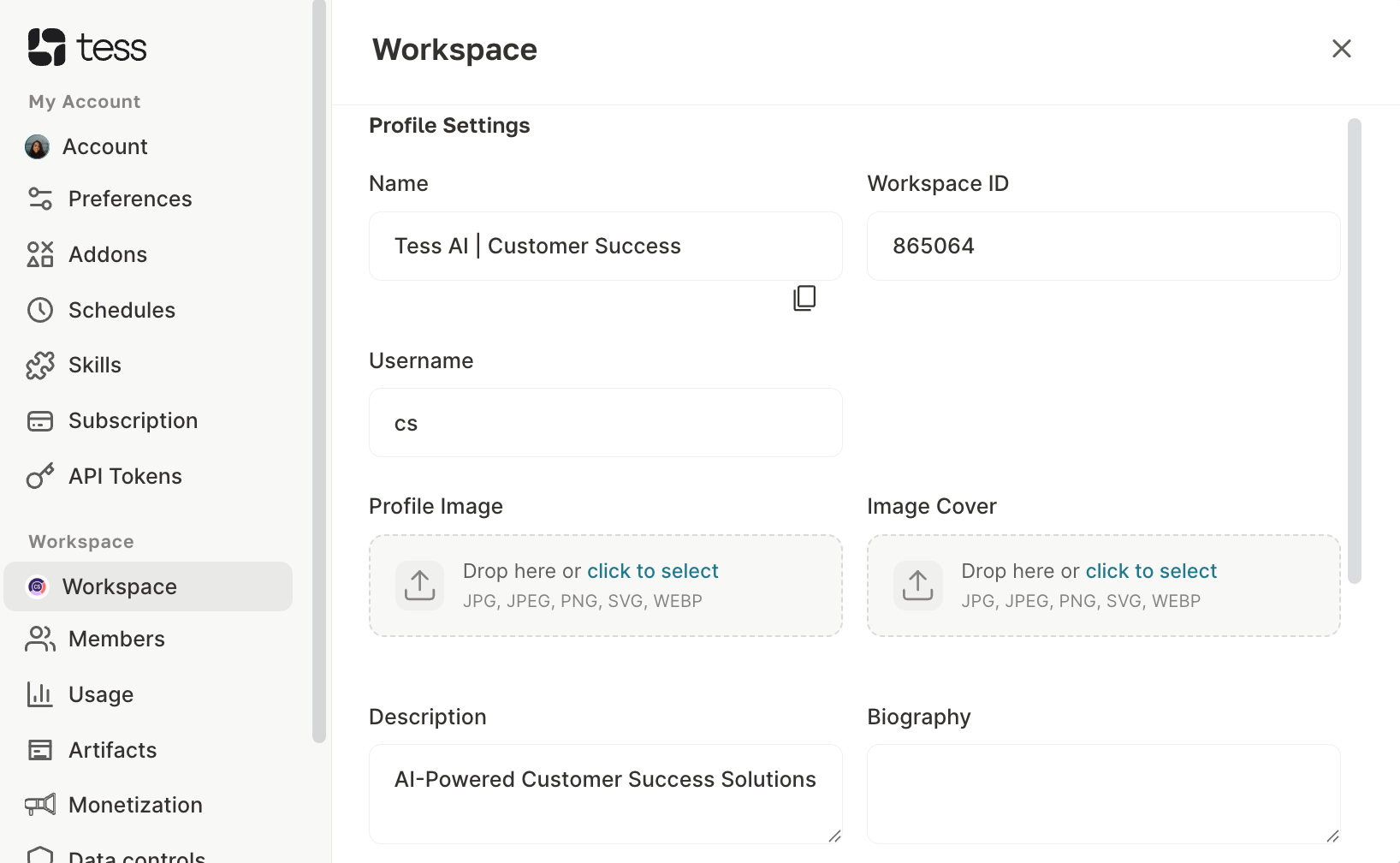
 Ambos os caminhos levarão você à mesma tela de personalização:
 ### **Personalizando as Informações do seu Workspace**
Agora, vamos preencher os campos para dar vida ao seu ambiente de trabalho:
O nome de exibição do seu Workspace. Pode ser o nome da sua empresa, do seu time ou seu nome pessoal.
O identificador único do seu perfil (ex: @sua\_empresa). Ele será usado na URL do seu perfil público.
A imagem principal que representa a conta. Ideal para usar o logo da sua empresa ou uma foto profissional.
Uma frase curta e de impacto que aparece logo abaixo do nome, no cabeçalho do seu perfil.
A imagem de cabeçalho que fica no topo do seu Workspace, funcionando como um banner.
Um espaço para informações mais detalhadas. O texto inserido aqui ficará visível na aba "Sobre" do seu perfil.
Você pode adicionar os links para os perfis das suas redes sociais ou da sua empresa. Esses links aparecerão no seu perfil e redirecionarão quem clicar para as respectivas páginas, centralizando os pontos de contato da sua marca.
### Passo Final: Salve suas Alterações!
Após preencher e revisar todas as informações, clique no botão "Salvar". Este é o passo mais importante para garantir que todas as suas personalizações sejam aplicadas.
Seu workspace agora está configurado com a identidade visual e as informações da sua equipe. Lembre-se de que você pode revisitar essas configurações e editar o que for necessário a qualquer momento, seguindo o mesmo processo.
### **Personalizando as Informações do seu Workspace**
Agora, vamos preencher os campos para dar vida ao seu ambiente de trabalho:
O nome de exibição do seu Workspace. Pode ser o nome da sua empresa, do seu time ou seu nome pessoal.
O identificador único do seu perfil (ex: @sua\_empresa). Ele será usado na URL do seu perfil público.
A imagem principal que representa a conta. Ideal para usar o logo da sua empresa ou uma foto profissional.
Uma frase curta e de impacto que aparece logo abaixo do nome, no cabeçalho do seu perfil.
A imagem de cabeçalho que fica no topo do seu Workspace, funcionando como um banner.
Um espaço para informações mais detalhadas. O texto inserido aqui ficará visível na aba "Sobre" do seu perfil.
Você pode adicionar os links para os perfis das suas redes sociais ou da sua empresa. Esses links aparecerão no seu perfil e redirecionarão quem clicar para as respectivas páginas, centralizando os pontos de contato da sua marca.
### Passo Final: Salve suas Alterações!
Após preencher e revisar todas as informações, clique no botão "Salvar". Este é o passo mais importante para garantir que todas as suas personalizações sejam aplicadas.
Seu workspace agora está configurado com a identidade visual e as informações da sua equipe. Lembre-se de que você pode revisitar essas configurações e editar o que for necessário a qualquer momento, seguindo o mesmo processo.