> ## Documentation Index
> Fetch the complete documentation index at: https://docs.tess.im/llms.txt
> Use this file to discover all available pages before exploring further.
# Base de Conhecimento
A Base de Conhecimento nas Configurações é o “banco central” de todos os arquivos enviados para a Tess AI: uploads feitos em chats, agentes, flows e outras áreas do workspace.
Aqui você acompanha quem subiu o quê, quando, quanto consome de créditos e onde cada arquivo está sendo usado.
**Por onde acessar?**
### **De que se trata essa Base?**
É o repositório global de arquivos do workspace (imagens, PDFs, docs, etc.) enviados para a Tess. Não é a mesma coisa que a Knowledge Base do Agent Studio (que é a base de conteúdos ligada a um agente específico) ou do Chat (ligada àquela janela de contexto).
Aqui você enxerga todos os uploads, independentemente de qual agente ou chat usou o arquivo.
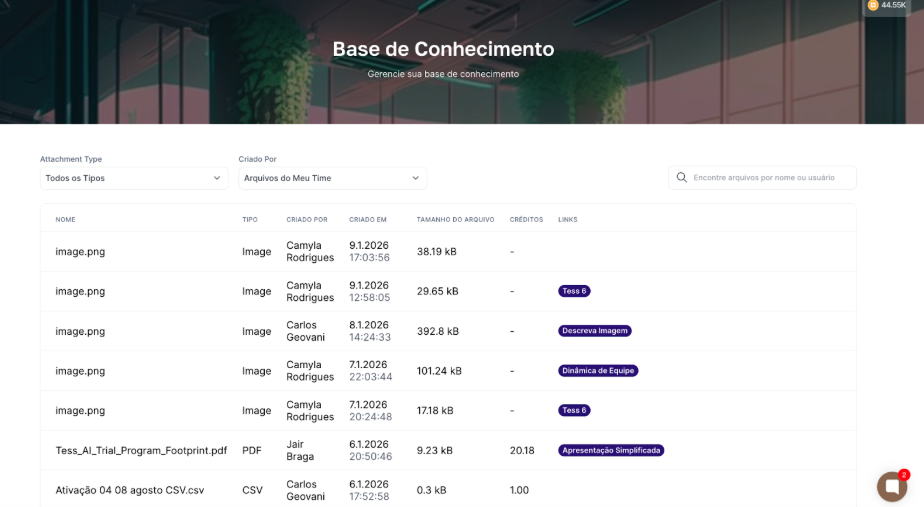 No painel, vemos uma estrutura de tabela com:
* Nome do arquivo
* Tipo (ex.: Image, PDF, Document)
* Criado por (quem fez o upload)
* Criado em (data e horário)
* Tamanho do arquivo
* Créditos (quando houver consumo associado)
* Links (onde o arquivo foi incluído – por exemplo: “Tess 6”, nome do agente ou do chat)
* Filtros e busca
Na parte superior, você pode:
1. Filtrar por tipo de anexo (Attachment Type):
No painel, vemos uma estrutura de tabela com:
* Nome do arquivo
* Tipo (ex.: Image, PDF, Document)
* Criado por (quem fez o upload)
* Criado em (data e horário)
* Tamanho do arquivo
* Créditos (quando houver consumo associado)
* Links (onde o arquivo foi incluído – por exemplo: “Tess 6”, nome do agente ou do chat)
* Filtros e busca
Na parte superior, você pode:
1. Filtrar por tipo de anexo (Attachment Type):
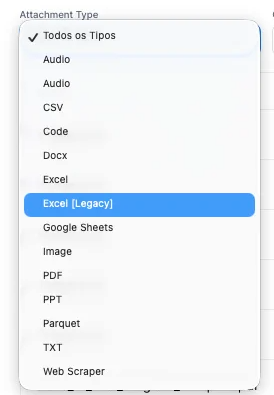 2. Filtrar por criador (Criado Por):
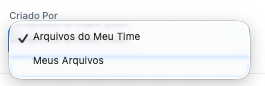 3. Buscar por nome do arquivo ou usuário, ideal para localizar arquivos específicos rapidamente.
 ### **Permissões (quem vê o que)**
Conseguem ver os arquivos de todo o time no workspace. Enxergam créditos associados e em quais chats/agentes os arquivos foram usados. É ideal para governança, custo e segurança de informação.
Na visão individual de usuários, é possível apenas conferir os próprios arquivos que foram utilizados nas suas conversas, os créditos consumidos em cada upload e processamento e os chats associados.
### **Para que serve na prática**
Saber quais arquivos estão circulando na Tess, quem subiu e onde estão sendo usados.
Entender quais tipos de arquivos e fluxos mais consomem créditos.
Permite revisar se não há documentos sensíveis indevidos sendo usados em agentes ou chats.
Facilita encontrar e reutilizar materiais já enviados (manuais, apresentações, imagens, etc.).
### **Permissões (quem vê o que)**
Conseguem ver os arquivos de todo o time no workspace. Enxergam créditos associados e em quais chats/agentes os arquivos foram usados. É ideal para governança, custo e segurança de informação.
Na visão individual de usuários, é possível apenas conferir os próprios arquivos que foram utilizados nas suas conversas, os créditos consumidos em cada upload e processamento e os chats associados.
### **Para que serve na prática**
Saber quais arquivos estão circulando na Tess, quem subiu e onde estão sendo usados.
Entender quais tipos de arquivos e fluxos mais consomem créditos.
Permite revisar se não há documentos sensíveis indevidos sendo usados em agentes ou chats.
Facilita encontrar e reutilizar materiais já enviados (manuais, apresentações, imagens, etc.).